Link to this sectionEsplora#
La pagina Esplora di Ultralytics Platform mostra i contenuti pubblici della community. Scopri dataset e progetti per trovare ispirazione e imparare. La pagina Esplora è accessibile a tutti, anche senza effettuare l'accesso.

graph LR
    A[🔍 Browse Explore]:::start --> B[📥 Clone to Account]:::proc
    B --> C[✏️ Customize & Annotate]:::proc
    C --> D[🚀 Train Model]:::proc
    D --> E[🌐 Deploy Endpoint]:::out

    classDef start fill:#4CAF50,color:#fff
    classDef proc fill:#2196F3,color:#fff
classDef out fill:#9C27B0,color:#fffLa pagina Esplora funziona senza dover effettuare l'accesso. Gli utenti anonimi vedono i contenuti ufficiali Ultralytics nella barra laterale sotto "Ultralytics" invece di "I miei progetti". Per clonare i contenuti o crearne di tuoi, dovrai registrarti.
Link to this sectionPanoramica#
La pagina Esplora presenta due schede:
- Dataset pubblici: Dati di addestramento della community con anteprime delle immagini
- Progetti pubblici: Esperimenti completi che contengono modelli addestrati
I contenuti ufficiali Ultralytics (ad esempio, progetti e dataset di @ultralytics) sono fissati in cima ai risultati.
Link to this sectionSfoglia i contenuti#
Link to this sectionSchede#
La pagina Explore utilizza un'interfaccia a schede con le schede Datasets e Projects. Ogni scheda ha i propri controlli di ricerca, ordinamento e modalità di visualizzazione.
| Scheda | Descrizione |
|---|---|
| Dataset | Raccolte di immagini etichettate per l'addestramento (predefinito) |
| Progetti | Raccolte di modelli organizzate con i risultati dell'addestramento |
Link to this sectionRicerca e ordinamento#
Ogni scheda fornisce una barra di ricerca e opzioni di ordinamento:

| Opzione di ordinamento | Descrizione |
|---|---|
| Stelle | Conteggio stelle della community (decrescente) |
| Creato | Data di creazione, dalla più recente (predefinita) alla meno recente |
| Nome | Alfabetico, crescente o decrescente |
| Immagini / Modelli | Conteggio immagini (dataset) o conteggio modelli (progetti), prima i più o i meno numerosi |
Link to this sectionModalità di visualizzazione#
Passa da una modalità di visualizzazione all'altra per sfogliare:
| Modalità | Descrizione |
|---|---|
| Schede | Griglia di schede di anteprima con miniature |
| Compatta | Schede più piccole in una griglia responsiva (2-3 colonne) |
| Tabella | Tabella ordinabile con colonne |
Le viste a schede e compatta supportano lo scorrimento infinito per caricare ulteriori risultati.
Link to this sectionSchede dei contenuti#
Ogni elemento visualizza:

| Elemento | Descrizione |
|---|---|
| Icona | Icona del progetto con colori personalizzati |
| Nome | Titolo del progetto |
| Creatore | Avatar e nome utente dell'autore |
| Descrizione | Breve descrizione del progetto |
| Conteggio modelli | Numero di modelli nel progetto |
| Tag del modello | Nomi dei modelli nel progetto |
| Conteggio stelle | Numero di stelle dalla community |
Link to this sectionUtilizza contenuti pubblici#
graph TD
    A[Find Content on Explore]:::start --> B{Content Type}:::decide
    B --> C[Dataset]:::proc
    B --> D[Project]:::proc
    B --> E[Model]:::proc
    C --> F[Clone Dataset]:::proc
    D --> G[Clone Project]:::proc
    E --> H[Download Model]:::proc
    E --> I[Clone Model]:::proc
    F --> J[Copy in Destination Workspace]:::out
    G --> K[Project Copy with Completed Models]:::out
    H --> L[.pt / Completed Exports]:::out
    I --> M[Copy to Your Project]:::proc
    J --> N[Edit, Annotate, Train]:::out
    K --> N
    M --> N

    classDef start fill:#4CAF50,color:#fff
    classDef proc fill:#2196F3,color:#fff
    classDef decide fill:#FF9800,color:#fff
    classDef out fill:#9C27B0,color:#fff
Link to this sectionClona dataset#
Usa un dataset pubblico per il tuo addestramento:
- Fai clic sul dataset per aprire la sua pagina dei dettagli
- Clicca su
Clone Dataset - Verifica il workspace di destinazione, il nome, la visibilità e la licenza
- Clicca
Clone Datasetper confermare

- La finestra di dialogo di clonazione ti permette di verificare la destinazione, il nome, la visibilità e la licenza
- I dataset pubblici rimangono pubblici per impostazione predefinita nei workspace la cui visibilità predefinita è pubblica; i cloni dei workspace Enterprise sono privati per impostazione predefinita
- Puoi modificare classi, annotazioni e split
- Le modifiche non influenzano il dataset originale
- I byte delle immagini riutilizzano lo storage a indirizzamento di contenuto (CAS), ma il clone viene comunque conteggiato ai fini della quota di storage del workspace di destinazione
Vedi Dataset per gestire e annotare il tuo dataset clonato.
Link to this sectionScarica modello#
Scarica un modello pubblico:
- Fai clic sul modello all'interno di un progetto
- Clicca sull'icona di download per scaricare i relativi pesi PyTorch
.pt - Apri la scheda Export per scaricare eventuali esportazioni completate disponibili
Puoi anche utilizzare il modello per l'inferenza o come punto di partenza per il fine-tuning:
# Use a downloaded model for inference
yolo predict model=path/to/downloaded-model.pt source=image.jpg

# Fine-tune on your own dataset
yolo train model=path/to/downloaded-model.pt data=my-dataset.yaml epochs=50
Link to this sectionClona modello#
Clona un modello pubblico in uno dei tuoi progetti:
- Fai clic sul modello all'interno di un progetto
- Clicca su
Clone Model - Seleziona un progetto di destinazione o creane uno nuovo
- Facoltativamente, rinomina il modello
- Clicca su
Clone Modelper confermare
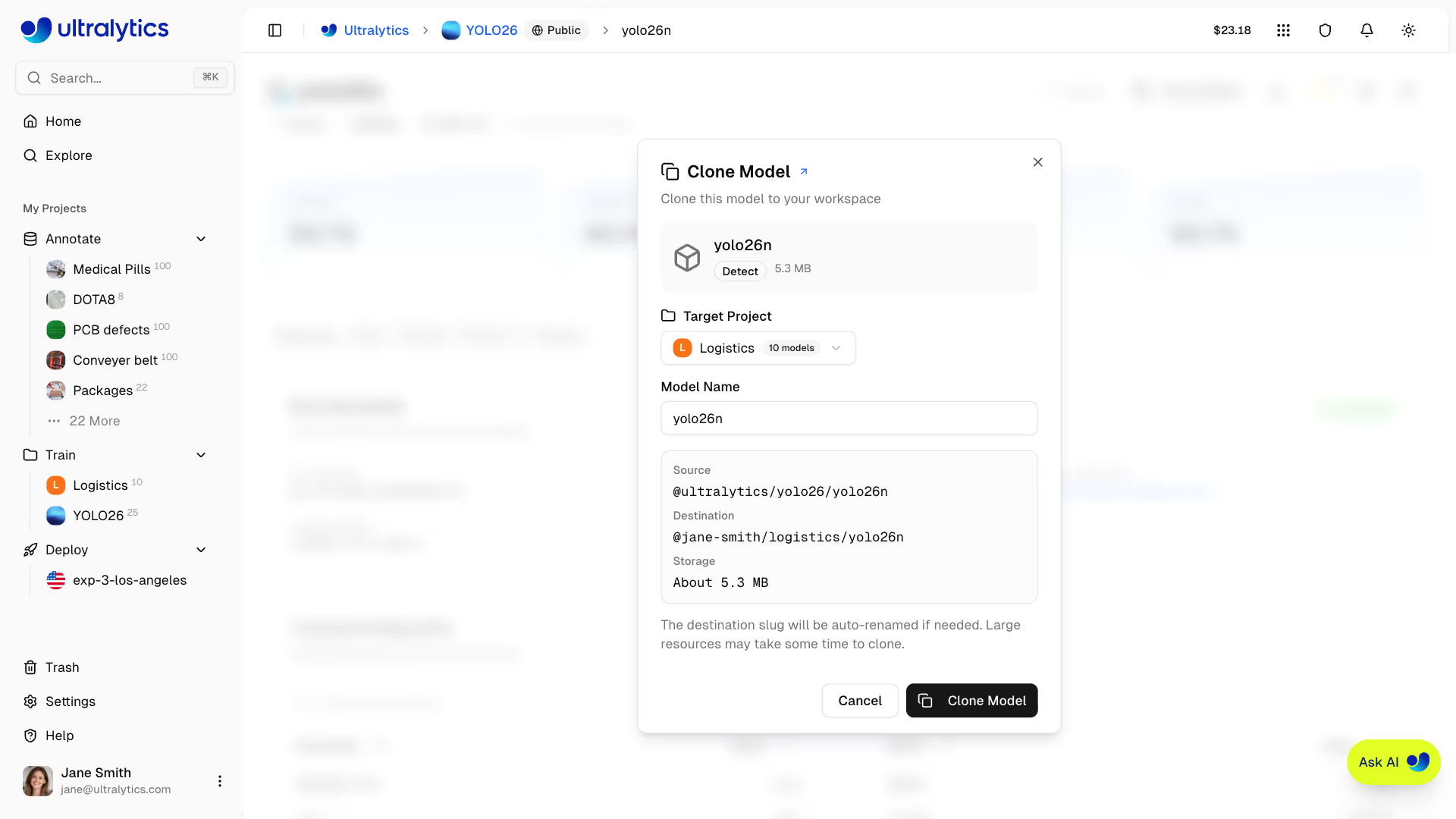
Clona copia il modello in un progetto sulla Piattaforma per ulteriore addestramento o distribuzione. Scarica salva il file del modello sul tuo dispositivo locale.
Link to this sectionClona Progetto#
Copia un progetto pubblico nel tuo spazio di lavoro:
- Clicca sul progetto per aprire la sua pagina di dettaglio
- Clicca
Clone Project - Verifica la destinazione, il nome, la visibilità e la licenza, quindi clicca
Clone Project
 Il progetto clonato include modelli completati che dispongono di file di modello. I deployment e le esportazioni non vengono copiati. La sua visibilità predefinita segue le stesse regole del workspace previste per la clonazione dei dataset.
Vedi Progetti per organizzare i modelli nel tuo progetto.
Link to this sectionContenuto Ufficiale Ultralytics#
I contenuti ufficiali di @ultralytics sono fissati in alto nei risultati di Explore. Includono progetti per YOLO26, YOLO11 e generazioni di modelli precedenti. Apri un progetto per visualizzarne i modelli attuali e i task supportati.
I dataset ufficiali includono dataset di benchmark come coco8 (sottoinsieme COCO da 8 immagini), VOC, african-wildlife, dota8 e altri dataset di computer vision comunemente utilizzati.
Il modo più veloce per iniziare è clonare un progetto ufficiale Ultralytics e usare un modello pre-addestrato per allenarti sul tuo dataset:
- Vai nella scheda
Explore>Projects - Trova il progetto YOLO26 di
@ultralytics - Clonalo sul tuo account
- Carica il tuo dataset nei formati supportati e inizia l'addestramento con un checkpoint pre-addestrato
Link to this sectionProfili Utente#
Clicca sul nome utente di un creatore per vedere il suo profilo pubblico su platform.ultralytics.com/{username}. I profili pubblici mostrano:

| Sezione | Contenuto |
|---|---|
| Bio | Descrizione utente e azienda |
| Link | Profili social |
| Follower | Conteggio follower |
| Progetti | Progetti pubblici con modelli |
| Dataset | Dataset pubblici |
Link to this sectionSegui Utenti#
Clicca sul pulsante Follow nel profilo di qualsiasi utente per iniziare o smettere di seguirlo. Il numero di follower viene visualizzato sui profili pubblici.
Link to this sectionRendi Pubblico il Tuo Contenuto#
Rendi il tuo lavoro disponibile alla community. Il contenuto pubblico appare nella pagina Esplora ed è visibile a chiunque, inclusi gli utenti che non hanno effettuato l'accesso.
graph LR
    A[Your Private Content]:::start --> B[Click Private Badge]:::proc
    B --> C[Confirm Make Public]:::proc
    C --> D[Appears on Explore Page]:::proc
    D --> E[Community Can Clone/Download]:::out

    classDef start fill:#4CAF50,color:#fff
    classDef proc fill:#2196F3,color:#fff
    classDef out fill:#9C27B0,color:#fff
Link to this sectionRendi Pubblico il Dataset#
- Vai al tuo dataset
- Clicca sul badge di visibilità Private nella barra di navigazione in alto
- Leggi l'avviso e clicca su Make Public
Link to this sectionRendi Pubblico il Progetto#
- Vai al tuo progetto
- Clicca sul badge di visibilità Private nella barra di navigazione in alto
- Leggi l'avviso e clicca su Make Public
Prima di rendere pubblico il contenuto:
- Aggiungi un nome chiaro e descrittivo e una descrizione
- Definisci i nomi delle classi nelle impostazioni del dataset
- Verifica la qualità dei dati e l'accuratezza dell'annotazione
- Testa le prestazioni del modello e includi le metriche di addestramento
Il contenuto pubblico è visibile a tutti su internet, compresi gli utenti anonimi. Assicurati che il tuo dataset non contenga dati sensibili, privati o protetti da copyright prima di renderlo pubblico. Puoi cambiare la visibilità riportandola a privato in qualsiasi momento.
Link to this sectionLinee guida#
Quando contribuisci con contenuti pubblici:
Link to this sectionCosa fare#
- Fornisci contenuti utili e di alta qualità
- Scrivi descrizioni chiare
- Includi metadati rilevanti
- Rispondi alle domande
- Cita le fonti dei dati
Link to this sectionCosa non fare#
- Caricare dati sensibili/privati
- Violare i diritti d'autore
- Caricare contenuti inappropriati
- Spammare contenuti di bassa qualità
- Rappresentare in modo errato le prestazioni
Link to this sectionCondividi Contenuto#
Clicca il pulsante Share su qualsiasi progetto, modello o dataset pubblico per condividerlo. La finestra di dialogo di condivisione fornisce testo precompilato per le piattaforme social e un link di copia diretta.
Link to this sectionWidget Incorporati#
Il contenuto pubblico può essere incorporato in siti web esterni utilizzando URL di incorporamento:
| Contenuto | Modello URL di Incorporamento |
|---|---|
| Progetto | platform.ultralytics.com/embed/{username}/{project} |
| Modello | platform.ultralytics.com/embed/{username}/{project}/{model} |
| Dataset | platform.ultralytics.com/embed/{username}/datasets/{slug} |
Usa questi URL in un <iframe> per incorporare le schede di anteprima pubblica per progetti, modelli o dataset. Ciascuna scheda rimanda alla risorsa completa su Platform.
Link to this sectionURL dei Contenuti Pubblici#
Il contenuto pubblico sulla piattaforma usa URL puliti e condivisibili:
| Contenuto | Modello URL | Esempio |
|---|---|---|
| Profilo | platform.ultralytics.com/{username} | platform.ultralytics.com/ultralytics |
| Dataset | platform.ultralytics.com/{username}/datasets | platform.ultralytics.com/ultralytics/datasets |
| Dataset | platform.ultralytics.com/{username}/datasets/{slug} | platform.ultralytics.com/ultralytics/datasets/coco |
| Progetto | platform.ultralytics.com/{username}/{project} | platform.ultralytics.com/ultralytics/yolo26 |
| Modello | platform.ultralytics.com/{username}/{project}/{model} | platform.ultralytics.com/ultralytics/yolo26/yolo26n |
Puoi condividere direttamente l'URL di qualsiasi contenuto pubblico. I destinatari possono visualizzare il contenuto senza effettuare l'accesso. Per clonare o scaricare, avranno bisogno di un account.
Link to this sectionFAQ#
Link to this sectionPosso utilizzare contenuti pubblici a scopi commerciali?#
Controlla la licenza indicata sul singolo progetto, modello o dataset. I diritti di utilizzo dipendono dalla licenza di tale risorsa; contatta il creatore qualora la licenza non conceda i diritti di cui hai bisogno.
Link to this sectionCome segnalo contenuti inappropriati?#
Per segnalare contenuti inappropriati:
- Vai alla pagina pubblica contenente il contenuto (progetto o dataset), se accessibile
- Apri la pagina Help dalla barra laterale
- Seleziona General come tipo di feedback
- Descrivi il contenuto e il problema, includendo un link alla pagina
- Invia la segnalazione
Se il contenuto non è più accessibile, usa la pagina Help da qualsiasi pagina e includi quanti più dettagli possibili (URL, nome utente o descrizione).
Link to this sectionPosso rendere nuovamente privato un contenuto pubblico?#
Sì, puoi modificare la visibilità in qualsiasi momento:
- Apri il progetto o il dataset
- Clicca sul badge di visibilità Public nella barra di navigazione in alto
- La risorsa diventa immediatamente privata
I cloni esistenti non vengono influenzati.