Instalar em uma máquina virtual
O KDE Linux é distribuído apenas em uma imagem .raw e requer firmware UEFI. Portanto, executá-lo em uma máquina virtual pode ser uma experiência diferente da que você está acostumado. Aqui estão as instruções para softwares comuns de virtualização:
Oracle VirtualBox
- Baixe a imagem
.rawmais recente. - Converta o arquivo bruto em uma imagem VMDK:
# Em sistemas Linux & UNIX
VBoxManage convertfromraw kde-linux_*.raw kdelinux.vmdk --format VMDK
# Em sistemas Windows usando o powershell
& 'C:\Program Files\Oracle\VirtualBox\VBoxManage.exe' convertfromraw (Get-ChildItem kde-linux_*.raw).FullName kdelinux2.vmdk --format VMDK
- Clique no botão Novo na barra de ferramentas para criar uma nova máquina virtual.
- Selecione o nome e a pasta da máquina virtual desejados.
- Para o sistema operacional, selecione Linux.
- Para a distribuição, selecione ArchLinux.
- Para a versão do sistema, selecione Arch Linux (64-bit).
- Clique em Avançar e acesse a seção Especificar hardware virtual.
- Selecione a quantidade de CPUs (mínimo 2, idealmente 4 ou mais) e a memória (mínimo 2 GB, idealmente 4 GB ou mais).
- Defina o tamanho do disco para pelo menos 15 GB, idealmente mais de 20 GB.
- Clique em Avançar para revisar o resumo e, em seguida, em Concluir.
- Com a nova máquina virtual selecionada, clique em Configurações.
- Clique em Especialista na parte superior para alternar para o Modo Especialista.
- Na seção Sistema, habilite o recurso UEFI marcando a caixa de seleção. Não se esqueça desta etapa. Sem o UEFI habilitado, a imagem VMDK não inicializará!
- Na seção Armazenamento, selecione Controlador: SATA e clique no ícone Adicionar disco rígido à direita.
- Na janela Seletor de Disco Rígido, clique em Adicionar na barra de ferramentas e selecione o arquivo
kdelinux.vmdkque você criou no início. - Depois de adicioná-lo ao Seletor de Disco Rígido, clique em Escolher para anexá-lo.
- Clique em OK para salvar e fechar as configurações. Agora você pode iniciar a máquina virtual e instalar o KDE Linux.
Virtual Machine Manager (virt-manager)
- Baixe a imagem
.rawmais recente. - Arquivo > Nova máquina virtual > Importar imagem de disco existente. Clique no botão Avançar.
- Em Forneça o caminho de armazenamento existente: > Navegar, encontre o arquivo bruto que você baixou. Clique no botão Escolher volume.
- Em Escolha o sistema operacional que você está instalando:, digite Arch Linux. Clique no botão Avançar.
- Em Escolher configurações de memória e CPU:, selecione a quantidade de CPUs (mínimo 2, idealmente 4 ou mais) e a memória (mínimo 2 GB, idealmente 4 ou mais). Clique no botão Avançar.
- Marque a caixa de seleção Personalizar a configuração antes da instalação. Clique no botão Concluir.
- A janela de configuração da nova máquina virtual é aberta. Em Visão geral > Detalhes > Firmware:, selecione UEFI.
- No canto inferior esquerdo, clique no botão Adicionar hardware.
- Add a storage disk of some reasonable size. E.g. Storage > Details tab > select the radio button Create a disk image for the virtual machine and set the disk size to at least 15 GB, ideally more than 20. Click the Finish button.
- No canto superior esquerdo da janela, clique no botão Iniciar instalação. A máquina virtual será iniciada.
Se aparecer uma mensagem de erro dizendo Não foi possível conectar ao libvirt qemu:///system, execute:
# Em sistemas operacionais baseados no Debian
sudo systemctl enable --now libvirtd.service

# Em outros sistemas operacionais
sudo systemctl enable --now libvirt.service
If the VM fails to boot and shows the error No bootable option or device found.. Press the Enter key; this will start the UEFI user interface. Disable Secure Boot: Device Manager > Secure Boot Configuration > Attempt Secure Boot, disable the checkbox by pressing the Space key. Press the Enter key to close the message box Configuration changed. Press the F10 key to save, then press y. Press the Escape key twice and select Reset.
Instale o sistema operacional no segundo disco virtual. Isso significa que, no assistente do Instalador Linux KDE, na página Partições, na caixa de seleção Selecionar dispositivo de armazenamento:, selecione vdb - 20 GiB. Após a conclusão da instalação do sistema operacional, desligue a máquina virtual.
O VirtIO Disk 1 contém o arquivo bruto que você baixou.
Edite a configuração da VM, clique com o botão direito do mouse em VirtIO Disk 1 > Remover Hardware (decida se deseja excluir também o arquivo bruto que você baixou), Excluir.
Agora, o VirtIO Disk 1 é o único armazenamento virtual da VM e contém o armazenamento BTRFS onde você instalou o sistema operacional KDE Linux. Inicie a VM.
Para conectar-se ao KDE Linux usando SSH, você pode habilitar o serviço systemd sshd:
sudo systemctl enable --now sshd
Nota: A sincronização da área de transferência da VM para o host (QEMU/virt-manager) não funciona devido a um problema upstream, embora exista uma solução alternativa.
QEMU
Você pode executar o arquivo bruto em uma máquina virtual QEMU:
qemu-system-x86_64 -enable-kvm -m 4G -smp 4 \
  -drive if=pflash,format=raw,readonly=on,file=/usr/share/OVMF/x64/OVMF_CODE.4m.fd \
  -drive format=raw,file=kde-linux.raw
XCP-ng
- Baixe a imagem
.rawmais recente. - No Xen Orchestra, selecione Importar > Disco, escolha um repositório de armazenamento (não ISO) para armazenar o arquivo
.raw, arraste o arquivo.rawpara o destino e carregue-o selecionando o botão Importar. - Selecione Nova > VM e escolha o pool de hosts desejado.
- Em Informações, defina Modelo como UEFI genérico do Linux e insira um nome.
- Em Desempenho, escolha a quantidade de CPUs (mínimo 2, idealmente 4 ou mais) e a memória (mínimo 2 GB, idealmente 4 GB ou mais).
- Em Configurações de Instalação, selecione PXE (nem PXE nem a opção de inicialização ISO serão usadas, mas o formulário exige a seleção de uma das duas).
- Se nenhuma interface de rede estiver listada, selecione Adicionar Interface para garantir que a máquina virtual tenha uma conexão de rede.
- Em Discos, selecione o repositório de armazenamento onde o disco virtual da VM deve ser armazenado e ajuste o tamanho para um valor razoável (é necessário um mínimo de 15 GiB).
- Em Avançado, selecione Mostrar configurações avançadas e desmarque Inicializar VM após a criação.
- Selecione Criar para finalizar a criação da máquina virtual.
- Com a página da nova máquina virtual exibida no Xen Orchestra, selecione a aba Disco e selecione Anexar disco.
- Selecione a imagem
.rawno menu suspenso diretamente abaixo dos botões Novo Disco e Anexar Disco, marque Somente Leitura e selecione Anexar. - Selecione a aba Avançado e, em Ordem de inicialização, arraste Disco rígido para o topo e clique em Salvar.
- Selecione a aba Console e inicie a máquina virtual.
- Instale o KDE Linux usando o assistente Instalar Sistema no ambiente live e, após a conclusão da instalação, desligue o sistema operacional para encerrar a máquina virtual corretamente.
- Retorne à aba Discos e use o botão de ícone Remover VDI desta VM no arquivo .raw para remover a mídia de instalação da VM.
- A máquina virtual do KDE Linux já está pronta para uso.
UTM (macOS)
O UTM é um aplicativo de máquina virtual de código aberto para macOS que usa o QEMU internamente.
- Baixe a imagem
.rawmais recente. - Crie uma nova máquina virtual e selecione Emular. Não selecione Virtualizar, pois a estrutura de virtualização da Apple é incompatível com a imagem do KDE Linux.
- Selecione Linux como sistema operacional.
- Configure a memória e os núcleos da CPU. Ative Saída de Vídeo e Aceleração OpenGL por Hardware.
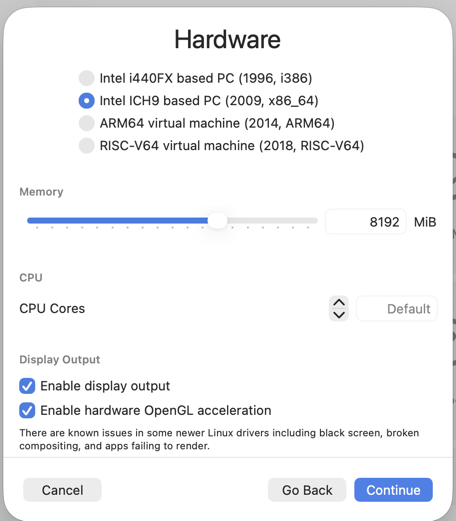
- Para o dispositivo de inicialização, selecione Imagem ISO e navegue até o arquivo
.rawque você baixou.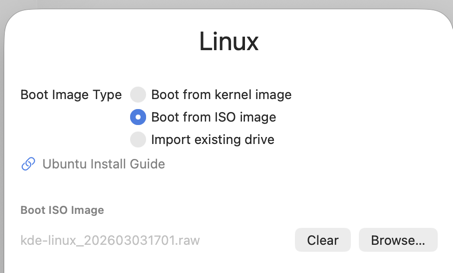
- Defina o tamanho de armazenamento para a unidade virtual.
- Ignore a configuração do diretório compartilhado e salve a máquina virtual.
- Abra as configurações da VM. Você verá duas unidades: a imagem
.rawe o disco de destino vazio. Selecione a unidade.rawe defina Tipo de Imagem como Imagem de Disco, Interface como USB e desative Somente Leitura.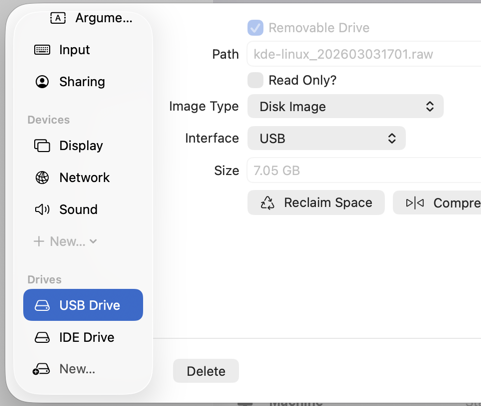
- Salve as configurações e inicie a máquina virtual. Siga as instruções do instalador do KDE Linux.
- Após a conclusão da instalação, desligue a máquina virtual, remova a unidade de instalação
.rawe inicie a máquina virtual novamente. O KDE Linux será inicializado a partir do disco de instalação.
Artigo contribuído por Nate Graham e Rudolf Psenicnik sob a licença CC-BY-4.0.