

Además de nuestra colección de temas, puedes subir temas de terceros a tu sitio de WordPress.com, como temas de WordPress.org, de otras tiendas populares como Themeforest e incluso temas personalizados específicamente para tu web. Con esta guía, aprenderás a subir cualquier tema a tu sitio de WordPress.com.
Esta función está disponible en sitios con nuestros planes Personal, Premium, Business y Commerce de WordPress.com, y el plan Pro heredado. Para los sitios con el plan gratuito, mejora tu plan para acceder a esta función.
Elige la pestaña correspondiente a tu estilo de interfaz de administración:
- Dirígete al escritorio de tu sitio.
- Ve a Apariencia → Temas.
- Haz clic en el botón Instalar nuevo tema en la esquina superior derecha para explorar los temas de WordPress.org.
- Si no encuentras temas entre los que elegir, asegúrate de haber activado tu plan para admitir la subida de temas.
- Localiza el tema que hayas elegido en la lista o utiliza la función de búsqueda para buscar temas por su nombre.
- Pasa el ratón sobre el tema que hayas elegido y haz clic en el botón Instalar:
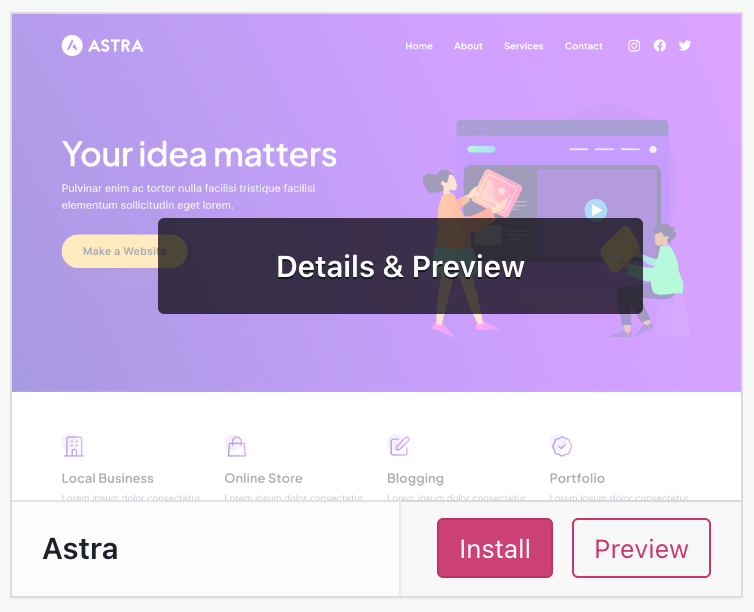
- Espera unos instantes a que se instale el tema. Cuando el tema haya terminado de instalarse, el botón Instalar cambiará para decir Activar.
- Haz clic en el botón Activar para aplicar el tema al sitio a tu sitio publicado.
- Configura tu tema siguiendo los consejos de esta sección.
Si has comprado o descargado un tema de otro proveedor de temas de WordPress, o si tienes un tema personalizado que quieres subir a tu sitio de WordPress.com, sigue estos pasos:
- Descarga el archivo .zip del tema desde el lugar donde lo hayas comprado. No descomprimas el archivo.
- En los temas de WordPress.org, al hacer clic en Descargar en cualquier tema se guardará un archivo .zip en tu ordenador.
- Si el creador del tema personalizado eres tú (o un desarrollador que hayas contratado), solo tienes que guardarlo como un archivo .zip.
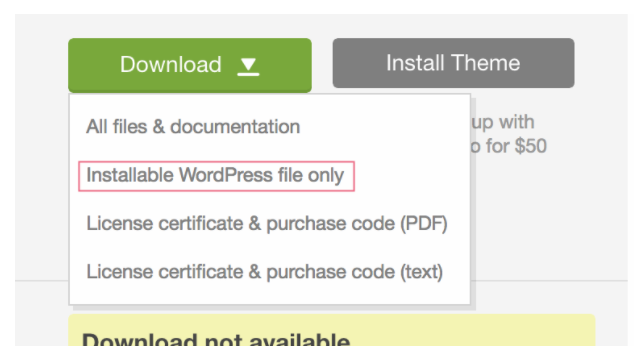
- En los temas que se compran a través de Themeforest o Envato, elige la opción de solo archivo instalable de WordPress al descargar el tema:
- Ve a Apariencia → Temas en el escritorio de tu sitio.
- Haz clic en el botón Instalar nuevo tema en la esquina superior derecha (o en el botón «Añadir tema» en la esquina superior izquierda si usas WP Admin).
- Haz clic en el botón Subir tema y, a continuación, haz clic en el botón Elegir archivo para seleccionar el archivo desde tu ordenador:
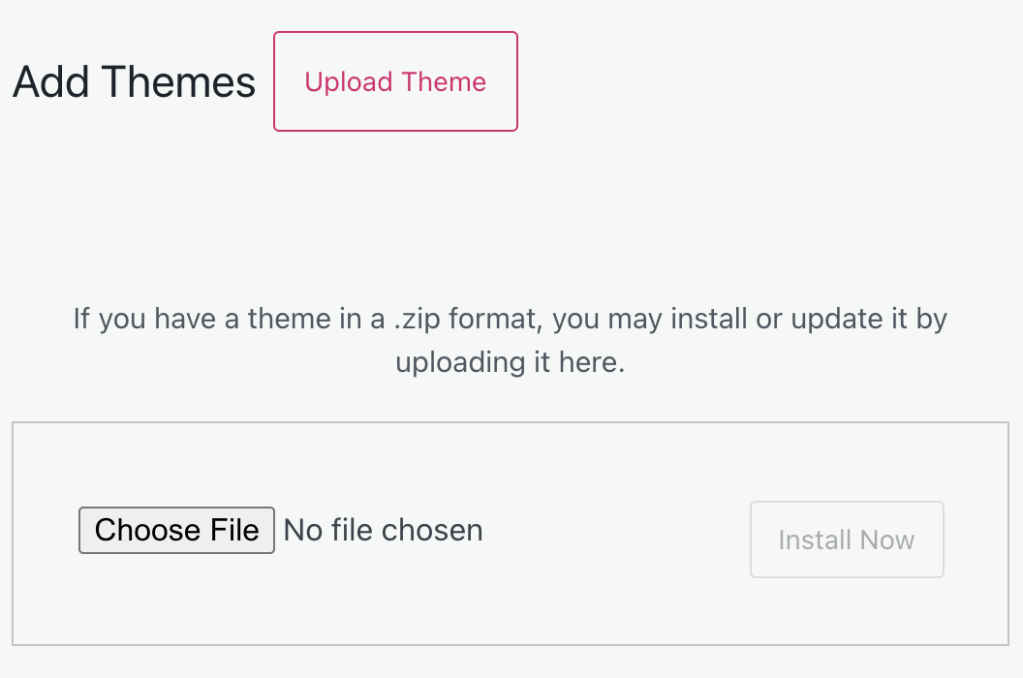
- Haz clic en el botón Instalar ahora.
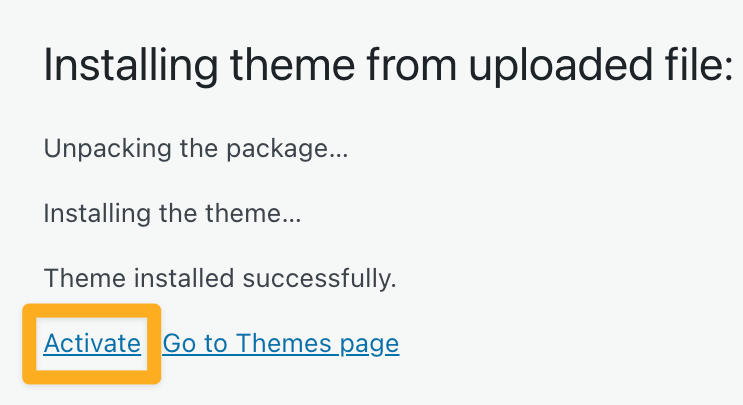
- Una vez instalado el tema, haz clic en Activar para aplicarlo a tu sitio.
- Si todavía no quieres activar el tema en tu sitio, puedes hacerlo más tarde a través de Apariencia → Temas.
Cuando hayas activado un tema en tu sitio, lo más seguro es que quieras configurarlo a tu gusto. Cada tema es diferente, pero estos consejos generales pueden ayudarte a empezar:
- Busca las instrucciones en la configuración del tema. Los mejores temas incluyen guías o documentación sobre cómo se utiliza.
- Si quieres configurar un tema nuevo sin que afecte a la web activa, instálalo en un sitio de pruebas para configurarlo de forma privada. Cuando hayas terminado de configurar, puedes hacer push de los cambios de tu sitio de pruebas a la web pública.
- Algunas veces los temas requieren que uses algún plugin. Ve a Plugins → Plugins instalados y busca un aviso en la parte superior para instalar los plugins recomendados para el tema (si los hay).
- Revisa el contenido de demostración que puedes añadir a tu tema.
Puede que el tema de terceros incluya métodos para importar o instalar contenido de demostración. Los métodos más comunes para hacer que tu sitio se vea como el ejemplo o la vista previa del tema incluyen lo siguiente:
- Importar un archivo XML con el contenido de demostración que viene con los archivos de tu tema. Para subir el archivo a tu sitio, ve a Herramientas → Importar y elige la opción de importación de WordPress.
- Utiliza un plugin de importación de contenido de demostración. Para obtener ayuda, puedes consultar la guía o documentación de soporte del tema o ponerte en contacto con el servicio de soporte del tema.
A veces, puede que se produzca un error al intentar subir un tema. A continuación, se muestran algunos errores comunes y cómo resolverlos:
El tema no tiene un archivo style.cssPara resolver este error, comprueba qué archivos tienes de la descarga:
- Verifica que el archivo .zip que estás subiendo no contenga ningún otro archivo (como documentación, por ejemplo). Busca un archivo .zip que solo contenga el tema en sí.
- Asegúrate de haber descargado Solo archivo de WordPress instalable cuando se te haya dado la opción.
- Asegúrate de que tu ordenador no ha descomprimido o extraído automáticamente el archivo.
El archivo .zip es demasiado grande Sube un archivo de menos de 50 MB.La mayoría de los archivos del tema estarán comprimidos y pesarán menos de 50 MB. Un tema no tiene que tener más de 50 MB, así que si recibes el error de que el archivo es demasiado grande, sigue estos pasos:
- Comprueba los archivos descargados para verificar que solo estás subiendo el archivo zip del tema sin archivos adicionales (como documentación, por ejemplo). Busca un archivo .zip que solo contenga el tema en sí.
- Ve a WP Admin añadiendo
/wp-admin/theme-install.phpal final de la dirección de tu sitio. Haz clic en el botón Subir tema que está situado en la parte superior de la pantalla. Esto aceptará el tema siempre que sea un archivo válido.
Si tienes algún otro problema al subir tu tema, ponte en contacto con el servicio de soporte de tu tema para obtener ayuda.
Si tu tema no se ha creado en WordPress.com, no disponemos de muchas opciones para ayudarte. Te recomendamos que contactes con el servicio de soporte del tema directamente. Ellos estarán más familiarizados con el tema y podrán guiarte mejor.
Si no sabes cómo contactar con el servicio de soporte de tu tema, consulta nuestra guía sobre cómo encontrar asistencia en la comunidad de WordPress.
Si ya has echado un vistazo al expositor de temas de WordPress.com, pero aún no has encontrado el diseño perfecto para tu sitio, no te preocupes: hay miles de temas que encajan con todos los tipos de web imaginables.
Primero, lee nuestros consejos para elegir el tema perfecto.
A continuación, te mostramos una lista de los sitios más populares donde puedes encontrar temas de terceros:
