

Tema koleksiyonumuza ek olarak, WordPress.com sitenize; WordPress.org, Themeforest gibi popüler pazar yerleri ve hatta web siteniz için özel olarak oluşturduğunuz temalar dahil olmak üzere üçüncü taraf temalar yükleyebilirsiniz. Bu kılavuzda, WordPress.com sitenize herhangi bir temayı nasıl yükleyeceğiniz gösterilmektedir.
Bu özellik, WordPress.com Kişisel, Premium, Kurumsal ve Ticaret paketlerimize ve eski Pro paketine sahip sitelerde mevcuttur. Ücretsiz pakete sahip sitelerde bu özelliğe erişmek için paketinizi yükseltin.
Yönetici arabirimi stiliniz için uygun sekmeyi seçin:
- Sitenizin panosunu ziyaret edin.
- Görünüm → Temalar bölümüne gidin.
- WordPress.org temalarına göz atmak için sağ üst köşedeki “Yeni tema yükle” düğmesine tıklayın.
- Aralarından seçim yapabileceğiniz bir tema bulamazsanız tema yüklemelerini desteklemek için paketinizi etkinleştirdiğinizden emin olun.
- Seçtiğiniz temayı listede bulun veya arama işlevini kullanarak temaları ada göre bulun.
- Farenizi seçtiğiniz temanın üzerine getirin ve “Yükle” düğmesine tıklayın:
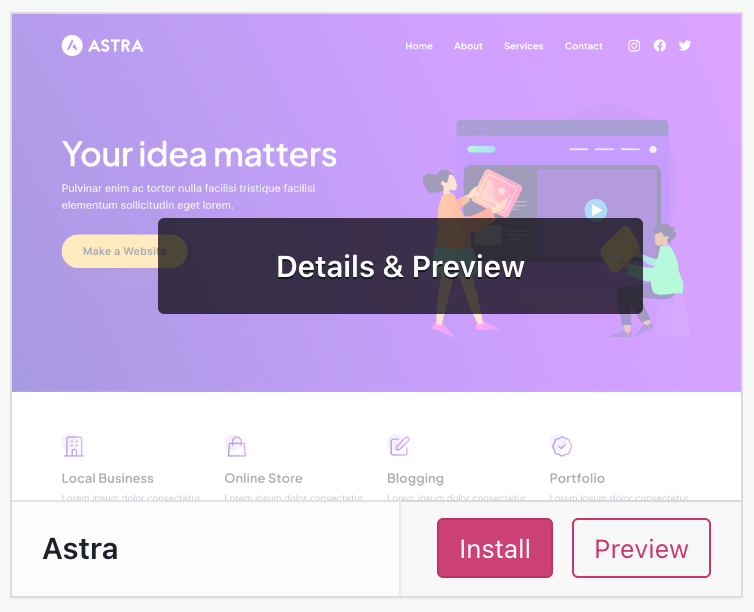
- Temanın yüklenmesi için birkaç dakika bekleyin. Tema yüklenmeyi tamamladığında, “Yükle” düğmesi “Etkinleştir” olarak değiştirilecek.
- Temayı canlı sitenize uygulamak için “Etkinleştir” düğmesine tıklayın.
- Bu bölümdeki ipuçlarını takip ederek temanızı ayarlayın.
Farklı bir WordPress tema sağlayıcısından bir tema satın aldıysanız veya WordPress.com sitenize yüklemek istediğiniz özel oluşturulmuş bir temanız varsa şu adımları izleyin:
- Temayı satın aldığınız yerden temanın .zip dosyasını indirin. Dosyaları zip içinden dışarı ayıklamayın.
- WordPress.org‘daki temalar için, herhangi bir temada “İndir” tıklandığında .zip dosyası bilgisayarınıza kaydedilir.
- Anlaştığınız bir geliştirici veya siz kendi özel temanızı oluşturduysanız, o temayı bir .zip dosyası olarak kaydedin.
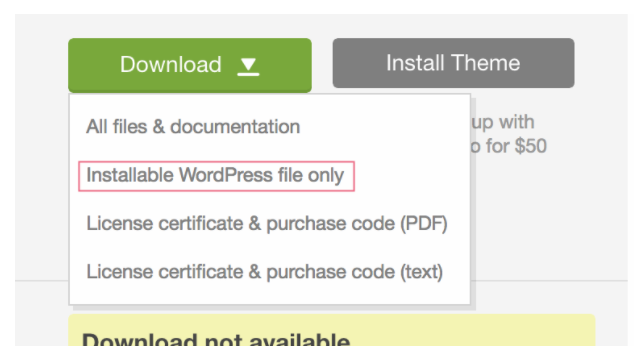
- Themeforest/Envato üzerinden satın alınan temalar için, temayı indirirken “Yalnızca yüklenebilir WordPress dosyası” seçeneğini belirlemelisiniz:
- Sitenizin panosunda Görünüm → Temalar‘a gidin.
- Sağ üst köşedeki “Yeni tema yükle” düğmesine tıklayın (ya da WP Yöneticisi kullanıyorsanız sol üst köşedeki “Tema ekle” düğmesine).
- “Temayı yükle” düğmesine ve ardından “Dosyayı Seç” düğmesine tıklayarak dosyayı bilgisayarınızdan seçin:
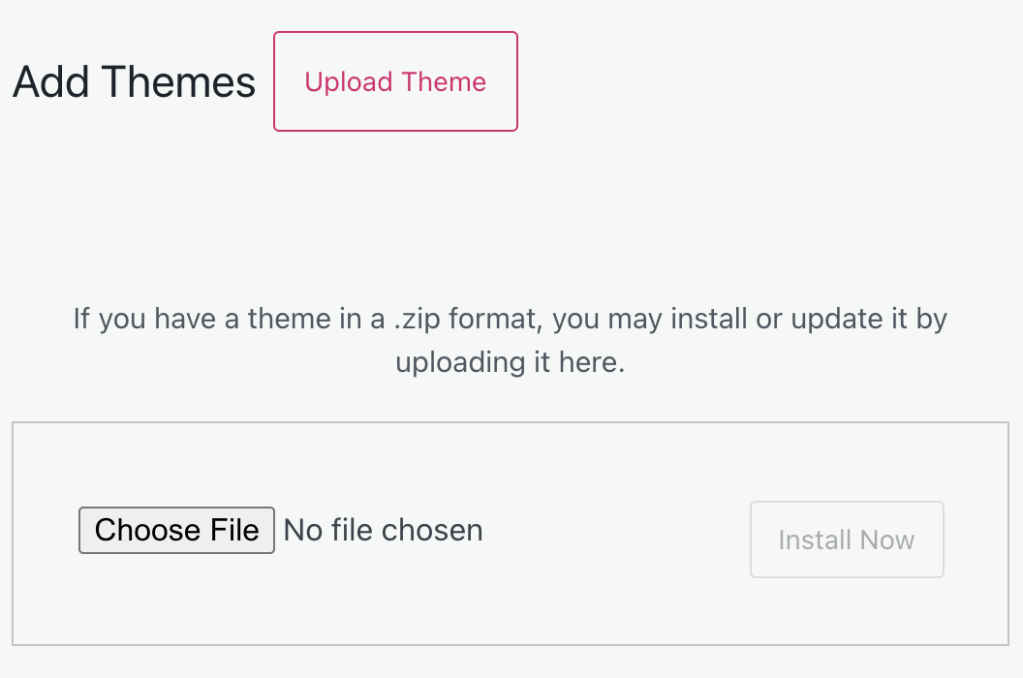
- “Şimdi Yükle” düğmesine basın.
- Tema kurulduktan sonra “Etkinleştir” düğmesine tıklayarak sitenize uygulayın.
- Eğer temayı sitenizde etkinleştirmeye hazır değilseniz daha sonra Görünüm → Temalar bölümünden etkinleştirebilirsiniz.
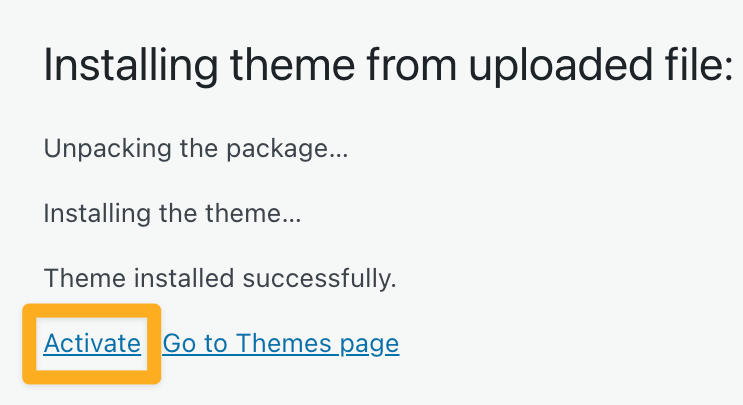
Sitenizde bir temayı etkinleştirdikten sonra, onu tam olarak istediğiniz gibi görünecek şekilde ayarlamak isteyebilirsiniz. Her tema farklıdır, ancak bu genel ipuçları başlamanıza yardımcı olacaktır:
- Temanızın kurulum talimatlarına bakın. İyi bir tema, onu nasıl kullanacağınızı gösteren kılavuzlar veya belgelerle birlikte gelir.
- Canlı web sitesini etkilemeden yeni bir tema oluşturmak istiyorsanız yeni temayı prova sitesinde yükleyip özel olarak çalışın. Kurulumu tamamladığınızda, prova sitenizdeki değişiklikleri herkese açık web sitesine iletebilirsiniz.
- Bazen bir tema beraberinde kullanılacak bazı eklentiler de gerektirir. Eklentiler → Yüklü Eklentiler‘e gidin ve varsa temanın önerilen eklentilerini yüklemek için üstte bir bildirim olup olmadığına bakın.
- Temanızla ekleyebileceğiniz demo içeriği kontrol edin.
Üçüncü taraf temanız, demo içeriği içe aktarmak veya yüklemek için bir yöntem içerebilir. Sitenizi temanın örneği veya önizlemesi gibi göstermenin en yaygın yöntemleri şunlardır:
- Tema dosyalarınızla birlikte gelen demo içeriğinin XML dosyasını içe aktarın. Araçlar → İçe Aktar‘a gidip WordPress içe aktarma seçeneğini seçerek bunu sitenize yükleyebilirsiniz.
- Demo içerik içe aktarıcı eklentisi kullanın. Bu konuda yardım için lütfen temanızın destek kılavuzuna/belgelerine bakın veya temanızın desteğiyle iletişime geçin.
Tema yüklemeye çalışırken ara sıra bir hatayla karşılaşabilirsiniz. Aşağıda bazı yaygın hatalar ve bunları nasıl çözeceğiniz açıklanmıştır:
Temanın style.css dosyası yokBu hatayı gidermek için, indirme üzerinden hangi dosyalara sahip olduğunuzu kontrol edin:
- Yüklediğiniz .zip dosyasının başka dosya içermediğini doğrulayın (örneğin, belgeler). Temanın kendisini içeren bir .zip dosyası olup olmadığını kontrol edin.
- Seçenek sunulduğunda “Yalnızca yüklenebilir WordPress dosyası” indirdiğinizden emin olun.
- Dosyanın bilgisayarınız tarafından otomatik olarak ayıklanmadığından/çıkarılmadığından emin olun.
Zip dosyası çok büyük. Lütfen 50 MB'nin altında bir dosya yükleyin.Çoğu tema dosyası 50 MB’ın altında veya sıkıştırılmış olacaktır. Bir tema 50 MB’den büyük olmak zorunda değildir, bu nedenle dosyanın çok büyük olduğu hatasını alırsanız şu adımları izleyin:
- Daha fazla dosya olmadan sadece tema .zip dosyasını yüklediğinizi doğrulamak için indirilen dosyaları kontrol edin (örneğin, belgeler). Temanın kendisini içeren bir .zip dosyası arayın.
- Sitenizin adresinin sonuna
/wp-admin/theme-install.phpekleyerek WP Yöneticisini ziyaret edin. Burada sayfanın üstündeki “Temayı yükle” düğmesine tıklayın. Bu işlem, geçerli bir dosya olduğu sürece temayı kabul edecektir.
Temanızı yüklerken başka bir sorunla karşılaşırsanız yardım almak için temanızın desteğine ulaşın.
WordPress.com’un oluşturmadığı bir tema kullanıyorsanız, size bu konuda yapabileceğimiz yardımlar sınırlıdır. Temanızın destek servisiyle doğrudan iletişime geçmenizi öneririz. Temayı en iyi bilen kişiler olarak size uzman desteği sunabilirler.
Temanızın desteğine nasıl ulaşacağınızdan emin değilseniz WordPress topluluğunda destek bulmak için kılavuzumuza bakın.
WordPress.com tema vitrinine zaten baktıysanız ancak siteniz için mükemmel tasarımı henüz bulamadıysanız, endişelenmenize gerek yok, hayal edebileceğiniz her tür web sitesi için binlerce tema var.
İlk olarak, mükemmel temayı seçme konusundaki tavsiyemizi okuyun.
Üçüncü taraf temalar için popüler yerlerin listesi aşağıda verilmiştir:
 WordPress.com Destek