

除了我們的佈景主題收藏,你也可以上傳第三方佈景主題到 WordPress.com 網站,包括 WordPress.org 和 Themeforest 這類熱門市集中的佈景主題,甚至你為自己網站量身打造的佈景主題也行。本指引將說明如何將佈景主題上傳到 WordPress.com 網站。
此功能適用於使用 WordPress.com 個人版、進階版、WordPress.com 商用版、電子商務版方案,以及舊版專業版方案的網站。若是採用免費方案的網站,只要升級方案,即可存取此功能。
在此指南中
有任何疑問嗎?
詢問我們的 AI 助理選取適合管理員介面樣式的分頁:
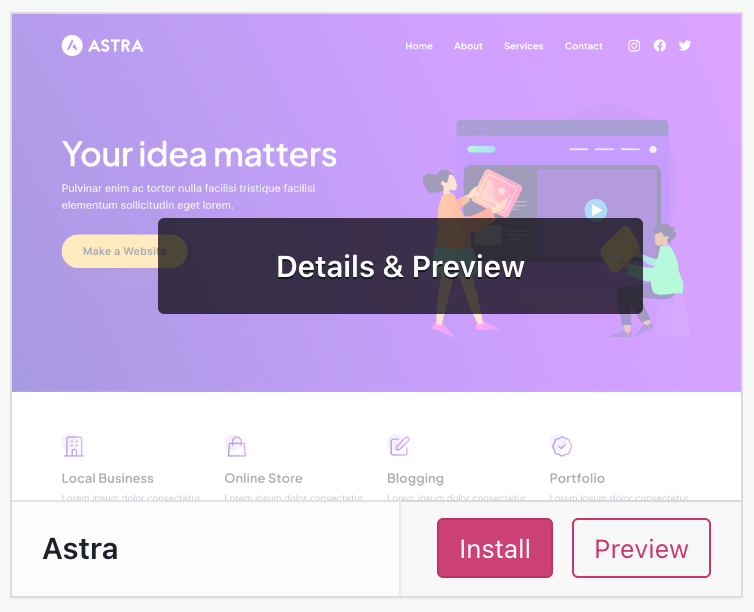
如果你已從其他 WordPress 佈景主題供應商購買或下載佈景主題,或想將自訂佈景主題上傳到 WordPress.com 網站,請依照下列步驟操作:
- 從你購買佈景主題的來源下載佈景主題的 .zip 檔案。不要將檔案解壓縮。
- 如果是 WordPress.org 的佈景主題,按一下佈景主題上的「下載」,即可將 .zip 檔案儲存到電腦。
- 如果你 (或你聘僱的開發人員) 製作自己的自訂佈景主題,請將之儲存為 .zip 檔案。
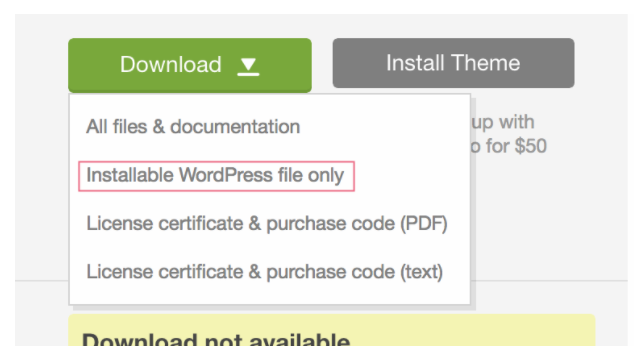
- 下載從 Themeforest/Envato 購買的佈景主題時,必須選擇「只下載可安裝的 WordPress 檔案」選項:
- 前往網站儀表板的「外觀」→「佈景主題」。
- 按一下右上角的「安裝新佈景主題」按鈕 (如果使用 WP 管理員,則按一下左上角的「新增佈景主題」按鈕)。
- 按一下「上傳佈景主題」按鈕,然後按一下「選擇檔案」按鈕,從電腦選取檔案:
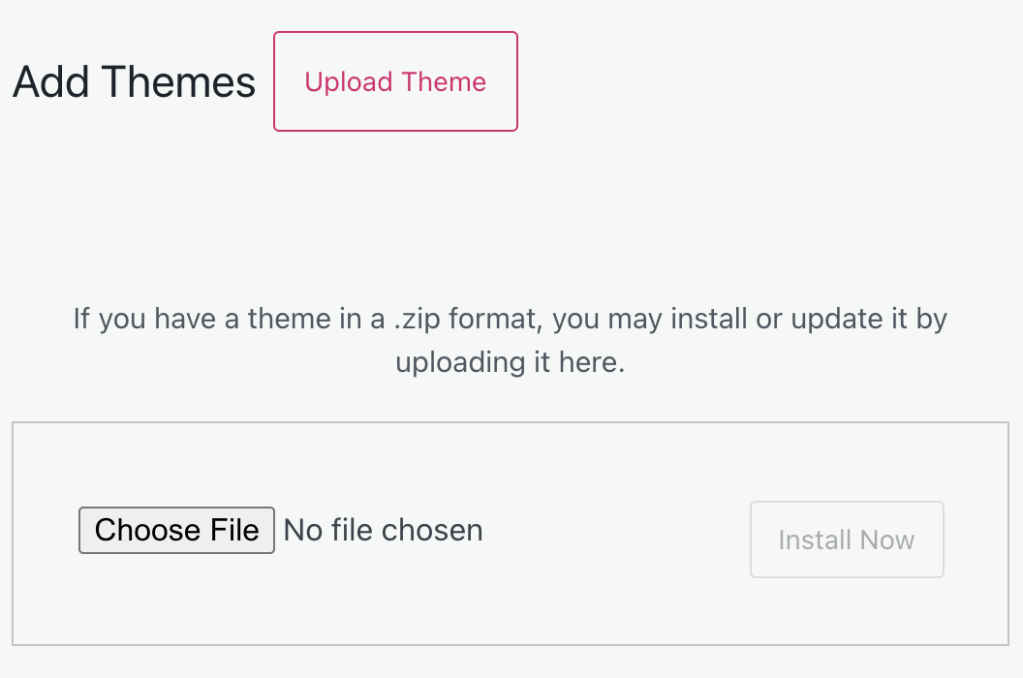
- 按一下「立即安裝」按鈕。
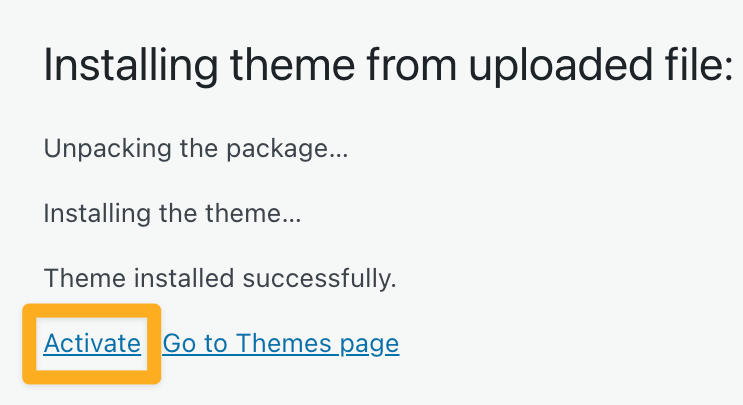
- 佈景主題安裝完成後,按一下「啟用」,將之套用到網站。
- 如果還沒準備好在網站上啟用佈景主題,則可稍後經由「外觀」→「佈景主題」啟用。
在網站上啟用佈景主題後,你可以透過設定調整成自己想要的外觀。每個佈景主題都不一樣,而以下通用訣竅可幫助你開始進行:
- 參閱佈景主題的設定指示。優質佈景主題都會提供指引或文件,說明佈景主題的使用方式。
- 如果你想在不影響已上線網站的情況下設定新佈景主題,則可在預備網站上安裝新佈景主題,私下測試使用。完成設定後,即可將預備網站的變更推送到公開網站。
- 有些佈景主題需要搭配外掛程式才能使用。請前往「外掛程式」→「已安裝的外掛程式」,看看頂端是否有通知,要你安裝佈景主題的建議外掛程式。
- 查看可搭配佈景主題新增的示範內容。
第三方佈景主題可能包含匯入或安裝示範內容的方法。使網站更接近佈景主題範例或預覽內容最常見的方法包括:
- 匯入佈景主題檔案隨附的示範內容 XML 檔案。若要將此內容匯入網站,請前往「工具」→「匯入」,然後選擇 WordPress 匯入選項。
- 使用示範內容匯入工具外掛程式。如需這方面的協助,請查閱佈景主題的支援指南/說明文件,或聯絡佈景主題的支援團隊。
有時上傳佈景主題時可能發生錯誤。以下是一些常見錯誤及解決方法:
佈景主題沒有 style.css 檔案若要解決此錯誤,請檢查下載檔案中有哪些檔案:
- 確認正在上傳的 .zip 檔案未包含其他任何檔案 (例如說明文件檔案)。檢查是否有只包含佈景主題本身的 .zip 檔。
- 確認在出現選項時,你已下載「只下載可安裝的 WordPress 檔案」。
- 確定檔案未由電腦自動解壓縮。
Zip 檔案太大。請上傳 50 MB 以下的檔案。大部分的佈景主題檔案會壓縮至 50 MB 以下。佈景主題不需要大於 50 MB,因此如果收到檔案過大的錯誤,請採取以下步驟:
- 檢查下載的檔案,確定你只上傳佈景主題 .zip 檔案,沒有其他檔案 (例如說明文件檔案)。尋找只包含佈景主題本身的 .zip 檔案。
- 將
/wp-admin/theme-install.php新增至網站位址結尾,造訪 WP 管理員。在此按一下畫面頂端的「上傳佈景主題」按鈕。只要是有效檔案,系統就會接受佈景主題。
如果上傳佈景主題時遇到其他問題,請聯絡佈景主題支援團隊尋求協助。
如果你使用的佈景主題並非由 WordPress.com 製作,我們能為你提供的協助就很有限。建議你直接聯絡佈景主題的支援服務團隊,他們對自己的佈景主題最熟悉,可提供專家支援。
如果不確定如何聯絡佈景主題的支援團隊,請參閱我們的指引,了解如何在 WordPress 社群上尋找支援團隊。
如果你已經翻遍 WordPress.com 佈景主題展示,仍未找到網站的理想設計,別擔心,網路上有上千種佈景主題,可供你想得到的所有網站類型使用。
以下列出熱門的第三方佈景主題來源:
 WordPress.com 支援