
Kuidas alla laadida ja installida Java JDK 8 tolli Windows
 James Hartman
see Java Arenduskomplekt (JDK) võimaldab teil kodeerida ja käivitada Java programmid. Võimalik, et installite samasse arvutisse mitu JDK versiooni. Kuid selle installimine on soovitatav Java on Windows 10 uusima versiooniga.
Kuidas paigaldada Java eest Windows 10 (MITTE bitti)
Järgmised juhised installimiseks Java in Windows 10 JDK 8 jaoks tasuta allalaadimine 32-bitise jaoks või JDK8 allalaadimine Windows 64 bit ja paigaldus
Step 1) Minna link. Klõpsake JDK allalaadimiseks Java Laadige alla JDK 8.

Step 2) Järgmine,
- Nõustuge litsentsilepinguga
- Lae Java 8 JDK teie 32-bitise versiooni jaoks või 64-bitise JDK allalaadimine.

Step 3) Kui klõpsate lingil Installimine, avaneb hüpikaken. Klõpsake valikul Vaatasin üle ja nõustun Oracle Tehnoloogiavõrgu litsentsileping Oracle Java SE arenduskomplekt ja teid suunatakse sisselogimislehele. Kui teil pole Oracle'i kontot, saate hõlpsalt registreeruda, lisades oma põhiandmed.

MÄRKUS: Peate looma Oracle Konto alustamiseks Java 8 faili allalaadimine.
Step 4) Kui Java JDK 8 allalaadimine on lõppenud, JDK installimiseks käivitage exe Windows. Klõpsake nuppu Edasi

Step 5) Valige installimiseks PATH Java in Windows… Võite jätta selle Vaikimisi. Klõpsake nuppu Edasi.

MÄRKUS: Järgige installimiseks ekraanil kuvatavaid juhiseid Java 8 on Windows 10.
Step 6) Kui olete installinud Java akendes , klõpsake nuppu Sule

Kuidas seada sisse keskkonnamuutujad Java: tee ja klassitee
Muutuja PATH annab täitmisfailide (nt javac, java jne) asukoha. Programmi on võimalik käivitada ilma PATH-i määramata, kuid peate andma täitmisfaili täieliku tee (nt. C:\Programmifailid\Java\jdk1.8.0_271\bin\javac A.java lihtsa asemel javac A.java
Muutuja CLASSPATH annab teegifailide asukoha.
Vaatame PATH ja CLASSPATH määramise samme
Step 1) Paremklõpsake Minu arvuti ja valige atribuudid

Step 2) Klõpsake valikul täpsemad süsteemiseaded
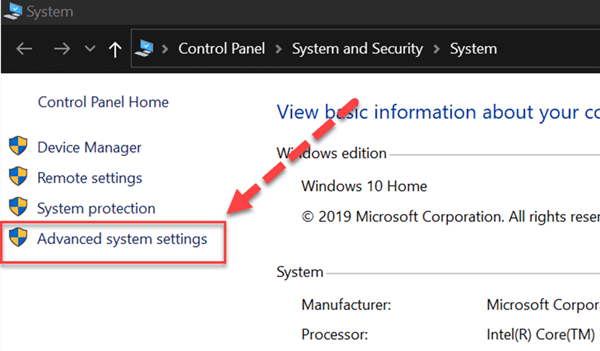
Step 3) Klõpsake nuppu Keskkond Määratavad muutujad Java käituskeskkond

Step 4) Klõpsake uuel kasutajamuutujate nupul

Step 5) Tippige muutuja nimesse PATH.

Step 6) Kopeerige JDK kausta installitud prügikasti tee.

Step 7) Kleebi bin kausta tee kausta Muutuja väärtus. Klõpsake nuppu OK.
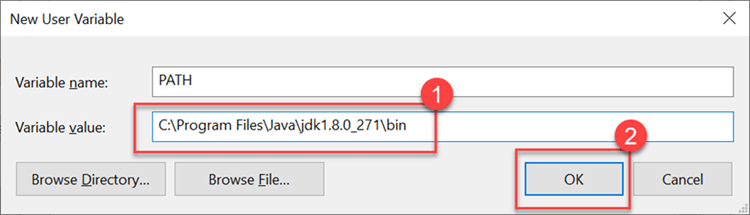
Märge: Kui teie arvutis on PATH-muutuja juba loodud, muutke muutuja PATH väärtuseks
PATH = <JDK installation directory>\bin;%PATH%;
Siin lisab %PATH% meie uuele väärtusele olemasoleva teemuutuja
Step 8) CLASSPATHi seadistamiseks võite järgida sarnast protsessi.
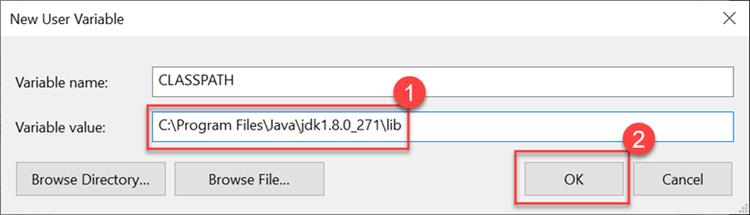
Märge: Kui teie java installimine pärast installimist ei tööta, muutke klassitee väärtuseks
CLASSPATH = <JDK installation directory>\lib\tools.jar;
Step 9) Klõpsake nuppu OK

Step 10) Minge käsureale ja tippige javac käsud.
Kui näete allolevat ekraani, Java on paigaldatud.

Probleemid installimisega Java? Kontrollige meie Hetkel Java Kompilaator
