HISTORIAL DE REVISIONES

  Fecha      Versión                          Descripción                             Autor
28/06/2011    2.3.1    Ingreso al sistema: Inicialización de instituciones             LA
                       educativas.
                       Procesamiento de notas: Encolamiento de proceso de
                       boletas.
                       Nómina de matrícula y sello de agua
14/07/2011    2.3.4    Control de Ejecución del procesamiento de notas. Se creó        LA
                       Estado En procesamiento.
                       Mejoras en la impresión de boletas de notas.
18/08/2011    2.3.8    Opción de Rectificación de             formatos   oficiales.    LA
                       Solicitud de creación de talleres
23/08/2011    2.3.8    Configuración y previsualización de boletas de notas            LA
                       desde el mantenimiento de los datos de la IE.
26/08/2011    2.3.8    Inclusión de acceso al sistema mediante el portal.              LA
                       Indicación de la ayuda de soporte de usuario en el menú
                       principal del sistema
01/09/2011    2.3.9    Solicitudes de traslado de matrícula                            LA
23/09/2011    2.4.1    Registro de asistencia con la alternativa de uso de hoja        HZ
                       de                                               cálculo.
                       Registro de matrícula de estudiantes. Actualización de
                       mecanismos de búsqueda.
26/09/2011    2.4.1    Actualización estudiantes por programa.                         HZ
                       Registro de apreciaciones de docentes. Se incluye la
                       carga de Excel de las apreciaciones
                       Acta consolidada de evaluación. Se incluyen las actas de
                       recuperación y subsanación.
                       Asistencia mensual de estudiantes a la IE.
23/01/2012    2.5.9    Mantenimiento de secciones. Incluye conceptos de EBA.           HZ
                       Matrícula de estudiantes. Registro de áreas a cargo.
                       Registro de notas finales.
                       Registro de asistencia.
                       Emisión de Actas de Evaluación para EBA.
27/04/2012     3.0     Actualización del Módulo de Estudiantes y Matrícula y           JC
                       nueva interfaz del menú de inicio de la nueva versión.
16/05/2012     3.0     Actualización de imágenes de las opciones del menú de           NG
                       acuerdo a la nueva versión del SIAGIE. 3.
                       Revisión y actualización de todo el contenido del manual
                       de usuario.
Autor(es):

LA     : Liz Álvarez
HZ     : Hugo Zumaeta
JC     : José Castillón
NG     : Natalia García
Manual de usuario SIAGIE 3                   2012


Índice


1.       Introducción ............................................................................................................................ 6
2.       Ingreso al Sistema .................................................................................................................. 9
3.       Datos de la Institución Educativa ......................................................................................... 18
4.       Año Escolar – periodo promocional ..................................................................................... 26
5.       Fases .................................................................................................................................... 30
6.       Períodos de Evaluación ........................................................................................................ 38
7.       Registro de Ambientes ......................................................................................................... 34
8.       Registro de Periféricos. ........................................................................................................ 36
9.       Grados y Secciones ............................................................................................................. 48
10.      Fechas Especiales IE ........................................................................................................... 49
11.      Padrón Nacional del Personal .............................................................................................. 57
12.      Registro del Personal de la IE .............................................................................................. 59
13.      Administrar Roles ................................................................................................................. 69
14.      Mantenimiento de usuarios .................................................................................................. 76
15.      Asignación Accesos a Familiar............................................................................................. 78
16.      Envío de mensajes ............................................................................................................... 77
17.      Solicitud de creación de talleres ........................................................................................... 81
18.      Programación de talleres ...................................................................................................... 87
19.      Registro de estudiantes ........................................................................................................ 91
20.      Matrícula de estudiantes .................................................................................................... 104
21.      Nómina de Matrícula .......................................................................................................... 119
22.      Registro de Nómina Adicional ............................................................................................ 125
23.      Postergación de Evaluación ............................................................................................... 129
24.      Carga de DNI desde Excel ................................................................................................. 131
25.      Estudiantes por sección ..................................................................................................... 134
26.      Padrón de Apoderados ....................................................................................................... 137
27.      Cambio de Sección del Estudiante .................................................................................... 139
28.      Traslado de Estudiantes ..................................................................................................... 143
29.      Retiro de Estudiantes ......................................................................................................... 144
30.      Gestión de Traslados Ingreso ............................................................................................ 146
31.      Gestión de Traslados Salida .............................................................................................. 150
32.      Proceso de generación de prematrícula ............................................................................ 152
33.      Actualización de estudiantes por programa ....................................................................... 155
34.      Talleres seleccionados por estudiante ............................................................................... 158
35.      Asistencia Mensual a la IE ................................................................................................. 161
36.      Registro de Notas Finales .................................................................................................. 167
37.      Registro de Notas Genérico ............................................................................................... 175

            Oficina de Informática - MINEDU
Manual de usuario SIAGIE 3                 2012


38.   Registro de Notas por Docente .......................................................................................... 183
39.   Subir Notas desde Excel .................................................................................................... 188
40.   Subir Notas desde Excel por Docente ............................................................................... 190
41.   Registro de Apreciaciones de Docentes ............................................................................ 192
42.   Procesar Notas ................................................................................................................... 197
43.   Proceso Disgregado de Notas............................................................................................ 197
44.   Impresión de Boletas de Información ................................................................................. 207
45.   Acta consolidada de evaluación ......................................................................................... 211
46.   Recuperación Subsanación................................................................................................ 217
47.   Registro de Notas de recuperación y de áreas a cargo ..................................................... 218
48.   Reporte Recuperación y Subsanación ............................................................................... 224
49.   Emisión del ROD ................................................................................................................ 225
50.   Rectificación de formatos oficiales ..................................................................................... 228


         Oficina de Informática - MINEDU
Manual de usuario SIAGIE 3    2012


1.   Introducción


     a) OBJETIVO DEL SISTEMA

          El Sistema de Información de Apoyo a la Gestión de la Institución Educativa – SIAGIE
          versión 3 (Sistema Web), ha sido desarrollado por la Oficina de Informática del
          Ministerio de Educación para ser utilizado por las Instituciones Educativas del ámbito
          nacional y en las instancias de gestión educativa local a nivel nacional.

          El SIAGIE, versión 3 es un software de apoyo para la gestión de la administración en
          las Instituciones Educativas. Es de fácil manejo y administración. Este sistema apoya
          los procesos administrativos, generando información base única de estudiantes a partir
          de los cuales se podrán generar Fichas Únicas de Matrícula, Listas de Estudiantes,
          Reportes de Inasistencias, Registros de Evaluación, Boletas de Notas, Actas de
          Evaluación Finales y de Recuperación.

          De similar manera, se podrá tener un registro del personal docente que labora en la
          Institución Educativa y que tendrá la responsabilidad de registrar las asignaturas a su
          cargo, el control de la infraestructura y los recursos con los que trabaja la Institución
          Educativa a través de la formación de Redes Educativas.

     b) ALCANCE DEL SISTEMA

          El sistema está diseñado para ser usado por el personal administrativo y docente de las
          instituciones educativas. También es usado en las instancias educativas regionales en
          modos de consulta y de gestión.

          El uso del sistema se extiende para los familiares de los estudiantes quienes podrán
          consultar el avance en la evaluación y la asistencia del estudiante y demás datos de
          importancia para el familiar.

          Las instancias de gestión educativa local podrán realizar funciones de consulta de la
          información contenida en las instituciones educativas así como también participar en
          procedimientos que requieran su aprobación o supervisión.

     c) DESCRIPCION GENERAL DEL SISTEMA

          El sistema irá evolucionando incluyendo nuevas funcionalidades que van de la mano
          con la normatividad vigente. Actualmente, el sistema cuenta con los siguientes
          módulos:

          Administración IE

          Este módulo permite registrar la información general y configuraciones de la Institución
          Educativa para cada año escolar o periodo promocional, incluyendo el registro de
          personal de la IE.

          Estudiantes

          Este módulo permite la administración de información de los estudiantes dentro de una
          Institución Educativa en un año escolar o periodo promocional correspondiente. Incluye
          el registro de datos personales de los estudiantes, procesos de traslados, retiros, entre
          otros.

      6     Oficina de Informática - MINEDU
Manual de usuario SIAGIE 3     2012


    Matrícula

    Este módulo comprende todo el proceso de matrícula de los estudiantes en la
    Institución Educativa correspondiente a un año escolar o periodo promocional desde el
    registro de la matrícula de estudiantes hasta la impresión y envío de Nóminas de
    Matrícula a la UGEL mediante el sistema para su aprobación.

    Asistencia

    Este módulo permite el registro de la asistencia diaria en la Institución Educativa de los
    estudiantes matriculados.

    Evaluación

    Este módulo comprende todo el proceso de evaluación de los estudiantes en la
    Institución Educativa correspondiente a un año escolar o periodo promocional desde el
    registro de las calificaciones por periodo de evaluación en la Fase Regular, hasta la
    impresión y envío de Actas consolidadas de Evaluación a la UGEL mediante el
    sistema para su aprobación. También incluye todo el proceso de evaluación de la Fase
    de Recuperación.

    El usuario no debe confundir los módulos con los roles. Un usuario del sistema puede
    tener un conjunto de opciones que le permiten desarrollar determinadas funciones en el
    sistema. Sin embargo el agrupamiento por módulos corresponde a un punto de vista
    más genérico.

    Por otro, desde el punto de vista de la institución educativa se tiene un agrupamiento
    en procesos de la siguiente manera:


7     Oficina de Informática - MINEDU
Manual de usuario SIAGIE 3   2012


    Adicionalmente, el sistema cuenta con las siguientes características:

    Ayuda

    Son ventanas diseñadas para que el usuario tenga un mayor alcance sobre las
    funcionalidades del sistema, la cual podrán identificar por el símbolo  (interrogación
    en color blanco y fondo azul) o              (botón verde con texto blanco Ayuda) en
    estas ventanas también encontrarán videos interactivos que les guiará paso a paso
    como realizar las operaciones en el sistema.

    La ayuda se encuentra en la parte superior derecha de las ventanas y al entrar a esta
    opción abrirá la siguiente ventana.

    Tipo de Ayuda A


          Para ver el contenido
          pulse sobre la opción
          que desea consultar.


    Tipo de Ayuda B


                                  Para ver el contenido pulse
                                  sobre la opción que desea
                                  consultar.


8     Oficina de Informática - MINEDU
Manual de usuario SIAGIE 3      2012


2. Ingreso al Sistema

   Se puede ingresar al sistema a través de la página web del Ministerio de Educación URL:
   http://www.minedu.gob.pe/, dando clic al icono SIAGIE.


    Ingrese al SIAGIE.


                           .


   Después le mostrará la siguiente ventana:


    Ingrese a este link.


   El usuario debe estar en
   permanente revisión del
   contenido de este portal.


                                                                       Desde la comunidad SIAGIE
                                                                       MINEDU podrá acceder a
                                                                       soporte técnico las 24 horas
                                                                       del día.


      9     Oficina de Informática - MINEDU
Manual de usuario SIAGIE 3    2012


Al hacer clic en el link de SIAGIE, se muestra la siguiente ventana:


Al ingresar por primera vez, el usuario tendrá que registrar algunos datos como teléfono y correo
electrónico. También tendrá que colocar un nuevo password mediante la siguiente ventana:


                                                                            El sistema valida que
                                                                            exista al menos un
                                                                            teléfono y que ambos
                                                                            password coincidan.


NOTA: El sistema puede estar configurado para evitar que un usuario ingrese al mismo tiempo
varias veces. Cuando esto sucede, se muestra un mensaje que indica el tiempo que debe pasar
para que el usuario pueda intentar ingresar nuevamente:


 10   Oficina de Informática - MINEDU
Manual de usuario SIAGIE 3      2012


El asistente de configuración de Instituciones educativas.

Para facilitar la configuración de la I.E a los usuarios, y solo por única vez, la primera ventana que
mostrará el Sistema será la ventana del asistente de configuración inicial de Instituciones
Educativas en donde se puede seleccionar los datos básicos de la I.E y de esta manera se
podrá configurar rápidamente la Institución Educativa e iniciar el uso del sistema.

Si todas las instituciones educativas a las que el usuario está asociado ya han sido inicializadas,
entonces esta ventana no se visualizará y aparecerá la institución educativa por defecto.


                                                                                   Por defecto aparecen las
                                                                                   instituciones educativas a
                                                                                   las que el usuario está
                                                                                   asociado.


                                                                                     Seleccione      los
                                                                                     turnos en el que
                                                                                     funciona la IE.


Los datos ingresados en esta ventana son:

 Institución Educativa          Corresponde a una colección de las instituciones educativas
                                asociadas al usuario que son susceptibles de ser
                                inicializadas.
 Turnos de la I.E               Turnos con los que cuenta la Institución Educativa. Al indicar
                                un turno se solicita el ingreso del horario dentro del turno.


                                Nota: Use el turno Tarde cuando todo el turno se sitúa por la


 11   Oficina de Informática - MINEDU
Manual de usuario SIAGIE 3    2012


                              tarde. Use el turno vespertino cuando el turno inicia por la
                              tarde y termina entrada la noche.
 Año     Académico         (o El año Académico que se desea inicializar.
 periodo promocional)


                                Se trata de los años académicos vigentes para todas las
                                instituciones educativas a nivel nacional.
 Número de ambientes            Seleccione el número de aulas con los que cuenta la
                                Institución Educativa. El sistema creará las aulas 01, 02, 03,
                                …., n, donde n es el número indicado en este campo.
                                En esta pantalla, se tiene un máximo de veinte ambientes. Si
                                posteriormente se desea agregar más ambientes, se podrá
                                realizar a partir de la opción de Registro de ambientes.
 Tipo de Periodo                Tipo de periodo de evaluación


                                Dependiendo de lo indicado en este campo, se creará:
                                Anual: 01 periodo anual.
                                Bimestral: 04 periodos bimestrales.
                                Trimestral: 03 periodos trimestrales
 Grados y cantidades            Seleccione los grados que funcionarán en la IE y se debe
                                indicar el número de secciones por grado en la IE.
                                El sistema creará las secciones con código 01, 02, etc, para
                                cada grado de la IE.


                                En esta pantalla, se tiene un máximo de veintiséis secciones
                                por cada grado de la IE. Si posteriormente se desea agregar
                                más secciones, se podrá realizar mediante de la opción de
                                Grados y secciones.

NOTA: Cuando se trate de configurar a una institución educativa que pertenezca a la Educación
Básica Alternativa, la ventana de configuración puede quedar con un aspecto similar a esta
ventana:


 12   Oficina de Informática - MINEDU
Manual de usuario SIAGIE 3    2012


                                                                                   Note que aparece el
                                                                                   periodo promocional.


Después de ingresar la información pulse el botón grabar, el estado estará en “Procesado”. Es
optativo pulsar varias veces el botón Refrescar, con el fin de poder ver la culminación del
proceso.


Después de pulsar el botón refrescar el estado cambiará a “Conforme”


En este punto, el usuario ha cambiado su IE por defecto a la IE que ha inicializado.

Finalmente pulse el botón “Finalizar”.


La IE inicializada es tomada como la IE por defecto para el usuario, es decir las subsiguientes
veces que ingrese el usuario, automáticamente ingresará a esta institución. La pantalla principal
luce de la siguiente manera:


 13   Oficina de Informática - MINEDU
Manual de usuario SIAGIE 3   2012


                                                           Sector donde se muestran los
                                                           mensajes del usuario que ha
                                                           ingresado al sistema.


Datos de la institución
educativa a la que está
asociado el usuario.


Menú principal del sistema.
Este menú se configura de
acuerdo a los roles de cada
usuario.


               Opción de Cambiar Institución:

               Esta opción se usa cuando el usuario, que tiene acceso a diferentes instituciones educativas,
               desea trabajar con una I.E. diferente a la que se encuentra en el momento. La ventana es similar
               a la siguiente:


       Mediante este campo es
       posible filtrar ya sea por
       nombre de sede o código
       modular a la institución
       educativa de nuestro interés.                      Este check indica que se
                                                          trata de la institución
                                                          educativa por defecto. Es
                                                          decir la que se muestra
                                                          siempre que se ingrese al
                                                          sistema. El usuario puede
                                                          determinar que una nueva
                                                          institución       educativa
                                                          aparezca por defecto.


               Cabe señalar que solo aparecerán en la pantalla las distintas IE en las que el usuario tenga
               permisos de acceso.


                 14     Oficina de Informática - MINEDU
Manual de usuario SIAGIE 3     2012


3. Datos de la Institución Educativa

   La secuencia de ingreso es la siguiente:
   Administración IE -> Actualiz. datos IE -> Datos Institución.


   Esta opción permite visualizar la información básica de la Institución Educativa, además
   permite complementar la información con los datos del director, teléfono, correo
   electrónico y dirección de página web, entre otros. También permite realizar la
   configuración del funcionamiento de la institución educativa.


                                                                                     Datos de la IE extraídos
                                                                                     del padrón de ESCALE.


   Esta opción constituye, la puerta de entrada para el uso del sistema. Esta opción no tiene
   un botón para Agregar, debido a que solo actualiza los datos de la institución educativa
   que está previamente registrada en la base de datos de ESCALE. Brindando así la


    15   Oficina de Informática - MINEDU
Manual de usuario SIAGIE 3        2012


seguridad de que solo las IE que están registradas en el Padrón, tengan acceso al
sistema.

Ya que los datos son extraídos de la base de datos de ESCALE, lo primero que se tiene
que hacer es pulsar el botón Modificar y seguidamente pulse guardar para que de esta
manera la información quede registrada en la base de datos de SIAGIE, le mostrará la
siguiente ventana, la cual tendrá que Aceptar.


En la pantalla se usan tres pestañas: Datos de la IE, Parámetros y Configuración por Año.

A continuación se muestra el detalle de cada una de las opciones:

a)   MODIFICAR DATOS DE INSTITUCIÓN EDUCATIVA.-
     Para modificar datos de la institución educativa se pulsa el botón Modificar, tras lo
     cual se habilitan los campos para el nombre del director, teléfono, email y dirección
     web de la IE, entre otros.

     Para modificar los datos del director:
     Puede usar cualquiera de estas dos modalidades: “Buscar en el SUP” o “Buscar en el
     Personal”


                                                                            Buscar personal en
                                                                            Sistema Único de
                                                                            Planillas


                                                  Búsqueda de personal en
                                                  la base del sistema.


                                                                 Coloque acá la imagen
                                                                 representativa      de la
                                                                 institución educativa.


        Los datos que se muestran y registran en este mantenimiento son:


16   Oficina de Informática - MINEDU
Manual de usuario SIAGIE 3   2012


            Datos de consulta (se obtienen del registro del Sistema ESCALE)
            Código Modular             Identificador de la Institución Educativa
            Anexo                      Anexo
            Nivel                      Nivel Educativo
            Nombre                     Nombre de la institución educativa
            Gestión                    Gestión de la Institución Educativa
            Departamento               Departamento de institución educativa
            Provincia                  Provincia de institución educativa
            Distrito                   Distrito de institución educativa
            Dirección                  Dirección de institución educativa
            Centro Poblado             Nombre del Centro Poblado
            Tipo IE                    Tipo de Institución Educativa
            Forma                      Forma de enseñanza (escolarizado, no escolarizado, etc)
            Cod. Local                 Código numeral asignado al local
            DRE                        DRE a la cual pertenece la Institución Educativa
            UGEL                       UGEL a la cual pertenece la Institución Educativa
            Resolución        Detalle de la resolución que autoriza el funcionamiento de
            AUTORIZACION   DE la institución educativa
            FUNCIONAMIENTO
            Fecha Res.        Fecha de la resolución de autorización
            Turno                      Turno de enseñanza
            Días de la Semana Seleccione los días laborables de la I.E
            Laborales


            Horas pedagógicas por Distribución de las horas pedagógicas por día
            día
            Genero                Genero de la I.E


            Característica             Modo de enseñanza establecido
            Datos de Registro
            Director                   Nombre del director de la IE
            Teléfono                   Número telefónico de la IE
            Email                      Cuenta de correo electronic
            Página Web                 Dirección de página web


17   Oficina de Informática - MINEDU
Manual de usuario SIAGIE 3   2012


1.   Buscar Personal en el SUP. Cuando se busca la información en el SUP (Sistema
     Único de Planillas), se muestra una ventana que pide el ingreso del DNI y el sistema
     devuelve los datos personales que corresponden:


2.   Buscar en el Personal. Cuando se busca la información en el personal de la
     Institución Educativa, se muestra una ventana donde es posible buscar el personal
     que previamente se ha registrado en la opción Registro de Personal.


     También es posible buscar directamente un código modular del personal de la
     Institución Educativa, por ejemplo:


3.   Para modificar los datos del turno. Cuando pulse el botón de Turno se mostrará la
     siguiente ventana en donde puede ingresar el horario del turnos y la duración de las
     horas académicas como la duración de la hora libre.


18   Oficina de Informática - MINEDU
Manual de usuario SIAGIE 3    2012


                                                                                 Ingrese el horario del
                                                                                 turno.

 Seleccione uno o más
 turnos. Una Institución
 Educativa           puede
 organizar sus actividades
 en uno o más turnos.


                                                                                 Ingrese la duración de
                                                                                 la hora académica y de
                                                                                 la hora libre (recreo).


     La hora académica será importante posteriormente para obtener la cantidad de horas
     laborables en los listados de carga horaria. Las instituciones educativas que no hayan
     definido la duración (en minutos) de las horas académicas y la hora libre no podrán
     obtener listados correctos de carga horaria.

4.   Para modificar las horas pedagógicas por día. En la opción de horas pedagógicas
     puede configurar las horas pedagógicas de funcionamiento de la institución educativa
     (por turno). Se realiza a través de una ventana similar a la siguiente:


     Después de pulsar el botón Agregar se mostrará una ventana donde se tiene que
     seleccionar el tipo de hora, el mismo que puede ser académica o libre. Después tiene
     que ingresar desde y hasta qué hora será la duración la correspondiente hora. Si el
     usuario ha definido las duraciones de ambos tipo de horas, entonces el sistema irá
     mostrando las mismas automáticamente sin la intervención del usuario, de lo
     contrario, el ingreso de las horas se hará libremente.


19   Oficina de Informática - MINEDU
Manual de usuario SIAGIE 3    2012


                   Finalmente después de agregar las horas académicas y la hora libre quedará como la
                   siguiente ventana:


                   Si el usuario elimina un registro de orden intermedio, entonces borrará los registros
                   con número de orden superior. De esta manera el sistema asegura que no existan
                   órdenes de horas vacías.

             5.    Días laborales por semana.- Permite indicar al sistema que en la IE se labora ciertos
                   días de la semana. Esta información condiciona el registro de asistencia entre otras
                   funcionalidades.


             6.    Carga de la Imagen de la Institución Educativa.- Esta opción permite cargar la
                   insignia, escudo o logotipo de la institución educativa al sistema. Se accede al pulsar
                   el botón Cargar Foto, el logo debe tener un tamaño de 1.5 cm x 1.5 cm.


    Ruta de la imagen.

                                                                                                   Muestra la ventana de
                                                                                                   dialogo.

Carga la imagen al
sistema, después de haber
seleccionado el archivo
correspondiente.


              20    Oficina de Informática - MINEDU
Manual de usuario SIAGIE 3   2012


                                                                   Elija una imagen del
                                                                   ordenador o PC.


                                                                                    Pulse el botón Abrir
                                                                                    para copiar la ruta
                                                                                    de la imagen.


b)   Modificar Parámetros.

     Para modificar los parámetros de la institución educativa debe hacer clic en la
     pestaña Parámetros y luego pulse el botón Modificar, tras lo cual se habilitan los
     campos que permiten configurar un comportamiento especial del sistema en la IE.


     Los valores de los parámetros son los siguientes:

          Límite Criterio de Evaluación Indica el valor máximo de criterios de evaluación
          Boleta de información.        en las libretas de notas del estudiante a partir del
                                        cual el sistema empezará a reducir el tamaño de
                                        letra. Por defecto, el valor es 40.
                                        Si una IE emplea un total de criterios de
                                        evaluación mayor, se recomienda disminuir esta
                                        cifra para que el sistema empiece a reducir el tipo
                                        de letra en la libreta y de esta forma permitir que la
                                        libreta se emita en una cara de un papel tamaño
                                        A4. Por ejemplo: Así se visualiza con un valor de
                                        40:


21   Oficina de Informática - MINEDU
Manual de usuario SIAGIE 3    2012


                                               Y esta es la misma boleta impresa con un valor de
                                               45 en este parámetro:


                                               NOTA: Ante un cambio en este parámetro, el
                                               usuario debe volver a generar las boletas de
                                               información para que se vean los resultados.
                                               Esta opción indica si las apreciaciones del tutor se
                                               imprimen o no en la libreta de notas. El check
          Registrar/Imprimir                   indica que si se va a imprimir las apreciaciones del
          apreciaciones del tutor              tutor en la libreta de notas.
                                               Si es que el check anterior fue desmarcado,
                                               automáticamente se activará el número de líneas
                                               que se reservará para las apreciaciones escritas
                                               del tutor.


          Líneas en blanco para registro
          manual
                                               Permite indicarle al sistema si se va a imprimir o
                                               no el Orden de Mérito y el Promedio final en la
                                               libreta de notas (también llamada boleta de
                                               información).


          Visualización de        datos   de
          libretas de notas
                                               Indica si en el formato impreso de la libreta se usa
                                               el tramado en escala de grises para los sectores
                                               correspondientes a los nombre de Áreas. Esto con
          Fondo libreta                        el fin de dejar en libertad del usuario la apariencia

22   Oficina de Informática - MINEDU
Manual de usuario SIAGIE 3     2012


                                           de las libretas en lo referente al ahorro de tóner.

c)   Configuración por años.

     En esta pestaña, es posible configurar tanto los programas en los que está
     comprometida la institución educativa en un año lectivo determinado, así como
     también una configuración de las boletas de información (o también conocida como
     libreta de notas).


            Fecha de cierre de nómina de Es la fecha en la que debe culminar el registro y
            matrícula                    emisión de la nómina de matrícula para el año
                                         académico (año escolar o periodo curricular)
                                         seleccionado.
            Tipo      de    registro  de El usuario debe seleccionar una de dos opciones:
            evaluaciones                 - Registro de notas por periodo: La IE debe
                                             ingresar las notas de los estudiantes durante
                                             todos los periodos del año escolar. Use esta
                                             opción siempre que desee y esté en
                                             capacidad de registrar permanente las notas
                                             del estudiante en el sistema.
                                         - Registro de notas finales: El usuario solo
                                             registrará en el sistema las notas finales de
                                             sus estudiantes en el sistema.
            Característica               Dependiendo del nivel educativo se podrá
                                         precisar la caraterística de la IE en el año escolar
                                         en cuestión.


23   Oficina de Informática - MINEDU
Manual de usuario SIAGIE 3    2012


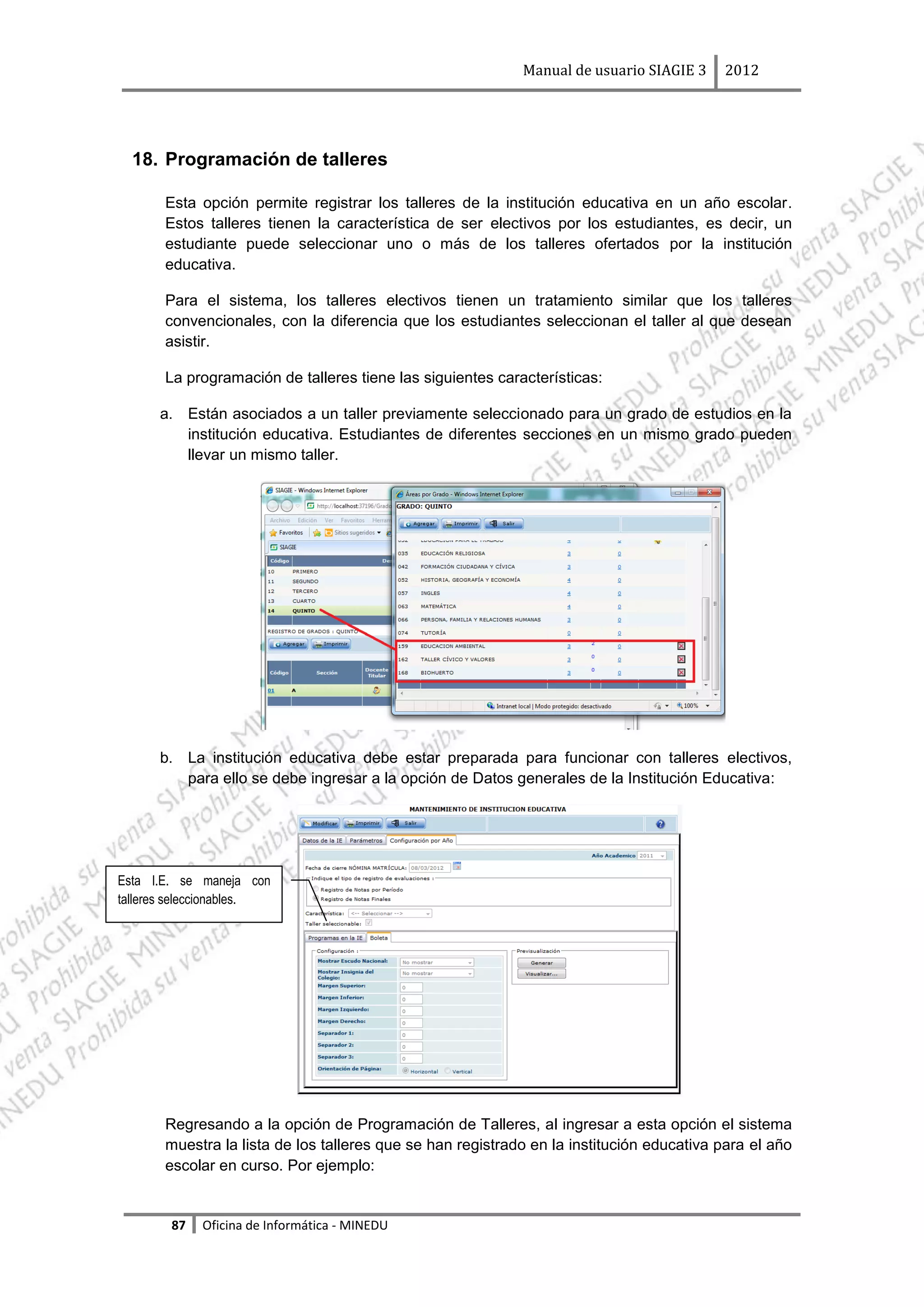
            Taller seleccionable              Indica que la IE funciona de tal manera que los
                                              estudiantes de        cualquier grado   pueden
                                              seleccionar los talleres disponibles.

     Entre otras funcionalidades de registro, tenemos:

     Modificar Programas en la IE.- Para modificar los programas en la IE, clic en la
     pestaña correspondiente y luego pulse el botón Modificar, tras lo cual se habilitan los
     campos que permiten configurar los programas en la IE.

     Nota: El prerrequisito para que se pueda utilizar esta opción es haber definido al
     menos un año académico en la IE.

     Ya en la modificación, el usuario podrá seleccionar el año académico y uno o más
     programas en los que participa la IE en el año indicado. Haciendo clic en el botón de
     Seleccione programas, el usuario podrá seleccionar uno o varios programas.


     Por defecto, aparecen marcados todos los programas. Al final, después de haber
     seleccionado el o los programas adecuados y pulsar el botón Grabar, se muestra una
     pantalla parecida a la siguiente:


     El uso de esta información en el sistema tendrá lugar en la matrícula de estudiantes
     cuando a cada estudiante se le deba indicar si es que se ha asociado a un estudiante
     a un programa en particular.

     Boleta.- El sistema permite modificar parámetros posicionales para la impresión de la
     libreta de notas. La información contenida en la boleta de información es estándar y
     tiene el mismo formato en todas las instituciones educativas, lo que cambia es la


24   Oficina de Informática - MINEDU
Manual de usuario SIAGIE 3     2012


                          cantidad de periodos, áreas y criterios de evaluación, con lo que el formato una vez
                          impreso será diferente.


                                                                                                Este botón permite generar una
                                                                                                boleta de notas y luego de esperar
                                                                                                aproximadamente 30 segundos,
                                                                                                podrá ser visualizada.


                                                                                              Pulse este botón para visualizar la
                                                                                              boleta generada con el botón
                                                                                              anterior.


                          También es posible visualizar un modelo de cómo quedaría la boleta con los
                          parámetros seleccionados.

                          Para una mejor explicación se muestra gráficamente el modelo de boleta que se
                          obtiene luego de generarla (botón Generar) y pulsar el botón Visualizar.


El Escudo Nacional                  La insignia del colegio,
puede cambiar de                    también puede cambiar de                                        Separador 2
posición.                           posición.


 Separador 1


                                                                        Separador 3


                     25   Oficina de Informática - MINEDU
Manual de usuario SIAGIE 3   2012


        4. Año Escolar – periodo promocional

             La secuencia de ingreso es la siguiente:
             Administración IE -> Config. Año escolar -> Año escolar - periodo.


             Esta opción permite dar apertura al Año Académico dentro del sistema, indicando su
             estado y el período de inicio y fin de vigencia.


     Registrar     Año
     Académico.


Enlace modificar
Año Académico.
                                                                                              Eliminar    el
                                                                                              registro.


             a.     Agregar Año Académico.- Para agregar un año académico debe pulsar el botón
                    Agregar y luego ingresar los datos a continuación descritos. Para grabar los datos
                    pulse el botón Grabar.


              26     Oficina de Informática - MINEDU
Manual de usuario SIAGIE 3   2012


       Los datos que se registran en este mantenimiento son:

      Año                           Detalle descriptivo del año académico
      Fecha Inicio                  Fecha de inicio de año académico
      Fecha Fin                     Fecha de fin de año académico
      Estado                        Cuando se crea un Nuevo año académico en la IE,
                                    el estado que se le asigna es Inactivo. Vea en una
                                    sección posterior en esta opción cómo se activa un
                                    año académico.


       Si se trata de una Institución Educativa de la modalidad EBA, la ventana se mostraría
       de la siguiente forma:


b.     Modificar Año Académico.- Para modificar el año académico ubique el registro y
       luego elija el enlace debajo de la columna “Código” para realizar los cambios.

c.     Eliminar Año Académico.- Para eliminar el año académico ubique el registro y luego
       pulse el botón Eliminar (símbolo del aspa).

d.     Especialidades.- Este link permite asociar una o más módulos de especialidades
       para que sean ofrecidas como parte de las áreas que así lo permitan como por
       ejemplo Educación para el Trabajo.

       El procedimiento es el siguiente: Al hace clic sobre el link aparece una ventana similar
       a la que se muestra a continuación:


 27     Oficina de Informática - MINEDU
Manual de usuario SIAGIE 3   2012


     Al pulsar el botón Agregar se muestra una ventana con todas las opciones
     disponibles de combinación entre especialidades y módulos:


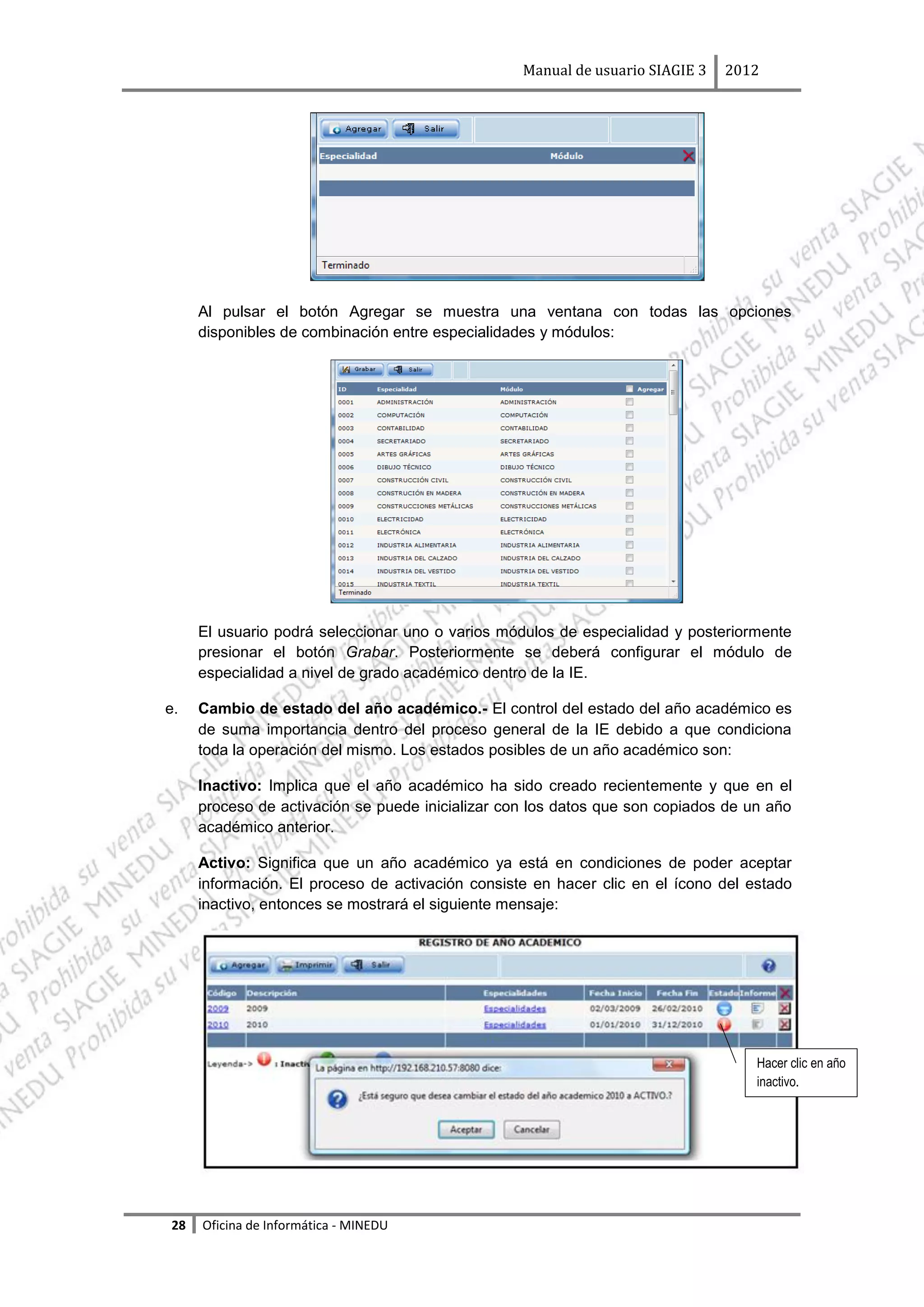
     El usuario podrá seleccionar uno o varios módulos de especialidad y posteriormente
     presionar el botón Grabar. Posteriormente se deberá configurar el módulo de
     especialidad a nivel de grado académico dentro de la IE.

e.   Cambio de estado del año académico.- El control del estado del año académico es
     de suma importancia dentro del proceso general de la IE debido a que condiciona
     toda la operación del mismo. Los estados posibles de un año académico son:

     Inactivo: Implica que el año académico ha sido creado recientemente y que en el
     proceso de activación se puede inicializar con los datos que son copiados de un año
     académico anterior.

     Activo: Significa que un año académico ya está en condiciones de poder aceptar
     información. El proceso de activación consiste en hacer clic en el ícono del estado
     inactivo, entonces se mostrará el siguiente mensaje:


                                                                                   Hacer clic en año
                                                                                   inactivo.


28   Oficina de Informática - MINEDU
Manual de usuario SIAGIE 3    2012


     Al aceptar, se mostrará la siguiente ventana que pregunta al usuario por cómo desea
     activar el año académico:


     Al pulsar el botón SI, el sistema hará la copia de la información contenida en el año
     académico indicado en la ventana. Entre la información que copia se encuentra: las
     secciones, las áreas por grado en la IE, los docentes, etc. El detalle de la información
     copiada se aprecia en el informe, al cual se accede haciendo clic en el ícono de la
     columna Informe. El resultado sería parecido al siguiente.


     Nota: El proceso puede demorar algunos segundos, es posible que sea necesario
     refrescar la página desde el explorador presionando la tecla F5.

     Cerrado: Significa que no se podrá realizar ninguna operación del sistema que
     corresponda a un año académico con este estado. Para cerrar un año académico se
     debe hacer clic sobre el ícono de un año académico abierto, en seguida se advertirá
     al usuario que va a proceder a cerrar un año académico.


                                                                                   Hacer clic en el
                                                                                   año        escolar
                                                                                   activo abierto.


     Nota: El cierre de un año académico es irreversible.

29   Oficina de Informática - MINEDU
Manual de usuario SIAGIE 3         2012


          5. Fases

                La secuencia de ingreso es la siguiente:
                Administración IE -> Config. Año escolar -> Fases.


                Permite establecer el período de inicio y fin en el cual se llevará a cabo la fase o etapa a
                desarrollarse dentro de un año académico (por ejemplo: período regular, período de
                recuperación).

                El siguiente gráfico muestra la forma como se componen las fases dentro de un año
                académico.


                Al ingresar se muestra una pantalla tal como la siguiente:

         Registrar Fase.


Enlace      Modificar
Fase.

                                                          Permite cambiar      el               Elimina el registro.
                                                          estado de la fase.


                  30    Oficina de Informática - MINEDU
Manual de usuario SIAGIE 3     2012


         a.      Agregar Fases.- Para agregar fases debe pulsar el botón Agregar y luego ingresar
                 los datos a continuación descritos. Para grabar los datos pulse el botón Grabar.


                                                                                              Listado de fases.


                                                                                               ESTADO
                                                                                                   Activo
                                                                                               Inactivo

                            Al marcar la casilla se
                            establece la asistencia a la
                            fase.


                  Los datos que se registran en este mantenimiento son:

                      Fase                             Identificador y descripción de la fase.
                      Fecha Desde                      Calendario fecha de fase desde
                      Fecha Hasta                      Calendario fecha de fase hasta. Ambas fechas deben
                                                       estar dentro de las fechas de año académico.
                      Estado                           Estado de registro
                      Permite Asistencia               Permite la asistencia en el rango de fecha indicado.


         b.      Modificar Fases.- Para modificar fases ubique el registro y luego elija el enlace
                 debajo de la columna “ID” para realizar los cambios.

         c.      Eliminar Fases.- Para eliminar fases ubique el registro y luego pulse el botón
                 Eliminar (símbolo del aspa).

         d.      Cambiar estado de Fases.- Esta opción permite cambiar el estado de una fase,
                 desde Inactivo a Activo y de Activo a Cerrado. Esta función es de importancia para
                 todos los procesos que se realizan mediante la opción “Procesar notas”. Mientras la
                 fase se encuentre activa se podrá realizar procesamientos, una vez cerrada la fase
                 no permitirá realizar procesos.


              Una vez que la fase ha sido cerrada también se deshabilita el enlace de modificación

Enlace de modificar
deshabilitado.


          31    Oficina de Informática - MINEDU
Manual de usuario SIAGIE 3   2012


6. Períodos de Evaluación

   La secuencia de ingreso es la siguiente:
   Administración IE -> Config. Año escolar -> Periodos de evaluación.


   Esta opción permite registrar los períodos de evaluación (por ejemplo: Primer Bimestre)
   para el tipo de periodo elegido (por ejemplo: Bimestral) y dentro de los cuales se
   desarrollará las actividades del Año Académico.


   a.    Agregar Período por IE.- Para agregar el período por IE debe pulsar el botón
         Agregar y luego ingresar los datos a continuación descritos. Para grabar los datos
         pulse el botón Grabar.


         Los datos que se registran en este mantenimiento son:

         Tipo Período                  Listado de tipo periodo. Puede ser:


    32   Oficina de Informática - MINEDU
Manual de usuario SIAGIE 3      2012


                 Fecha Inicio                   Calendario fecha inicio del período de evaluación
                 Fecha Fin                      Calendario fecha fin del período de evaluación
                 Estado                         Estado de la etapa de evaluación


                                                Sin evaluar: Es el estado por defecto del período
                                                En evaluación: Implica que los usuarios del
                                                sistema pueden registrar las notas del periodo en
                                                cuestión.
                                                En procesamiento: Significa que ningún usuario
                                                puede registrar notas de evaluaciones.
                                                Evaluado: Significa que el procesamiento de
                                                notas del periodo ha concluido.


                 Finalmente, queda la siguiente ventana.


Enlace Modifica Período
Evaluación.


                 El sistema va a validar que las fechas de inicio y fin sean correlativas evitando que se
                 registre una inconsistencia. Por ejemplo, en la siguiente ventana:


           b.    Modificar Período por IE.- Para modificar el período por IE ubique el registro y luego
                 elija el enlace debajo de la columna “ID” para realizar los cambios.

           c.    Eliminar Período por IE.- Para eliminar el período por IE ubique el registro y luego
                 pulse el botón Eliminar (símbolo del aspa).


            33    Oficina de Informática - MINEDU
Manual de usuario SIAGIE 3   2012


7. Registro de Ambientes

   La secuencia de ingreso es la siguiente:
   Administración IE -> Config. Año escolar -> Registro de ambientes.


   Esta opción permite registrar los datos del espacio físico utilizado como aula o salón de
   clases de la institución educativa.


   a.     Agregar Ambiente.- Para agregar un ambiente debe pulsar el botón Agregar y luego
          ingresar los datos a continuación descritos. Luego pulse el botón Grabar.


          Los datos que se registran en este mantenimiento son:

         Código                        Identificador del ambiente
         Tipo de Ambiente              Tipo de área física


         Descripción                   Descripción del ambiente


    34     Oficina de Informática - MINEDU
Manual de usuario SIAGIE 3        2012


                Ubicación                     Descripción detallada de la local físico
                Capacidad Estudiantes         Capacidad de aforo de estudiantes o persona en el
                                              ambiente.
                Área                          Medida del local en metros cuadrados.
                Estado                        Condición del local físico del ambiente


                Estado de bienes: carpetas, sillas, mesas y armarios.
                Bueno                     Número de bienes en óptimo estado
                Regular                   Número de bienes en regular estado
                Malo                      Número de bienes en mal estado


                  Luego del registro de un ambiente se tiene la siguiente información.


Enlace Modifica
Ambiente.


                                                                                    Eliminar el registro.


          b.      Modificar Ambiente.- Para modificar un ambiente ubique el registro y luego elija el
                  enlace debajo de la columna “Código” para realizar los cambios.

          c.      Eliminar Ambiente.- Para eliminar el ambiente ubique el registro y luego pulse el
                  botón Eliminar (símbolo del aspa).

          d.      Reporte de Datos de Ambiente.- Se obtiene al pulsar el botón Imprimir.


                  Descripción del reporte:

                      Aula                          Es la descripción del aula.
                      Ubicación                     Ubicación física del aula.
                      Estado                        Estado del ambiente: Bueno, regular, malo.
                      Cap                           Capacidad de estudiantes
                      Estado de carpetas            Los estados pueden ser malo, regulares, buenos
                      Estado de sillas              Los estados pueden ser malo, regulares, buenos
                      Estado de mesas               Los estados pueden ser malo, regulares, buenos
                      Estado de mesas               Los estados pueden ser malo, regulares, buenos


           35     Oficina de Informática - MINEDU
Manual de usuario SIAGIE 3     2012


8. Grados y Secciones

    La secuencia de ingreso es la siguiente:
    Administración IE -> Config. Año escolar -> Ciclos – Grados y secciones.


    Esta opción permite realizar el registro de los grados y las secciones correspondientes a la
    Institución Educativa para un año académico o periodo promocional en particular.
    Inicialmente se mostrará lo siguiente:


    El dato de diseño curricular es muy importante porque tiene que ver con las áreas que un
    grado va a llevar en un año académico determinado.

    a.    Agregar Grado por Año.- Para agregar un grado debe pulsar el botón Agregar y
          luego marcar las casillas de los grados. En el listado de grados aparecen los grados
          que están disponibles para agregar. Para guardar los datos pulse el botón Grabar.


Lista de Grados                                                                       Marcar la casilla de
disponibles.                                                                          selección de registro.


          Luego de grabar se tendría una ventana similar a la siguiente:


     36   Oficina de Informática - MINEDU
Manual de usuario SIAGIE 3    2012


                                                   El sistema reconoce que para el nivel                                  Elimina      el
                                                   educativo al que pertenece la IE y según                               registro.
                                                   el diseño curricular se van a asociar estas
                                                   áreas curriculares obligatorias a cada
                                                   grado.


                       1) Agregar áreas por grado. Una institución educativa puede haber definido áreas
                       de tipo taller que son consideradas como específicas para todos los estudiantes de un
                       grado de la institución educativa. Para agregar un taller primero debe pulsar el enlace
                       “Número de Áreas”, entonces abrirá la siguiente ventana donde nos muestra la lista
                       de las áreas potenciales de un determinado grado.


                                                                                                        Configuración          de
                                                                                                        Especialidad a un área de
                                                                                                        grado de la IE.


                       Para poder agregar el taller a un grado determinado primero pulse el botón Agregar y
                       luego de seleccionar uno o mas talleres para el grado pulse el botón Agregar de la
                       última ventana.


       Finalmente pulse Agregar.
                                                                                                             Seleccione los talleres que
                                                                                                             va agregar.

Dado que los talleres que aparecen
son áreas, debe haber un catálogo
único de áreas que pueden ser
talleres.


                  37   Oficina de Informática - MINEDU
Manual de usuario SIAGIE 3     2012


           En caso que se requiera eliminar taller por grado pulse sobre la “X” y abrirá una
           ventana donde le pregunta si está seguro eliminar el registro y pulse aceptar.


                                                                                              Pulse sobre el aspa
                                                                                              para eliminar el taller.
                                                                                              Tener en cuenta que
                                                                                              solo es posible eliminar
                                                                                              los talleres.


           Si el área o taller a ser eliminado tiene notas finales o parciales, serán eliminados. El
           sistema muestra el siguiente mensaje:


           Para configurar las especialidades de un área dentro de un grado, si fuera necesario,
           se deberá hacer clic en el ícono , tras lo cual se presentará una ventana que solicita
           creación de una lista con los módulos de especialidad que tendrán lugar en el grado
           especificado.


                                                                                Seleccione el módulo de
Al presionar el botón                                                           especialidad y pulse el
Agregar, se muestra esta                                                        botón Grabar.
ventana.


      38    Oficina de Informática - MINEDU
Manual de usuario SIAGIE 3   2012


     2. Eliminar Grado por Año.- Para eliminar el grado ubique el registro y luego pulse el
     botón Eliminar (símbolo del aspa). El sistema no eliminará si es que existe
     información de secciones asociadas a un grado de la IE.


     3. Número de Áreas por Grado.- Permite visualizar las áreas genéricas según el
     grado seleccionado. A su vez permite gestionar los criterios de evaluación y el
     contenido silábico del área genérica. Se accede al elegir el enlace “Número de
     Areas”.


                                                                                 Números       de
                                                                                 criterios     de
                                                                                 evaluación.


     4. Criterios de Evaluación.- Permite agregar los criterios de evaluación al área
     genérica. Se accede al elegir el enlace “Número Criterios Evaluación” en el
     mantenimiento Número de Áreas por Año.


39   Oficina de Informática - MINEDU
Manual de usuario SIAGIE 3     2012


Agrega Criterio
de Evaluación.

                                                                                   Elimina     el
                                                                                   registro.


         5. Agregar Criterios de Evaluación.- Para agregar un criterio de evaluación debe
         pulsar el botón Agregar y luego marcar las casillas de criterio. Para guardar los datos
         pulse el botón Grabar.


         6. Contenido Silábico.- Permite registrar el contenido silábico del área genérica. Se
         accede al elegir el enlace “Número de Sílabo” en el mantenimiento Número de Áreas
         por Año.


         7. Agregar Contenido Silábico.- Para agregar una contenido silábico debe pulsar el
         botón Agregar y luego ingresar los datos a continuación descritos. Para grabar los
         datos pulse el botón Grabar.


    40    Oficina de Informática - MINEDU
Manual de usuario SIAGIE 3   2012


                      Los datos que se registran en este mantenimiento son:

                      Código Año                Identificador del año académico
                      Código Diseño             Identificador del diseño curricular
                      Código Nivel              Identificador del nivel educativo
                      Código Grado              Identificador del grado
                      Código Área               Identificador de área generica
                      Código                    Identificador del contenido silábico
                      Descripción               Descripción del contenido silábico
                      Fecha Programada          Fecha de exposición programada.


                      8. Mostrar Lista de Secciones.- Al seleccionar el enlace “Número de Secciones” de
                      un registro de grados, este se marcará en verde y mostrará en la parte inferior el
                      listado de las secciones.


                                                                                                        Cantidad     de
Link para modificar
                                                                                                        estudiantes por
los datos de la
                                                                                                        sección.
sección.


             b.       Agregar Secciones.

                      1)   Agregar Secciones en la fase regular.- Para agregar una sección en la fase
                           regular debe pulsar el botón Agregar y luego ingresar los datos a continuación
                           descritos. Para grabar los datos pulse el botón Grabar


               41     Oficina de Informática - MINEDU
Manual de usuario SIAGIE 3        2012


                                                                 Listado de Personal.


                                             Listado de Aulas.


         Al elegir el tutor mostrará la siguiente ventana en donde está la lista de personal
         de la Institución Educativa, pulse doble clic en el registro del personal.


         Al elegir la sección mostrará la siguiente ventana donde está la lista de aulas,
         pulse doble clic en el registro del aula.


         Los datos que se registran en esta ventana de mantenimiento son:

                     Id Sección            Identificador de sección
                     Descripción           Descripción de la sección
                     Tutor                 Es el personal encargado o responsable de la
                                           sección. Previamente debe estar registrado
                                           como personal de la IE, pero si no se conoce el
                                           tutor al momento de crear la sección el registro
                                           puede continuar.
                     Aula                  Especifica el aula de uso más frecuente por la
                                           sección.
                     Num. Vacantes         Número de vacantes disponibles en la sección.
                     Fase                  Etapa en la cual se dispone el uso de la
                                           sección. En una fase de recuperación es
                                           posible crear secciones que agrupen a los
                                           estudiantes de diferentes secciones para que
                                           se recuperen en un área determinada.
                                           Cuando una sección ya cuenta con estudiantes
                                           matriculados no es posible modificar este dato.
                     Área Recuperación     Área relacionada a la fase de recuperación. En


42   Oficina de Informática - MINEDU
Manual de usuario SIAGIE 3     2012


                                        la fase de recuperación de la IE, se forman
                                        secciones que van a agrupar a los diferentes
                                        estudiantes que están recuperándose en un
                                        área en particular.
                     Turno              Es el turno en el que funcionará la sección.
                     Sección posterior  Cuando los estudiantes de una sección son
                                        promovidos al siguiente grado, este dato
                                        permite conocer a cuál área serán asignados
                                        por defecto. Por ejemplo: Los estudiantes del
                                        4to G una vez promovidos estarán en 5to F.
                                        Esta última viene a ser la sección posterior.
                     Cuando se trata de una institución educativa perteneciente a la
                     modalidad de EBA:
                     Periférico         Es el local periférico asociado a una sección.


     2)   Agregar Secciones en la fase recuperación.- Para agregar una sección en la
          fase recuperación debe pulsar el botón Agregar y luego ingresar los datos a
          continuación descritos. Para grabar los datos pulse el botón Grabar


          Al elegir el tutor mostrara la siguiente ventana donde está la lista del personal de
          la Institución Educativa, pulse doble clic en el registro del personal.


          Después elija la sección, mostrara la siguiente ventana donde está la lista de
          aulas, pulse doble clic en el registro del aula.


          Al elegir el área de recuperación mostrara la siguiente ventana donde está la lista
          de áreas, seleccione el área que se dará la recuperación pulse pulsando doble
          clic en el registro del aula.


43   Oficina de Informática - MINEDU
Manual de usuario SIAGIE 3   2012


          Después de ingresar los datos solicitados por el Sistema mostrara la siguiente
          ventana


          Después de verificar la información pulse grabar, mostrara la siguiente ventana
          en donde muestra la sección de recuperación, en esta sección estarán todos los
          estudiantes que recuperaran una determinada área


     3)   Mostrar Horarios asignados a la Sección.- Al seleccionar el enlace “Num.
          Horas” de un registro, se muestra la Ventana de Horarios Asignados a la
          Sección.


                   Opción para modificar los
                                                                    Elimina     el
                   horarios.
                                                                    registro.

44   Oficina de Informática - MINEDU
Manual de usuario SIAGIE 3   2012


     4)     Asignar Horarios a la Sección.- Para agregar un horario a una sección debe
            pulsar el botón Agregar y luego ingresar los datos a continuación descritos. Para
            grabar los datos pulse el botón Grabar.


                                                        Listado de     Áreas
                                                        Genéricas.
Listado      de
Docentes.


            Los datos que se registran en este mantenimiento son:

                  Áreas        Área genérica impartida
                  Docentes     Docente responsable del dictado
                  Día          Día de la semana en que se dicta el área en
                               la sección.
                  Desde        Hora de inicio del dictado
                  Hasta        Hora de fin del dictado


            Esta asignación del docente (que viene a ser un personal de la IE) va a ser
            utilizada posteriormente en el registro de notas por docente: el docente, cuando
            sea usuario del sistema, solo podrá registrar notas que correspondan al área y
            las secciones que tienen una asignación de este tipo.

            Listado por Estudiantes por Sección.- Al seleccionar el enlace “estudiantes”
            de un registro de sección, se muestra el listado de estudiantes de la misma.

            Para una sección regular:

            Se mostrará el listado de los estudiantes matriculados en la sección, de la
            siguiente manera:


                                             Pulse aquí para ver la última
                                             boleta de notas como muestra la
                                             siguiente ventana.


45   Oficina de Informática - MINEDU
Manual de usuario SIAGIE 3    2012


         Después de pulsar la opción de boleta nos va mostrar el reporte de la misma
         como nos muestra la siguiente ventana


         Para una sección de recuperación:

         Si la sección en cuestión pertenece a una sección de recuperación entonces el
         sistema mostrará una ventana similar a la siguiente:


         Inicialmente no se mostrarán estudiantes en recuperación, sin embargo es
         posible ir agregando estudiantes mediante el botón Agregar. Al presionar este
         botón se muestra la siguiente ventana:


                                                                      Por defecto se muestran
                                                                      todos los registros marcados
                                                                      para ser agregados.


         Esta ventana muestra los estudiantes que el proceso de Promoción y Repitencia
         del año académico de la IE ha identificado como los que pasan a la fase de


46   Oficina de Informática - MINEDU
Manual de usuario SIAGIE 3     2012


          recuperación. Al presionar el botón Grabar, los registros seleccionados son
          incorporados a la sección.

     5)   Registro de Notas

          El control de estado de notas consiste en que el docente una vez haya terminado
          de registrar las notas de una determinada área en una sección, el ícono del
          candado sirve para bloquear o desbloquear el registro de notas.


      Pulse la opción y le mostrara
      la siguiente ventana.


          En seguida se muestra al usuario una ventana que solicita el ingreso del periodo
          que se desea controlar.


                       Elige el periodo   de
                       evaluación.


          Para que pueda pasar del estado cerrado a abierto pulse un clic sobre el icono
          del candado y viceversa.


                                                                                Si el candado se encuentra
                                                                                cerrado no podrá realizar
                                                                                modificaciones de notas en
                                                                                el área.


                                                                                 Si el candado se encuentra
                                                                                 abierto podrá realizar
                                                                                 modificaciones de notas en
                                                                                 el área.


47   Oficina de Informática - MINEDU
Manual de usuario SIAGIE 3     2012


        9. Registro de Periféricos.

               Esta opción permite registrar los locales periféricos de una institución educativa del nivel
               EBA con el fin de conocer posteriormente la ubicación exacta de las secciones.


Registro           de
Periféricos.


               a.        Agregar Periférico.- Para agregar un nuevo periférico debe pulsar el botón Agregar
                         y luego ingrese los datos a continuación descritos. Para grabar los datos pulse el
                         botón Grabar.


                         Los datos que se registran en este mantenimiento son:

                        Código                        Identificador del periférico en la Institución educativa
                        Nombre                        Es el nombre del periférico.
                        Dirección                     Es la dirección en la que se encuentra el periférico.
                        Ubicación                     Es el distrito al que pertenece el periférico.


                         Luego del registro de un periférico se tiene la siguiente información.


     Enlace
                                                                                                                   Eliminar    el
     Modifica
                                                                                                                   registro.
     Periférico.


               b.        Modificar Periférico.- Para modificar un periférico ubique el registro y luego elija el
                         enlace debajo de la columna “Código” para realizar los cambios.

               c.        Eliminar Periférico.- Para eliminar el ambiente ubique el registro y luego pulse el
                         botón Eliminar (símbolo ).

               d.        Reporte de Datos del Periférico.- Se obtiene al pulsar el botón Imprimir.


                   48     Oficina de Informática - MINEDU
Manual de usuario SIAGIE 3   2012


   10. Fechas Especiales IE

            La secuencia de ingreso es la siguiente:
            Administración IE -> Fechas especiales.


            Esta opción permite registrar en el sistema aquellas fechas consideradas como festivas o
            no laborables dentro del presente Año Académico para una IE. Aquí mismo se pueden
            identificar a las fechas de recuperación. Una fecha de recuperación permitirá registrar
            asistencia y programar evaluaciones en fechas que la IE tiene planificado no laborar, como
            puede ser un sábado o un domingo.

Agregar          fecha
especial.


            a.      Agregar Fecha Especial.- Para agregar una fecha especial debe pulsar el botón
                    Agregar y luego ingresar los datos a continuación descritos. Para guardar los datos
                    pulse el botón Grabar.


                    Los datos que se registran en este mantenimiento son:

                  Código                          Identificador de la fecha especial, este número es
                                                  autogenerado por el sistema.
                  Descripción                     Descripción de la fecha especial
                  Tipo fecha Especial             Tipo de fecha especial


            49       Oficina de Informática - MINEDU
Manual de usuario SIAGIE 3   2012


                                                 Fecha no laborable significa que no se registrará
                                                 asistencia a los estudiantes ni al personal docente.
                   Fecha Desde                   Es la fecha que marca el inicio de las fechas
                                                 especiales.
                   Fecha Hasta                   Es la fecha que marca el final de las fechas
                                                 especiales.


                    El registro de las fechas especiales tiene relevancia en la programación de la
                    asistencia a la Institución Educativa. Al grabar la ventana queda de esta manera:


Enlace Modificar
fecha especial.                                                                                              Eliminar    el
                                                                                                             registro.


            b.      Modificar Fecha Especial.- Para modificar una fecha especial ubique el registro y
                    luego elija el enlace debajo de la columna “Código” para realizar los cambios.

            c.      Eliminar Fecha Especial.- Para eliminar la fecha especial ubique el registro y luego
                    pulse el botón Eliminar (símbolo del aspa).

            d.      Agregar Fecha Especiales Generales.- El sistema tiene registrado un conjunto de
                    fechas especiales nacionales que permiten facilitar el registro de fechas especiales.


                                                                                                        Por defecto aparecen
                                                                                                        marcadas todas las
                                                                                                        fechas     especiales
                                                                                                        generales.


                    Al poner el botón Grabar, queda así el registro.


             50     Oficina de Informática - MINEDU
Manual de usuario SIAGIE 3    2012


 11. Padrón Nacional del Personal

      La secuencia de ingreso es la siguiente:
      Administración IE -> Registro de personal.


      Esta opción permite registrar los datos de un personal para la institución educativa
      (docentes, administrativos, auxiliares, etc.), recopilando toda su información disponible en
      el sistema.


   Eliminar
   registro.

                                                                                          Búsqueda
Modificar datos                                                                           por filtros.
del personal.


Registrar nuevo
personal.


      Al pulsar Buscar abrirá la siguiente ventana donde nos muestra la opción de búsqueda por
      apellidos, nombre y código modular.


       51      Oficina de Informática - MINEDU
Manual de usuario SIAGIE 3       2012


                                                                Seleccione        el
                                                                criterio         de
                                                                búsqueda.


            1. - Nuevo Personal.- Para agregar un personal debe pulsar el botón Nuevo, tras lo
            cual se habilita el formulario con los campos para registro del personal de la IE y luego
            ingrese los datos a continuación descritos. Para grabar los datos pulse el botón Grabar.


                                                                                 Calendario para
Listado de Ubigeo.
                                                                                 elegir la fecha.


                                                  Seleccione el año escolar en
                                                  curso.


                     Los datos que se registran en este mantenimiento son:

                Número Personal                 Identificador asignado por el sistema.
                Tipo documento                  Tipo y número de documento de identidad. Si
                                                después de haber registrado el tipo y número de
                                                documento, el sistema reconoce que ya existen
                                                alguna persona (estudiante, personal o familiar) con
                                                el mismo documento, entonces se mostrará un
                                                mensaje similar al siguiente:


       52     Oficina de Informática - MINEDU
Manual de usuario SIAGIE 3   2012


                                         Si se trata de la misma persona y si es confirmado,
                                         entonces los datos son precargados.
         Es personal SUP                 Indica que si el personal siendo registrado está
                                         incluido en el SUP (Sistema Único de Planillas),
                                         entonces los datos son extraídos y no pueden ser
                                         modificados.
         Sexo                            Género masculino o femenino
         Apellido Paterno                Apellido paterno del personal
         Apellido Materno                Apellido Materno del personal
         Nombres                         Nombre completo del personal
         País Nacimiento                 País de origen de la persona
         Fecha Nacimiento                Fecha de nacimiento (se incluye un calendario)
         Número Colegiatura              Número de la colegiatura profesional del personal (es
                                         un dato opcional)
         Lugar Nacimiento                Ubicación geográfica (Departamento, provincia,
                                         distrito)
         Nivel Instrucción               Nivel de instrucción de la persona
         Asociar año académico           Corresponde al año académico que el personal
                                         labora en la Institución Educativa que realiza el
                                         registro.


     El registro del lugar de nacimiento

     El registro del lugar de nacimiento requiere una explicación particular, la misma que se
     extiende para cualquier punto en el manual que se refiera al registro de Departamento,
     provincia y distrito. Si el usuario conoce el código de ubigeo, lo podrá ingresar
     directamente, en caso contrario, recurrirá a la ayuda en donde se muestra una ventana
     similar a la siguiente:


     Buscar texto
     ingresado.                                                                        Permite       hacer
                                                                                       búsquedas
                                                                                       exactas al texto de
                                                                                       detalle ingresado.


                                                                                           Selección el
                                                                                           registro.


     Listado Ubicación Geográfica

53     Oficina de Informática - MINEDU
Manual de usuario SIAGIE 3   2012


     ¿Qué pasaría si el usuario desea ubicar algún distrito en el departamento de Ica? Si el
     usuario no indica que desea realizar una búsqueda específica, entonces el sistema le
     mostrará Huancavelica e Ica, entre otros más. Sin embargo, el usuario puede pedir una
     búsqueda específica con lo que se tiene el siguiente resultado:


                                                         Como puede observar solo se
                                                         muestran cinco páginas para que
                                                         el usuario pueda ubicar el distrito
                                                         con mayor rápidez.


     Asociar año académico.

     Esta asociación permite indicar que el personal que viene siendo registrado labora en
     un año académico determinado en la IE del usuario. Para realizar ello se seleccionará
     el (los) año(s) académico(s) que corresponda(n):


                                                                               Seleccione los años
                                                                               académicos y luego
                                                                               pulse    el   botón
                                                                               agregar.


     Finalmente, después de registrar todos los datos, el usuario debe pulsar el botón
     Grabar y se mostrará la siguiente ventana de confirmación.


     2.- Buscar Personal.- Para buscar un personal de la IE, se tiene dos modalidades de
     búsqueda: búsqueda específica y búsqueda por filtros.

             a. Búsqueda Específica.- Permite ubicar un personal en el sistema al
                suministrarle algún dato específico como el código de personal, código
                modular ó tipo y número de documento. Luego de pulsar el botón Buscar,


54     Oficina de Informática - MINEDU
Manual de usuario SIAGIE 3     2012


                                  muestra los datos del personal consultado en la ficha de registro de
                                  personal para su mantenimiento.


                                  Los datos que se registran en este mantenimiento son:

                                   Código Personal              Identificador asignado por el sistema
                                   Código Modular               Identificador de personal
                                   Tipo de Documento            Documento de identidad
                                   Número de Documento          Número de documento de identidad


                               b. Búsqueda por Filtros.- Se accede al pulsar el botón Buscar. Permite ubicar
                                  un personal en el sistema al acotar los datos conocidos del mismo. Luego
                                  de ubicar al personal se elige el enlace ubicado bajo la columna “código”,
                                  tras lo cual se muestran los datos del personal encontrado en la ficha de
                                  registro de personal para su mantenimiento.


                                                                                                       El botón Buscar nos
                                                                                                       mostrara la siguiente
                                                                                                       pantalla.


                                  Al presionar este botón se muestran la ventana siguiente:
                                                                                              1. Ingrese todo el apellido o
                                                                                              nombre (parte de cualquiera de
                                                                                              ellos) que el usuario requiere
                                                                                              ubicar. Por ejemplo, el sistema
                                                                                              mostrará, todos los registros que
                                                                                              contengan la palabra rojas como
2. El botón Buscar nos                                                                        parte del nombre, apellido paterno
mostrara todos los registros                                                                  o materno.
que coinciden con la palabra
que ha ingresado.


                                                                                              3. Clic sobre el registro el cual abrirá
                                                                                              la siguiente imagen.


                                  Después de pulsar sobre el registro abrirá la siguiente ventana donde
                                  muestra los datos del personal que hemos estado buscando


                   55   Oficina de Informática - MINEDU
Manual de usuario SIAGIE 3       2012


                                                       Muestra todos los datos de la
                                                       persona que estaba buscando.


     3.- Modificar Personal.- Para modificar los datos de un personal, utilice la Búsqueda
     Específica o por Filtros para ubicar el registro, seleccione el registro cuyos datos desea
     cambiar y luego pulse el botón Modificar para realizar los cambios.

     Es posible que el sistema emita un mensaje similar al que se muestra a continuación
     (impidiendo la modificación). Ello significa que el registro del personal solo puede ser
     modificado por la IE en la que inicialmente se registró al personal.


      Los datos que se pueden modificar son casi los mismos que se han detallado en el
      registro de nuevo personal Sin embargo, se puede ingresar también los datos de los
      documentos de identidad que puede tener el personal de la IE.

      Registro de documentos de identidad.

      El registro de personal se puede complementar los datos del documento de identidad
      al modificar el registro.


Agrega un nuevo
documento.                                                                    Editar.

                                                                                   Eliminar.

                                                                         Agrega documento.


      Las opciones alternativas de editar, eliminar, actualizar y cancelar de un registro de
      documento, se muestran al posicionarse sobre el registro.

56     Oficina de Informática - MINEDU
Manual de usuario SIAGIE 3   2012


     Ficha Domicilio dentro de la ficha Registrar Estudios.

     También es posible, una vez grabado el registro del personal, modificar los datos de
     su domicilio.


                                 Listado de Ubigeo.


     Los datos que se registran en este mantenimiento son:

     Lugar Nacimiento              Ubicación geográfica
     Dirección                     Dirección de la persona
     Teléfono                      Número telefónico de la persona
     Tipo de servidor              Tipo de servidor público
     Condición                     Condición laboral


     Cargo                         Cargo del personal dentro de la institución
                                   educativa:


     Nivel Magisterial             Nivel en el magisterio.


     Tipo de Personal              Tipo de contrato del personal.
57    Oficina de Informática - MINEDU
Manual de usuario SIAGIE 3    2012


     4.- Eliminar Personal.- Para eliminar un personal, utilice la Búsqueda Específica o por
     Filtros para ubicar el registro y luego pulse el botón Eliminar, tras lo cual se mostrará un
     mensaje de confirmación de la acción.


     Es posible que el sistema no permita la eliminación física del registro debido a que
     pueden existir registros relacionados (áreas asociadas, asistencia de personal, etc.). El
     mensaje es similar al siguiente:


58     Oficina de Informática - MINEDU
Manual de usuario SIAGIE 3   2012


       12. Registro del Personal de la IE

             La secuencia de ingreso es la siguiente:
             Administración IE -> Asig. de personal.


             En esta ventana nos muestra de forma paginada la relación del personal de la Institución
             Educativa (docentes, personal administrativo, etc.), así como también nos permite realizar
             búsquedas por filtros al personal existente y permite realizar el registro del personal que
             labora en la Institución Educativa en un año académico determinado. Note que es
             importante el año académico porque el personal que labora en un año académico suele
             ser diferente de un año para otro.


                                                                                                               Estado Activo o
                                                                                                               No Activo.

Código modular       del
personal de la IE.

                                                   Indica si el personal
                                                   registrado tiene una
                                                   cuenta de usuario.


             Esta opción también permite la asignación de áreas curriculares que están bajo la
             responsabiliad de un personal de la IE.


              59     Oficina de Informática - MINEDU
Manual de usuario SIAGIE 3    2012


a)     Búsqueda de personal IE por filtros: Los filtros de búsqueda nos permiten ubicar
       fácilmente a un personal de IE y poder realizar alguna asignación o edición. Puede
       hacerse por apellidos y nombres así como por código modular.


       Seleccionamos un filtro para buscar y digitamos la(s) palabra(s) a buscar.


b)     Agregar Personal por IE.- Para agregar personal dentro de la IE se debe pulsar el
       botón Agregar, ubicar al personal con los filtros y luego marcar la casilla de
       selección de personal. Para guardar los datos pulse el botón Grabar. Inicialmente
       se muestra la siguiente ventana:

       Filtros y criterios de Búsqueda:


                                                                                   Existen diferentes filtros
                                                                                   por los cuales es
                                                                                   posible obtener los
                                                                                   datos del personal de la
                                                                                   IE.


       Es posible elegir algún criterio de filtro, como por ejemplo:


60   Oficina de Informática - MINEDU
Manual de usuario SIAGIE 3    2012


                           Cada uno de estos criterios de filtro activa diferentes campos de búsqueda:

                           Apellidos y nombres


                           Código modular


                           Tipo y número de
                           documento


                           Ámbito de Búsqueda:

                           El usuario puede intentar registrar en este punto a personal que pertenece a la IE o
                           a personal externo a la IE, para ello se puede elegir el ámbito de búsqueda
                           correspondiente: seleccionar “En esta IE” o la opción “En general”,
                           respectivamente.


                                                                                                         Esta opción muestra
Esta opción muestra solo el
                                                                                                         todo el personal en
personal que labora en la I.E.
                                                                                                         general.


                                                                                                         Marcar la casilla
                                                                                                         para agregar a la
                                                                                                         IE. y luego pulse
                                                                                                         grabar.


                           Después de seleccionar el personal de la institución educativa y pulsar el botón
                           grabar nos mostrará la siguiente ventana.


                  61    Oficina de Informática - MINEDU
Manual de usuario SIAGIE 3    2012


       El estado del personal en el año es Inactivo por defecto. Para que el docente
       pueda ser un personal activo de la I.E se tiene que cambiar el estado pulsado el
       ícono    y mostrara la siguiente ventana de confirmación a lo cual tiene que pulsar
       Aceptar.


       Después de pulsa Aceptar el estado cambiará a Activo como se muestra en la
       siguiente ventana:


                                                                                         Cambio a estado
                                                                                         Activo.


c)     Identificar a personal como responsable de matrícula.- Un personal de IE en un
       año determinado puede conformar el grupo de los responsables de matrícula de la
       institución educativa. Existe una columna con la etiqueta de Responsable
       matrícula. Al hacer clic con el mouse en cualquiera de los íconos de esta columna
       es posible cambiar el estado. Los estados son:

                         Es responsable de matrícula

                         No es responsable de matrícula

       Este campo es utilizado en el registro de las secciones de la institución educativa y
       permite que solo se visualicen los responsables de matrícula.


62   Oficina de Informática - MINEDU
Manual de usuario SIAGIE 3     2012


                                                                                              En este punto se indica
                                                                                              quién       es        el
                                                                                              responsable          de
                                                                                              matrícula     de      la
                                                                                              sección.


                     NOTA: Al hacer un cambio de responsable de matrícula no se afectan los registros
                     de responsables de matrículas de la sección anteriormente atribuidos en el
                     sistema.

           d)        Modificar los datos del Personal por IE.- es posible modificar más datos
                     asociados directamente con el personal de la IE. Para ello, es posible hacer clic
                     sobre el código modular del personal, tras lo cual se muestra una ventana similar a
                     la siguiente:


Hacer clic en este link
y se podrá modificar
los datos del personal
de la IE.


                     Los datos que se pueden modificar son los siguientes:

                          Cargo:           El cargo de un personal de la institución educativa puede
                                           variar año a año. El sistema considera únicamente un solo
                                           cargo para el año. El cargo del personal de la institución
                                           educativa se visualiza en el formato impreso de la ficha de
                                           matrícula. Por ejemplo:


            63    Oficina de Informática - MINEDU
Manual de usuario SIAGIE 3   2012


             Responsable       Identifica si el personal se asocia al grupo de responsables
             de matrícula      de matrícula. Es lo mismo que la identificación del personal
                               como responsable de matrícula
             Estado            Corresponde al estado del personal de la IE en el año en
                               curso.

e)      Eliminar Personal por IE.- Para eliminar un personal de la IE en el año ubique el
        registro y luego pulse el botón Eliminar (símbolo del aspa). NOTA: Esta eliminación
        no borra el personal de la IE, únicamenteeliminar la
                                           Botón para hace constar que en el referido año
        académico el personal seleccionado no estará participando.
                                           asociación del docente a
                                           la IE en el año
                                           académico en curso.


        En el caso que el registro que va eliminar este relacionado con algún dato, el
        sistema mostrará la siguiente ventana de advertencia la cual no permitirá que se
        elimine el registro.


        Estas relaciones o dependencias pueden ser las que se crean al asignar a una
        persona (docente, generalmente) a un área determinada para una sección.

f)      Asignar Personal de la IE por áreas.- Mediante esta opción es posible asociar un
        personal de la IE a un grupo de áreas con el objetivo que sea este personal quien
        posteriormente pueda registrar notas de evaluaciones.

        Para iniciar el registro deberá hacer clic en el número que indica la cantidad de
        áreas asociadas al personal.


 64   Oficina de Informática - MINEDU
Manual de usuario SIAGIE 3   2012


                                       Para asignar áreas al personal se
                                       ingresa a este enlace. El cero indica
                                       que no tiene áreas asignadas.


       Entonces, aparecerá la siguiente ventana, que muestra las áreas que el personal
       de la IE tiene asignado (inicialmente no tiene ningún área)


       Al agregar áreas se muestra la siguiente ventana.


       El sistema solicita los siguientes datos:

            Diseño            Es el diseño curricular que agrupa el o las áreas que el
                              personal va a asociarse.
            Grado             Es el grado de la IE asociado al personal de la IE.
            Area              Es el área que será asociada al personal
            Estado            Es el estado de la asociación


       El registro puede quedar de la siguiente manera:


65   Oficina de Informática - MINEDU
Manual de usuario SIAGIE 3     2012


       Cuando se graba el registro, se puede observar la asignación que el personal tiene
       para un área en un grado y se pueden ir agregando nuevas asociaciones.
       Finalmente se deberá indicar cuáles son las secciones que estarán a cargo por el
       docente.


                                                                       Para asignar secciones          al
                                                                       personal se ingresa a este enlace.
                                                                       El cero indica que no tiene
                                                                       secciones asignadas para el grado
                                                                       y área.


g)     Asignar Secciones al personal por áreas.- Una vez realizado el paso anterior, se
       podrá asociar un conjunto de secciones al docente en un área determinada. Este
       registro tiene el mismo resultado que la opción de Registro de Secciones en la
       opción de Grados y Secciones.

       Esta asignación permite indicar en el sistema a que secciones tiene acceso un
       docente en particular, de tal manera que cuando el docente sea un usuario del
       sistema, pueda solo acceder y actualizar a la información que le corresponda,
       principalmente con respecto al proceso de evaluación.

       Al pulsar el botón Agregar, se muestra la siguiente ventana:


66   Oficina de Informática - MINEDU
Manual de usuario SIAGIE 3     2012


       En esta ventana se registran los siguientes datos:

            Sección           Es la sección donde el personal (docente) va a ser
                              responsable del área.
            Día               Viene a ser el día de la semana que serán las sesiones de
                              clase.


            Hora              El botón permite obtener el listado de las horas pedagógicas
                              definidas a nivel de toda la institución educativa
            Desde             Viene a ser la hora inicial en la que inicia la sesión de clases,
                              en el formato hh:mm de 24 horas (por ejemplo 08:45, 20:30)
            Hasta             Viene a ser la hora final en la que finaliza la sesión de clases.


h)     Imprimir el personal de la Institución Educativa.- Mediante el botón Imprimir,
       es posible obtener los siguientes listados del personal:


       Ejemplos de estos listados se muestran a continuación:

       Listado de personal de la institución educativa:


67   Oficina de Informática - MINEDU
Manual de usuario SIAGIE 3   2012


       Listado de cumpleaños del personal de la institución educativa:


68   Oficina de Informática - MINEDU
Manual de usuario SIAGIE 3   2012


13. Administrar Roles

   La secuencia de ingreso es la siguiente:
   Administración IE -> Seguridad -> Administrar roles.


   Este mantenimiento sirve para administrar los roles de los usuarios de una determinada
   Institución Educativa, podrá darle privilegios al usuario de acuerdo a su rol.


                  Al pulsar la opción de usuarios abrirá
                  la ventana donde se encuentra la lista
                  de usuarios de un determinado Rol.


                                             Al hacer clic en el enlace de actualizar
                                             Privilegios abrirá la ventana donde mostrara
                                             la lista de privilegios las cuales se podrá
                                             modificar de cuerdo al requerimiento.


   Al pulsar agregar se abrirá la siguiente ventana ingrese la información solicitada y pulse el
   botón grabar.


    69   Oficina de Informática - MINEDU
Manual de usuario SIAGIE 3   2012


Los datos que se ingresan en este mantenimiento son:

             Id Rol                El código el cual va identificar al Rol
             Descripción           La descripción del Rol


Al pulsar en la opción de usuarios abre la siguiente ventana donde aparecen la relación de
usuarios de un determinado rol


Al pulsar la opción de privilegio abrirá la siguiente ventana en donde puede escoger los
privilegios del usuario con respecto al rol que tenga después de seleccionar los privilegios
pulse guardar.

El icono de la lupa tiene el privilegio solo de ver no se puede realizar ningún tipo de
mantenimiento.

El icono de lápiz tiene el privilegio de realizar mantenimiento


                                       Seleccione el privilegio que tendrá el
                                       usuario de la IE.


                                                                    Leyenda.


70   Oficina de Informática - MINEDU
Manual de usuario SIAGIE 3   2012


14. Mantenimiento de usuarios

   La secuencia de ingreso es la siguiente:
   Administración IE -> Seguridad -> Mantenimiento de usuarios.


   Esta opción permite administrar a los usuarios de la I.E en donde se le asigna a un
   personal de la I.E un usuario y una clave para que pueda ingresar al sistema, así mismo
   se le asigna un rol determinado el cual tendrá privilegios


                  En el caso que quiera realizar alguna
                  modificación pulse sobre el usuario.


         Al pulsar la opción de agregar abre la siguiente ventana


    71     Oficina de Informática - MINEDU
Manual de usuario SIAGIE 3   2012


       Los datos que se ingresan en este mantenimiento son:

Personal I.E asociado            Seleccione el personal que está asociado a la I.E. El sistema
                                 mostrará únicamente los usuarios que se encuentren activos
                                 en el año académico en curso. La siguiente pantalla muestra
                                 en un recuadro los usuarios que serían incluidos.


Login Usuario         Ingrese el login del usuario con el cual tendrá acceso al
                      sistema. El sistema sugiere que el login sea el DNI del
                      personal de la IE, si es que existiera.
Contraseña            Ingrese la contraseña para que ingrese al sistema.
Confirmar contraseña  Ingrese nuevamente la contraseña, debe coincidir a la
                      contraseña ingresada en el campo anterior.
Correo Electrónico    Ingrese el correo electrónico del usuario. El sistema va a
                      validar que el formato del correo sea válido.
Cambiar password 1era SI: En el momento que ingrese el usuario se le presentará
vez                   una ventana que solicite el cambio de password.
                      NO: El usuario podrá entrar al sistema directamente
Rol                   Escoja el rol dentro de la IE que le corresponde al usuario. El
                      sistema va a validar que un personal de institución educativa
                      tenga solo un usuario (login) en la institución educativa.


  72     Oficina de Informática - MINEDU
Manual de usuario SIAGIE 3         2012


15. Asignación Accesos a Familiar

   La secuencia de ingreso es la siguiente:
   Administración IE -> Seguridad -> Asignación de accesos a familiar.


   Esta opción permite asignar un usuario y una clave del sistema al familiar de un estudiante
   para que este pueda ingresar y de esta forma pueda ver información de notas y asistencia
   del estudiante a su cargo.

   Inicialmente, el usuario ingresa a la opción y se muestra una ventana similar a la siguiente:


   Al agregar un nuevo usuario se muestra la siguiente ventana:


    73   Oficina de Informática - MINEDU
Manual de usuario SIAGIE 3              2012


Los datos que se ingresan en este mantenimiento son

Código de familiar            El código que identifica al familiar


Luego de la búsqueda se muestra la información actual del familiar.

Apellidos y nombres           Se muestran los apellidos y nombres del familiar
Domicilio                     Se muestran el domicilio
Centro de trabajo             Se muestra el centro de trabajo del familiar.
Teléfono                      Se muestra el teléfono del familiar
Email                         Se muestra la cuenta de correo electrónico del familiar,
Cuenta Usuario                Va indicar que está habilitado para ingresar al sistema
Usuario login                 Usuario con el cual va ingresar al sistema


Para la búsqueda de un familiar puede ingresar los apellidos y nombres o el DNI del
familiar y después pulse el botón “Buscar”


                                                                                   Ingrese la información requerida y
                                                                                   pulse buscar.


                                                                     Doble     clic      para
                                                                     seleccionar al familiar.


Después de pulsar sobre el registro regresará a la ventana anterior donde se puede
observar los datos del familiar, pulse el botón modificar para seleccionar los estudiantes
asociados al familiar en la IE correspondiente.

 74   Oficina de Informática - MINEDU
Manual de usuario SIAGIE 3               2012


                                                                           Pulse el botón modificar para que
                                                                           pueda realizar las modificaciones
                                                                           correspondientes.


Luego, se podrá marcar a los estudiantes que el familiar desea obtener información:


                                       Después de pulsar modificar se va
                                       habilitar para que pueda seleccionar.


Después de darle grabar abrirá la siguiente ventana donde indica que la información se
grabó correctamente. También muestra el usuario y la clave del familiar (usuario y clave
serán el DNI del familiar) con los cuales podrá ingresar al sistema.


75   Oficina de Informática - MINEDU
Manual de usuario SIAGIE 3       2012


Después pulse aceptar y mostrará la siguiente ventana.


Para consultar (o modificar) el usuario y sus asignaciones, se podrá acceder mediante el
enlace correspondiente.

En el caso que el usuario sea familiar de otro estudiante en otra I.E el sistema asociara
directamente al estudiante sin la necesidad de asignarle usuario, clave como se muestra
en la siguiente ventana.


                                              Seleccionar al estudiante y
                                              pulse grabar.


Cuando el usuario ingrese al sistema con su usuario y clave observara una ventana en la
cual muestra la información correspondiente de los estudiantes a los cuales está asociado.


76   Oficina de Informática - MINEDU
Manual de usuario SIAGIE 3   2012


16. Envío de mensajes

   La secuencia de ingreso es la siguiente:
   Administración IE -> Envío de mensajes.


   Es posible intercambiar mensajes con otros usuarios, Instituciones Educativas, Instancias
   de Gestión educativa local, etc. desde el SIAGIE. Para ello puede ingresar a la opción de
   Envío de Mensajes tras lo cual se mostrará una pantalla similar a la siguiente:


   a.    Agregar mensaje.- Para crear un nuevo mensaje, hacer clic al botón Agregar y se
         muestra al usuario una ventana similar a la siguiente:


    77   Oficina de Informática - MINEDU
Manual de usuario SIAGIE 3    2012


      Los datos que se registran en los mensajes creados son:

     ID Mensaje                    Identificador del mensaje.
     Asunto                        Es un breve resumen del contenido del mensaje.
     Mensaje                       Es el cuerpo del mensaje. Es posible incluir texto
                                   formateado
     Adjunto                       Es posible agregar al mensaje un archivo adjunto
                                   que previamente existe almacenado.
     Ubicación                     Permite al usuario configurar la ubicación del
                                   mensaje en la ventana del destinatario.
                                   Las opciones disponibles son:
                                   Área de trabajo: El mensaje será visualizado en el se muestra el aviso
                                                                                  Aquí
                                                                                  de la presencia del
                                   área de trabajo del destinatario.
                                                                                      mensaje.


                                   Splash: El mensaje será visualizado cada vez que
                                   el usuario destinatario ingrese al sistema.
     Persistencia                  Es posible configurar también el tiempo que el
                                   usuario desea que el mensaje sea visto por los
                                   usuarios destinatarios. Este valor depende del
                                   contenido y de la importancia del mensaje. Los
                                   valores posibles son:
                                   Una sola vez: El mensaje se mostrará una sola
                                   vez.
                                   Hasta desactivar: El mensaje se mostrará hasta
                                   que el destinatario indique la desactivación.
     Destinatarios                 Es la lista de los destinatarios a quienes deseamos
                                   que se remita el mensaje que estamos creando.
                                   Para ello es posible seleccionar a un conjunto de
                                   contactos dentro del sistema.
                                   Para incluir a los destinatarios se debe pulsar el
                                   botón Buscar Destinatarios


      Búsqueda de destinatarios.

      Al pulsar el botón de búsqueda de destinatarios, el SIAGIE mostrará la ventana que
      permite la inclusión de los usuarios del sistema a quienes se desea remitir el mensaje
      que viene siendo creado. En ese momento se mostrará una ventana similar a la
      siguiente:


78    Oficina de Informática - MINEDU
Manual de usuario SIAGIE 3    2012


Note que es posible
definir  un   alcance
diferente para cada
mensaje.


               Los campos de esta ventana son los siguientes:

              Alcance                        Identifica el grupo de usuarios a quienes se le va a
                                             enviar el mensaje. Puede ser:
                                             Individual: Significa que el mensaje será enviado a
                                             un destinatario (usuario del sistema específico).
                                             Los otros: (IE, UGEL, DRE, OFICINA, CEM,
                                             OFICINA INSTITUCIONAL): Significa que el
                                             mensaje será enviado a todos los usuarios de una
                                             de estas dependencias.
              Criterio                       Es un criterio de búsqueda que permite filtrar ya
                                             sea por código o nombre.
              Dato                           Es una cadena de caracteres que permite filtrar


               Por ejemplo, un nuevo mensaje puede tener la siguiente forma:


                                                                                       Note que es posible
                                                                                       modificar el formato del
                                                                                       mensaje a través de este
                                                                                       grupo de herramientas.


               Cuando la elaboración de un mensaje ha culminado, entonces el usuario procede a
               grabarlo y posteriormente a enviarlo.

               Cuando se pulsa el botón de Sólo grabar es posible modificar el mensaje
               posteriormente. En cambio, si se pulsa el botón de Grabar y enviar, entonces el


         79     Oficina de Informática - MINEDU
                                                                                               Use este ícono para
                                                                                               enviar el mensaje.
Manual de usuario SIAGIE 3     2012


     mensaje es enviado inmediatamente. Luego de pulsar alguno de estos dos botones,
     se muestra el mensaje en la lista inicial de mensajes emitidos.


     Mientras el mensaje no sea enviado puede ser eliminado. Pulsando el ícono             se
     realiza el envío del mensaje luego de confirmar la siguiente ventana:


     Una vez enviado el mensaje, el sistema muestra una ventana similar a la siguiente:


b.   Visualizar mensajes:

     Cuando un usuario ingresa al sistema, en la parte superior derecha del área de
     trabajo se le muestra un aviso de la presencia de mensaje, siempre y cuando el
     mensaje se haya configurado con la Ubicación para áreas de trabajo.

     Un mensaje pendiente significa que no ha sido leído. El mensaje completo es similar
     al siguiente:


                                                                     Esta es la lista de
                                                                     mensajes pendientes de
                                                                     lectura.


     Para visualizar el contenido del mensaje, es necesario dar clic sobre el mismo.
     Entonces, la ventana se mostrará de la siguiente manera:


                                                                      Haciendo clic acá se va
                                                                      a poder descargar el
                                                                      archivo adjunto.


80   Oficina de Informática - MINEDU
Manual de usuario SIAGIE 3      2012


17. Solicitud de creación de talleres

   Los talleres son cursos impartidos en las instituciones educativas durante un año
   académico a todas las secciones de un grado como un complemento muy importante en el
   proceso de enseñanza impartido.

   Cada institución educativa puede solicitar la creación de talleres a través del sistema
   SIAGIE los talleres que considere necesarios. Con la intención de uniformizar los nombres
   y criterios se necesita una aprobación de la solicitud del taller por parte de la instancia
   educativa correspondiente a la IE.

   Para definir un taller se requiere la siguiente información:

   -        El nombre del taller.
   -        Los criterios de evaluación del taller.
   -        Los grados a los que está dirigido el taller.

   Ante la creación de un taller, la institución educativa debe saber que el taller solicitado,
   una vez aprobado, será puesto a disposición de todas las instituciones educativas a nivel
   nacional para que pueda ser utilizado en estas últimas o lo tomen como base para
   creación de nuevos talleres.

   Esta opción permite gestionar las solicitudes de creación de taller, llevando un control de
   las solicitudes realizadas y haciendo participar en el procedimiento a la instancia de
   gestión educativa local, quien visa y aprueba la creación del taller.

   Solicitud de creación del taller

   Al ingresar a esta opción, inicialmente no se muestra información alguna. Si ya existieran
   datos, el usuario procederá a buscar las solicitudes de creación de talleres generados por
   la institución educativa en el año académico en curso.


                                                                             Inicialmente    no      se
                                                                             visualizan     solicitudes
                                                                             registradas.


   a. Registrar la solicitud de creación de talleres.

   Al hacer clic al botón Nuevo, aparece una ventana que permite registrar una nueva
   solicitud de creación de taller, similar a la siguiente ventana:


       81    Oficina de Informática - MINEDU
Manual de usuario SIAGIE 3     2012


Los datos que se solicitan son:

       N° de Solicitud            de Es un número autogenerado por el sistema. Es
       Rectificación                 correlativo a la IE durante un año académico.
       Fecha de solicitud            Es la fecha que se ha generado la solicitud
                                     oficialmente.
       Doc. referencia               Es un breve descriptivo o documento de referencia que
                                     justifica la creación del taller en la institución educativa.
                                     Es recomendable que ante los documentos que se
                                     hacen referencia deba existir alguno que mencione que
                                     no existen talleres registrados en el sistema similares
                                     al que se desea incorporar.
       Diseño curricular             Es el diseño curricular vigente en el año académico en
                                     curso.
       Detalle                       Es un sustento para la creación del taller.
       Taller base                   Si no se indica (es decir, el valor es Ninguno) entonces
                                     se está manifestando que el taller que se está
                                     solicitando no tiene ninguno similar previamente
                                     registrado en el sistema.
                                     Si el usuario indica algún taller, significa que el taller
                                     siendo solicitado difiere solo en los criterios de
                                     evaluación. Esto se hace con el fin de mantener la
                                     uniformidad del nombre.
       Nuevo taller                  Solo es posible ingresar el nombre del taller cuando no
                                     se ha indicado un taller base.
       Grados                        Son los grados del nivel académico a los que se
                                     ofrecerá el taller. Se recomienda que se activen todos
                                     los grados, de esta manera, las instituciones educativas
                                     que deseen aplicar este taller podrán determinar los
                                     grados que corresponda.


Al hacer clic en el botón Grabar se tiene que se ha almacenado una nueva solicitud y el
estado inicial de la misma es Generada. En los siguientes pasos se indicará el proceso de
gestión de esta solicitud. El resultado puede ser similar al siguiente:


82   Oficina de Informática - MINEDU
Manual de usuario SIAGIE 3                2012
                                       Es posible eliminar una
                                       solicitud      generada
                                       antes de ser remitida.


                                                             Use este botón para
                                                             mostrar (+) u ocultar (-)
                                                             el detalle de la solicitud.


Note que cuando una solicitud se encuentra en el estado Generada, entonces puede
eliminarse en cualquier momento, por lo que el ícono de eliminación está activo:

Para seguir modificando los datos de la solicitud debe hacer clic al botón Modificar.

b. Registro de criterios de evaluación

El siguiente paso es ir registrando los criterios de evaluación que serán agregados desde
la parte inferior del formulario, para ello debe habilitarse el botón Habilitar Registro de
Asignatura.. Es importante indicar que los criterios de evaluación que se determinen en
una solicitud aplicarán para todos los grados previamente seleccionados.

Entonces, la ventana queda de la siguiente manera:


                                                                                Este sector de la
                                                                                ventana queda como
                                                                                desactivada.


                                                                                           Este sector de la
                                                                                           ventana queda como
                                                                                           activada.


Para agregar un nuevo criterio de evaluación se debe hacer clic en el botón Crear criterio,
con lo que se muestra la ventana siguiente:


83   Oficina de Informática - MINEDU
Manual de usuario SIAGIE 3    2012


Luego de presionar el botón Confirmar, los valores que se van ingresando aparecerán en
la lista del formulario de la solicitud.


Cuando el registro de los criterios haya culminado deberá presionar el botón Grabar, tras
lo cual se ha obtenido una solicitud similar a la siguiente:


c. Registro de solicitud de creación de talleres con taller base.

Para el caso en que se tome un taller base, entonces ello significa que los criterios que se
registren para este nuevo taller pueden ser obtenidos del primero. Por ejemplo, el
siguiente formulario tiene un taller base.


84   Oficina de Informática - MINEDU
Manual de usuario SIAGIE 3     2012


                                                                          Cuando se ha seleccionado un
                                                                          taller base, entonces es posible
                                                                          seleccionar alguno de sus
                                                                          criterios de evaluación (de
                                                                          acuerdo al grado).


Para agregar criterios de evaluación a la solicitud con taller base asociado, se puede
realizar de las siguientes maneras o en una combinación de ellas:

    Asociando uno o más criterios de evaluación del taller base: Para ello es necesario
     elegir el grado y luego presionar el botón Agregar existente. Aparecerá entonces la
     siguiente ventana:


     Cuando se hayan seleccionado los criterios de evaluación requeridos, entonces se
     mostrará la ventana principal de esta forma:
                                                                         El dato de la procedencia se
                                                                         refiere al código de criterio de
                                                                         evaluación original en el taller
                                                                         base.


    Ingresando uno a uno los criterios de evaluación, como si se tratara de una solicitud
     sin taller base, lo cual ya fue descrito en este mismo acápite algunas líneas arriba.

d. Remitir solicitud de creación de talleres.

Para remitir una solicitud, debe pulsarse el botón Remitir, tras lo cual aparece la siguiente
ventana:


85    Oficina de Informática - MINEDU
Manual de usuario SIAGIE 3    2012


Una vez que se confirma la remisión, la solicitud no puede ser modificada por el usuario y
el control de la misma pasa a manos del responsable de la instancia de gestión educativa
local, para su revisión y correspondiente aprobación.

e. Tratamiento de las solicitudes de creación de talleres aprobadas.

Una vez aprobada la solicitud, recién es posible manejar el registro de notas en el taller
aprobado en la institución educativa y es posible ingresar notas, procesarlas, emitir las
boletas, etc.

Cuando una solicitud es aprobada no puede ser modificada y ahora se puede utilizar el
taller como parte de las áreas impartidas:


Si se consulta las áreas asociadas a grados y secciones, tiene que aparece el taller
solicitado


                                                                          Note que ya aparece el taller
                                                                          solicitado. Puede ser eliminado


86   Oficina de Informática - MINEDU
Manual de usuario SIAGIE 3    2012


  18. Programación de talleres

       Esta opción permite registrar los talleres de la institución educativa en un año escolar.
       Estos talleres tienen la característica de ser electivos por los estudiantes, es decir, un
       estudiante puede seleccionar uno o más de los talleres ofertados por la institución
       educativa.

       Para el sistema, los talleres electivos tienen un tratamiento similar que los talleres
       convencionales, con la diferencia que los estudiantes seleccionan el taller al que desean
       asistir.

       La programación de talleres tiene las siguientes características:

      a. Están asociados a un taller previamente seleccionado para un grado de estudios en la
         institución educativa. Estudiantes de diferentes secciones en un mismo grado pueden
         llevar un mismo taller.


      b. La institución educativa debe estar preparada para funcionar con talleres electivos,
         para ello se debe ingresar a la opción de Datos generales de la Institución Educativa:


Esta I.E. se maneja con
talleres seleccionables.


       Regresando a la opción de Programación de Talleres, al ingresar a esta opción el sistema
       muestra la lista de los talleres que se han registrado en la institución educativa para el año
       escolar en curso. Por ejemplo:


        87   Oficina de Informática - MINEDU
Manual de usuario SIAGIE 3        2012


                                                                                            Solo     es     posible
                                                                                            eliminar           una
                                                                                            programación de taller
                                                                                            siempre      que     no
                                                                                            existan     estudiantes
                                                                                            asociados.


Agregar una nueva programación de taller.

Al agregar un taller se solicita el registro de los siguientes datos en el formulario:


El detalle de los campos a ser registrados se muestra a continuación.

     ID                           Es el identificador de la programación de taller.
                                  Es un número correlativo en todo el año escolar.
     Diseño curricular            Indica el diseño curricular activo para la I.E.
     Nivel educativo              Indica el nivel educativo de la I.E.
     Grado                        Se debe ingresar el grado a donde está dirigido el
                                  taller.
     Taller                       Viene a ser un área definida como selectiva y que
                                  se ha configurado para el grado previamente
                                  registrado.
     Aula                         Es el aula de la institución educativa donde se
                                  dictará el taller.


88   Oficina de Informática - MINEDU
Manual de usuario SIAGIE 3       2012


                 Texto                         Es el texto de detalle del contenido del taller. Es
                                               un dato referencial.
                 Periodos                      Aquí se indican los periodos en los que son
                                               dictados los talleres en el año académico. Los
                                               periodo pueden no ser consecutivos y el
                                               estudiante debe asistir y ser calificado por
                                               periodos (siempre y cuando la institución
                                               educativa ingrese calificaciones por periodos).
                                               El sistema validará que al menos un periodo
                                               quede marcado, de esta manera el sistema se
                                               asegura que los estudiantes que llevan el taller
                                               tengan sus notas para el periodo.
                                               También al desmarcar un periodo, el sistema
                                               verifica que no existan notas registradas, de lo
                                               contrario se muestra un mensaje:


El botón Grabar graba todos
la información del formulario,
                                                                                               Marcando este check se
incluyendo los periodos que
                                                                                               marca y desmarca los
programados      por    taller
                                                                                               periodos del año en la IE.
electivo.


 Estos son los periodos de la
 IE en el año escolar.                                                                           Siempre debe existir
                                                                                                 al menos un taller.


          Modificar una programación de taller

          Haciendo clic sobre el ID del listado del taller, es posible modificar los datos de la
          programación del taller.


            89    Oficina de Informática - MINEDU
Manual de usuario SIAGIE 3   2012


Tenga en cuenta que al desmarcar un periodo para una programación de taller, el sistema
valida si existen notas asociadas a los estudiantes que están llevando dicho taller en el
periodo siendo desmarcado.

Listar las programaciones de taller

Pulsando el botón Imprimir se muestra el reporte de todos los talleres programados y los
estudiantes matriculados.


90   Oficina de Informática - MINEDU
Manual de usuario SIAGIE 3     2012


     19.   Registro de estudiantes

           La secuencia de ingreso es la siguiente:
           Estudiantes -> Registro de estudiantes.


           Esta opción permite realizar el registro de estudiantes para la IE del usuario. La ventana
           principal se muestra de la siguiente manera:


Datos de la institución
educativa.


 Permite regresar siempre
 a la opción de identificar                                                        Se indica el año escolar
 al estudiante.                                                                    con el que se está
                                                                                   trabajando.


  Indicadores             de
  secuencia.


                                                        Botón      que permite
                                                        avanzar a la siguiente
                                                        actividad.


           Los indicadores de secuencia muestran la secuencia de pasos que el usuario debe
           completar para registrar un estudiante. Algunos de estos pasos son opcionales y pueden
           actualizarse en cualquier momento. Este indicador tiene las siguientes características:


            91     Oficina de Informática - MINEDU
Manual de usuario SIAGIE 3    2012


                                                          Este es el grupo de
            Accede a la sección
                                                          información de la
            de búsqueda de
                                                          matrícula que es
            estudiantes.
                                                          solicitada.


                                                       Formularios de registro de
                                                       información asociada al
                                                       estudiante.


Los semáforos tienen diferentes colores. El significado de los mismos es como sigue:

  Color                                        Significado
Rojo          No es posible ingresar al formulario.
Verde         El ingreso de datos está completo. Es posible ingresar al formulario.
Amarillo      El ingreso de datos no está completo. Es posible ingresar al formulario.


a. Estudiante > Identificar

Es el primer formulario que se muestra al ingresar a esta opción y permite identificar y
ubicar un estudiante ya sea por el código de estudiante, documento de identidad o
apellidos y nombres.


Al ingresar el Código del Estudiante y hacer clic al botón Siguiente, el sistema validará si el
estudiante está registrado en el SIAGIE, si es así mostrará el siguiente mensaje:


De lo contrario, presentará el siguiente mensaje:


92   Oficina de Informática - MINEDU
Manual de usuario SIAGIE 3     2012


b. Estudiante > Principal

Mediante este formulario muestra y permite registrar los datos principales del estudiante.


Los datos que se registran en este formulario son los siguientes:

Código Estudiante          Identificador único del estudiante dentro del sistema educativo
                           nacional.
Posee apellidos            Se refiere a si el estudiante tiene (o no tiene) los apellidos paterno
                           y/o materno.

Apellido Paterno           Apellido paterno del estudiante. Tenga en cuenta que para efecto
                           de los formatos oficiales lo que se ingrese en este campo será
                           presentado en letras mayúsculas. Esto aplica también para el
                           apellido materno.
Apellido Materno           Apellido materno del estudiante.
Nombres                    Nombre completo del estudiante. Tenga en cuenta que para
                           efectos de la presentación de los formatos oficiales (por ejemplo
                           nómina de matrícula) la presentación de este campo es siempre:
                           La primera letra con mayúscula y las siguientes con
                           minúsculas.
                           Sin embargo como excepción a esta regla y solo en la
                           presentación de los formatos oficiales se considera que los
                           nombres que lleven las palabra compuestas “del” y “de los” serán
                           presentados tal como se encuentra registrado en el sistema. Por
                           ejemplo:
                           María Del Carmen, María del Carmen, Flor De Los Angeles, Flor
                           de los Ángeles, etc.
Sexo                       Género masculino (Hombre) o femenino (Mujer)
Estado Civil               Condición del estudiante:


Cargar imagen (del Imagen del estudiante. Debe pesar menos de 500 Kb. y ser de los
estudiante)        formatos .jpg, .bmp.

93   Oficina de Informática - MINEDU
Manual de usuario SIAGIE 3   2012


                           Hacer clic en el botón Cargar Foto y aparecerá una solicitud de
                           ingreso de la ubicación del archivo donde se encuentra la
                           fotografía del estudiante (ruta imagen):


                           Pulsando el botón Examinar, el usuario debe ubicar el archivo en
                           alguna carpeta de su estación de trabajo, luego al pulsar el botón
                           Grabar, se muestra la foto del estudiante.
Datos de nacimiento
Fecha Nacimiento           Fecha de nacimiento
País Nacimiento            País de origen del estudiante
Ubigeo INEI                Código de ubicación geográfica del distrito de nacimiento del
                           Instituto Nacional de Estadística e Informática. Se activa siempre
                           y cuando el país de nacimiento es Perú.
Reniec                     Código de ubicación geográfica del distrito de nacimiento del
                           Registro Nacional de Identidad y Estado Civil.
                           Mediante esta opción es posible buscar una ubicación geográfica
                           por departamento, provincia o distrito. El usuario tendrá que
                           ingresar el nombre del lugar donde nació el estudiante y presionar
                           el botón “Buscar Ubigeo”, luego seleccionar un registro indicando
                           clic en el icono “Check”.
                           Luego se actualizan tanto el Ubigeo INEI y RENIEC
                           respectivamente, así como también se muestra el nombre del
                           departamento, provincia y distrito.


Otros datos
Lengua maternal            Lengua por parte de madre (seleccionar de la lista).
Segunda lengua             Segunda lengua que domina (seleccionar de la lista).


94   Oficina de Informática - MINEDU
Manual de usuario SIAGIE 3    2012


Una vez finalizado el registro de los datos del presente formulario, hacer clic en el botón
Grabar, se mostrará un mensaje de confirmación al usuario similar al siguiente:


Luego de confirmar, los datos del presente formulario quedarán grabados en el sistema.

Luego deberá indicar el botón Siguiente para pasar al formulario “Domicilio”.

Si el estudiante ya fue registrado previamente, puede hacer clic en el botón Modificar para
que el sistema le permita la actualización de los datos. Luego hacer clic en botón Grabar
para guardar los cambios.

c. Estudiante > Domicilio

Mediante este formulario se ingresan o modifican los datos de los diferentes domicilios del
estudiante durante su paso por el sistema educativo.


Los datos que se registran en este formulario son:

  Año                    Año desde cuando el estudiante ocupa la residencia que es
                         registrada.
  Dirección              Detalle de la dirección del domicilio del estudiante. Es un
                         dato obligatorio
  Lugar                  Lugar de domicilio (o referencia)
  Teléfono               Teléfono de domicilio
  Lugar Residencia       Ubicación geográfica del domicilio del estudiante. Utilizar el
                         mismo procedimiento para el registro del ubigeo descrito en
                         el formulario principal

Una vez registrados estos datos, se debe pulsar el botón Grabar con lo que se va a ir
actualizando la lista que aparece en la parte inferior del formulario. Así:


95   Oficina de Informática - MINEDU
Manual de usuario SIAGIE 3   2012


                             Esta es la lista que se va
                             actualizando. Es posible
                             modificar o eliminar el
                             registro, usando los íconos
                                     respectivamente.


d. Estudiante > Laboral

Mediante este formulario se ingresan los datos de las diferentes actividades laborales del
estudiante durante su paso por el sistema educativo.


Los datos que se registran en este formulario son:

 Año                            Año de inicio de labores.
 Edad                           Edad correspondiente al año de labores. El sistema
                                valida que la edad corresponda al año registrado antes
                                y en caso de incongruencia arroja el siguiente mensaje:


 Tipo Actividad          Seleccione de la lista el tipo de actividad laboral que
                         realiza el estudiante.
 Descripción del trabajo Detalle del trabajo o las labores realizadas
 Horas Semanales de Número de horas semanales que labora el estudiante.
 trabajo

Una vez registrados los datos, se debe pulsar el botón Grabar con lo que se va a ir
actualizando la lista que aparece en la parte inferior del formulario. Así:


96   Oficina de Informática - MINEDU
Manual de usuario SIAGIE 3   2012


                       Esta es la lista que se va
                       actualizando. Es posible
                       visualizar, editar o eliminar el
                       registro, usando los íconos


                       respectivamente.


e. Estudiante > Datos Complementarios

Mediante este formulario se registran los datos complementarios del estudiante tales como
documentos de identidad y otros datos de interés principalmente para la ficha de
matrícula. Este formulario está divido en dos secciones: “Documento” y “Otros Datos”.


Sección “Documentos”:

En esta sección se ingresan los documentos personales del estudiante, tales como:
Documento Nacional de Identidad, Carnet de Extranjería, etc.


97   Oficina de Informática - MINEDU
Manual de usuario SIAGIE 3   2012


Luego de seleccionar el tipo de documento y digitar el número de documento deberá
seleccionar el botón Grabar. En seguida el sistema actualizará la lista de documentos.
Esta lista nos permitirá realizar acciones de mantenimiento (edición y eliminación )a
los registros.

Sección “Otros Datos”:

En esta sección se registran otros datos del estudiante que serán mostrados en la ficha de
la matrícula, tales como: lengua materna, segunda lengua, número de hermanos, lugar
que ocupa, religión, etc. Para esto deberá hacer clic al botón Modificar.


Los datos que se registran en este formulario son:

Otros datos (del estudiante)
Nro. Hermanos                            Número de hermanos del estudiante.
Lugar que ocupa                          Orden que ocupa entre los hermanos.
Religión                                 Religión que profesa.


Tipo de Discapacidad                     Tipo de discapacidad que tiene el estudiante


Parto                                    Modo de nacimiento del estudiante


Obs. del Parto                           Detalles del modo de nacimiento.

Luego de ingresar los otros datos deberá hacer clic en el botón Grabar.


f.    Salud > Controles

Mediante este formulario se registran los datos correspondientes a la información de la
salud del estudiante que puede ser útil para su proceso educativo.


 98    Oficina de Informática - MINEDU
Manual de usuario SIAGIE 3   2012


Para registrar un control de salud debe ingresar los datos y luego hacer clic en el botón
Grabar.
Para editar o eliminar un registro de la lista, debe indicar las acciones
respectivamente, en el registro seleccionado.


Los datos que se registran en este formulario son:

     Fecha                     Fecha de la toma de información realizada.
     Control                   Tipo de control realizado.


     Resultado                 Resultado de la consulta realizada.
     Observaciones             Detalle u observaciones adicionales.


g. Salud > Estado

Continuando con la información acerca de la salud del estudiante, mediante este
formulario se ingresan datos correspondientes a la información del estado de salud del.
Este formulario está divido en dos secciones: “Datos del Estado de Salud” y “Alergias,
Experiencias Traumáticas y Tipo de Sangre”.


Sección “Datos del Estado de Salud”:

En esta sección se ingresan las vacunas y enfermedades que a tenido el estudiante
durante su vida.
99    Oficina de Informática - MINEDU
Manual de usuario SIAGIE 3   2012


Para registrar un estado de salud debe ingresar los datos y luego hacer clic en el botón
Grabar.
Para editar o eliminar un registro de la lista, debe indicar las acciones
respectivamente, en el registro seleccionado.

Sección “Alergias, Experiencias Traumáticas y Tipo de Sangre”:

En esta sección se ingresan las alergias, experiencias traumáticas y el tipo de sangre del
estudiante que serán mostrados en la ficha de la matrícula. Para esto deberá indicar el
botón Modificar, luego el sistema habilitará los atributos para su respectivo registro.


Los datos que se registran en este formulario son:

           Alergias, Experiencias Traumáticas y Tipo de Sangre
           Alergias                     Detalle de las alergias que puede sufrir
           Experiencia traumática       Accidente o caso acontecido
           Tipo de Sangre               Tipo de sangre del estudiante


Una vez ingresados estos campos, se debe indicar el botón Grabar.

h. Salud > Actividad

Continuando con la información acerca de la salud del estudiante, mediante este
formulario se ingresan datos correspondientes a la evolución de la actividad psicomotriz y
lenguaje del estudiante:


Para registrar una actividad debe ingresar los datos y luego hacer clic en el botón Grabar.


100   Oficina de Informática - MINEDU
Manual de usuario SIAGIE 3      2012


Para editar o eliminar un registro de la lista, debe indicar las acciones
respectivamente, en el registro seleccionado.

Los datos que se registran en este formulario son:

      Edad                      Es la edad del estudiante (expresada en años y
                                meses) en la que se dio la actividad.
      Actividad                 Es un evento de importancia en la actividad
                                psicomotriz o de lenguaje del estudiante.


      Aspecto                   Dependiendo de la actividad registrada en el campo
                                anterior, se determina cuál es el aspecto asociado
                                automáticamente.


i.    Familia > Información

Este es el formulario en donde se realiza el registro de los familiares del estudiante. El
procedimiento es similar a los anteriores: se van ingresando uno a uno y luego, al grabar,
se muestra la lista de estudiantes en la parte inferior.

Para asociar el apoderado al momento de la matrícula, es necesario haber registrado al
familiar en este formulario.

Para registrar un familiar debe ingresar los datos y luego indicar el botón Grabar.
Para editar o eliminar un familiar de la lista, debe indicar las acciones
respectivamente, en el registro seleccionado.


101    Oficina de Informática - MINEDU
Manual de usuario SIAGIE 3   2012


Los datos que se registran en este formulario son:

      Datos principales
      Parentesco               Relación del familiar con el estudiante


      Documento                Tipo y número de documento


                               Si el documento ingresado ya existe registrado en el
                               sistema, entonces se muestra un mensaje similar al
                               siguiente:


                               En caso que el usuario confirme y continúe, entonces
                               los datos de la persona serán automáticamente
                               cargados.
      Posee apellidos          Condiciona el ingreso de los datos de apellidos de los
                               familiares de los estudiantes.

      Apellido Paterno         Apellido paterno del familiar
      Apellido Materno         Apellido materno del familiar
      Nombres                  Nombres del familiar
      Vive?                    Estado de existencia del familiar
      Vive con estudiante      Indicador si el familiar vive con el estudiante
      Sexo                     Género masculino o femenino
      Estado Civil             Estado civil del familiar


      Datos del nacimiento del familiar
      Fecha Nacimiento      Fecha de nacimiento
      País Nacimiento       País de nacimiento del familiar. Note que si elige Perú
                            se va a activar la búsqueda del Ubigeo.
      Ubigeo                Lugar de nacimiento del familiar expresado ya sea en
                            el código de INEI o de Reniec. Se va a activar siempre
                            y cuando se elija el país de nacimiento a Perú.

      Otros datos del familiar
      Domicilio               Dirección de vivienda del familiar
      Teléfono                Número telefónico del familiar
      Celular                 Número de teléfono móvil del familiar
      Grado Instrucción       Grado alcanzado.


102    Oficina de Informática - MINEDU
Manual de usuario SIAGIE 3   2012


      Ocupación                Cargo o tarea que realiza el familiar
      Centro de trabajo        Centro de labores del familiar
      Email                    Correo electrónico del familiar.


Durante la etapa de registro se realiza una serie de validaciones que permiten mantener la
consistencia de la información contenida en el sistema, por ejemplo:

-     El estudiante no puede tener más de un padre o madre.
-     Un familiar no debe estar asociado más de una vez a un mismo estudiante.
-     Si al ingresar los nombres y apellidos de un familiar, el sistema detecta la persona
      existe en la base de datos, el sistema solicitará la confirmación si se está intentando
      asociar el estudiante con una persona que ya existe o se trata de una homonimia.


103    Oficina de Informática - MINEDU
Manual de usuario SIAGIE 3   2012


    20. Matrícula de estudiantes

          La secuencia de ingreso es la siguiente:
          Matrícula -> Matrícula -> Matrícula individual.


          Esta opción permite realizar el registro y también la matrícula de un estudiante. La ventana
          principal se muestra de la siguiente manera:

     Datos de la institución
     educativa.


                                                                                             Año escolar con el que se
Permite     regresar                                                                         está trabajando.
siempre a la opción             Indicadores   de
de identificar al               secuencia.
estudiante.


                                               Botón que permite
                                               avanzar a la siguiente
                                               actividad


          Note que lo indicadores de secuencia muestran las mismas opciones del punto Registro
          de Estudiantes y adicionalmente muestra tres pestañas:


          104    Oficina de Informática - MINEDU
Manual de usuario SIAGIE 3   2012


a. Matrícula > Matricular

Este formulario permite registrar la matrícula del estudiante, para el año académico y la IE
que tiene seleccionado el usuario, el cual se puede visualizar en la parte superior de la
ventana.


En este formulario todos son datos obligatorios a excepción del registro de observaciones.


Para esto deberá hacer clic el botón Modificar, luego el sistema le permitirá actualizar los
registros.

Los datos que se ingresan en esta ventana son las siguientes:

Datos de matrícula
Situación matrícula


                                   Ingresante     El estudiante ingresa a
                                                  estudiar en la IE al primer
                                                  grado del nivel.
                                   Promovido      El    estudiante ha sido
                                                  promovido desde el grado
                                                  anterior.
                                   Repite         El estudiante no ha sido
                                                  promovido, es decir ha
                                                  repetido el grado.
                                   Reentrante     El estudiante ha regresado a
                                                  estudiar el mismo grado en un
                                                  diferente año escolar (para
                                                  EBR)
                                   Reingresante   El estudiante ha regresado a
                                                  estudiar el mismo grado en un


105   Oficina de Informática - MINEDU
Manual de usuario SIAGIE 3   2012


                                                  diferente año escolar (para
                                                  EBA)
Estado                           Muestra el estado de la matrícula del estudiante para el año
                                 escolar o periodo promocional.
Grado                            Es el grado al que se ha matriculado un estudiante. Si la
                                 matrícula es Ingresante, entonces solo se permitirá el
                                 registro del primer grado. Si es promovido, entonces no se
                                 permitirá el primer grado del nivel.
Fecha de matrícula:              Es la fecha que el estudiante se ha matriculado. Esta fecha
                                 se usa también al momento de asociar resoluciones a las
                                 matrículas. Esta fecha puede ser diferente a la del sistema.
                                 El sistema internamente guarda la fecha en la que se crea un
                                 registro de matrícula.
Sección                          Es cualquiera de las secciones que se han registrado en el
                                 sistema.
Condición de Matricula


Datos del apoderado
Apoderado                        De los familiares de estudiante que se han registrado se
                                 podrá elegir un apoderado para el año escolar seleccionado.
Parentesco                       Se muestra el tipo de relación familiar del apoderado con el
                                 estudiante.
Vive?                            Estado de existencia del apoderado.
Vive con el estudiante           Indicador si el apoderado vive con el estudiante
Datos laborales del estudiante
Trabaja                          Si el estudiante trabaja se habilitará la opción horas
                                 semanales en la cual se tiene que poner las horas
                                 correspondientes al trabajo y la condición de trabajo en la
                                 cual se tiene que elegir una de las dos opciones
Condición Laboral


Horas semanales            Si el estudiante trabaja, entonces se debe indicar la cantidad
                           de horas semanales.
Datos de procedencia del estudiante
Tipo Procedencia


                                   Misma IE       El estudiante procede de la
                                                  misma IE para esta matrícula.
                                   Otra IE        El estudiante procede de una
                                                  IE diferente a la de la
                                                  matrícula.
                                   Su casa        El estudiante no proviene de
                                                  ninguna IE.
I.E Procedencia                  Nombre de la Institución Educativa. Se activa siempre que la
                                 IE de procedencia del estudiante matriculado sea “Otra IE”.
                                 Para buscar una institución educativa en particular por
                                 nombre, se puede hacer clic en el ícono Buscar tras lo cual
                                 se muestra una ventana similar a la siguiente:

106   Oficina de Informática - MINEDU
Manual de usuario SIAGIE 3   2012


                                  Ingresando los criterios de búsqueda de interés se muestra
                                  la información de esta manera:


                                  También podrá digitar directamente el código modular de la
                                  IE con el anexo en lugar hacer clic en el ícono Buscar.
  Observación                     Se ingresa un texto asociado a la matrícula.


 Al pulsar el botón Grabar, se mostrará al usuario un mensaje de confirmación para que se
 proceda a la grabación de los datos registrados.


En el caso que el estudiante ya se encuentre matriculado en el mismo año académico
(aunque puede ser en otra IE), se mostrará la siguiente ventana indicando la I.E, el código
de matrícula, año, grado y sección como se muestra en la siguiente ventana.


 Anular Matrícula

 La anulación de la matrícula solo será posible si es que el registro de matrícula está en el
 estado de “Pre-Matricula” o “En proceso” y además no exista ninguna información
 relacionada al registro. Una vez ubicado el registro pulse el botón “Anular Matrícula”, tras
 lo cual se mostrará un mensaje de confirmación de la acción.


 Una vez anulada la matrícula no podrá modificarla. Para eliminar físicamente la matrícula
 deberá realizarse a través de la opción “Estudiantes por Sección”.

 Tratamiento de los controles de edad en la matrícula.
 107   Oficina de Informática - MINEDU
Manual de usuario SIAGIE 3    2012


En el tema de la matrícula, el sistema cuenta con validaciones para permitir (o impedir) la
matrícula de estudiantes en algunos grados en función a las directivas emitidas por el
Ministerio de Educación.

Este mecanismo de validación funciona a través de tres parámetros:

Fecha límite de edad permitida. El estudiante que hasta esta fecha no ha cumplido la
edad permitida para matricularse en el grado correspondiente, entonces no podrá se
matriculado en dicho grado.

Fecha de flexibilidad de edad permitida. Alternativamente y a manera de ampliar la
posibilidad de matrícula de los estudiantes, esta fecha permite la matrícula del estudiante
que cumple la edad permitida antes de esta fecha, siempre y cuando presente la
información que sustente la matrícula.

Edad permitida. Es la edad que se toma como base para las validaciones.

En función de estos parámetros, el sistema realiza las siguientes validaciones

             Caso 1: Si el estudiante cumple la edad permitida después de la fecha límite
              entonces se acepta la matrícula del estudiante.
             Caso 2: Si el estudiante cumple la edad permitida después de la fecha límite pero
              antes de la fecha de flexibilidad, entonces se acepta la matrícula siempre y
              cuando se presente la información que sustente.
             Caso 3: Si el estudiante cumple la edad permitida antes de la fecha límite y antes
              de la fecha de flexibilidad, entonces no se acepta la matrícula.

Estas validaciones se han colocado en tres opciones desde donde se puede matricular
estudiantes en el sistema. Estas opciones son:

-          La opción de matrícula de estudiantes.
-          La opción de prematrícula de estudiantes.
-          La opción de nómina básica de estudiantes.

            Opción de matrícula de estudiantes.
             Para el caso 2, el sistema muestra la siguiente pantalla que viene acompañada de
             un check de validación en el cual el usuario debe indicar si el apoderado del
             estudiante presenta el código de estudiante y la constancia de estudios.


             Para el caso 3 y en caso que el usuario del sistema no haya confirmado el registro
             de matrícula según la pantalla anterior, el sistema muestra el mensaje que indica
             que el estudiante no puede ser matriculado, por ejemplo:


108       Oficina de Informática - MINEDU
Manual de usuario SIAGIE 3    2012


b. Matrícula > Exonerar

Este es el formulario en donde se actualiza la información de las exoneraciones del
estudiante, las áreas a cargo y programas sociales del estudiante para el año escolar
seleccionado.

Para tener acceso a esta opción previamente debe haber registrado la matrícula para el
año académico actual.

Este formulario cuenta con tres secciones: “Áreas Exoneradas”, “Áreas a Cargo” y
“Programas Sociales”.

Sección “Áreas Exoneradas”

En esta sección podrá registrar las áreas exoneradas del estudiante para el año
académico.

Para registrar un área exonerada debe ingresar los datos y luego indicar el botón Grabar.

Para editar o eliminar un área exonerada de la lista, debe indicar las acciones
respectivamente, en el registro seleccionado.


Los datos que se registran en este formulario son:

       Diseño Curricular            Diseño curricular nacional o plan de estudios
                                    Área genérica. No todas las áreas pueden ser
       Área                         exonerables. Solo se despliegan las áreas que
                                    pueden ser exonerables, como por ejemplo
                                    Religión.
       Resolución                   Documento que autoriza la exoneración del
                                    estudiante.
       Fecha                        Calendario de fecha de exoneración
       Observaciones                Comentario u observación referidas a la
                                    exoneración.


Sección “Áreas a Cargo”

Esta sección permite registrar las áreas a cargo, siempre y cuando se trate de una
matrícula que no tiene situación de Ingresante (dado que se trata de un grado que recién
inicia dentro del nivel académico, no existe un grado previo).

También es posible que según corresponda puede haber más de un área a cargo para un
estudiante en un año académico o periodo promocional (por ejemplo si la IE pertenece a
EBA, que tiene más de uno).

109   Oficina de Informática - MINEDU
Manual de usuario SIAGIE 3      2012


En la siguiente ventana se podrá ingresar la información correspondiente a las áreas a
cargo que el estudiante tiene de matrículas anteriores.


Para registrar un área a cargo debe ingresar los datos y luego indicar el botón Grabar.

Para editar o eliminar un área a cargo de la lista, debe indicar las acciones
respectivamente, en el registro seleccionado.

Los datos que se ingresan en esta ventana son:

      Año                           Año al que corresponde al área a cargo.
      Institución Educativa         Es la IE de procedencia en donde el estudiante
                                    ha cursado el área que lleva como cargo.
      Diseño curricular             Es la estructura curricular
      Grado                         Es el grado al que corresponde el área a cargo.
                                    Debe ingresarse un área precedente del grado
                                    de matrícula.
      Área                          Es el área del diseño curricular que el estudiante
                                    lleva como cargo.


Sección “Programas Sociales”

Esta sección permite registrar los programas sociales en los que está participando o
inscrito el estudiante para el año académico actual.

El sistema lista los programas sociales que tiene asignada la IE.

Para asignar uno o más de los programas sociales mostrados, deberá marcar el check,
luego indicar el botón Grabar.
Para quitar la asignación de un programa social, simplemente deberá desarmar el check y
a continuación indicar el botón Grabar.


c. Matrícula > Imprimir

Este es el formulario final del proceso de matrícula de un estudiante, permite imprimir la
constancia de matrícula y la ficha única de matrícula.


110    Oficina de Informática - MINEDU
Manual de usuario SIAGIE 3   2012


Si escoge la primera opción “Constancia de Matrícula Estudiante” y luego indica el botón
Imprimir, el sistema mostrará una ventana con una imagen en formato PDF de la
constancia de matrícula.


Si selecciona la opción “Ficha Única de matrícula” y luego indica el botón Imprimir, el
sistema mostrará una ventana con una imagen en formato PDF de la Ficha Única de
Matrícula del estudiante.


En el caso que seleccione la opción de reverso y pulsar “Ficha de Matricula” mostrará la
siguiente ventana.


111   Oficina de Informática - MINEDU
Manual de usuario SIAGIE 3   2012


          21. Nómina de Matrícula

                La secuencia de ingreso es la siguiente:
                Matrícula -> Nómina -> Generación y envío.


                Esta opción permite generar los formatos oficiales de Nómina de Matrícula y/o Nominas
                Adicionales de las secciones de la institución educativa. También permite remitir los
                formatos oficiales para su correspondiente aprobación en la UGEL/DRE a la que está
                adscrita la IE.

                Emisión del formato impreso de la nómina de matrícula.

                Al ingresar a esta opción se muestra la siguiente ventana:

    Primero tiene que
    seleccionar     el
    grado.                                                      Seleccione la sección.


Elección del formato:
Nomina de Matricula.
Nomina Adicional.


                Debe seleccionar el grado, sección y el formato a generar. Automáticamente, en la parte
                derecha de la ventana, se mostrarán los datos de Responsable de la matrícula, R.D
                institucional, fecha de aprobación, según sea el caso. Tal como se muestra en la siguiente
                pantalla

                112      Oficina de Informática - MINEDU
Manual de usuario SIAGIE 3          2012


                                                                    Estos datos se pueden actualizar en el
                                                                    registro de la sección, para el caso de
                                                                    nominas de matricula o en el registro de
                                                                    la resolución IE, para caso de Nominas
                                                                    Adicionales.


                                                          Pulse el botón
                                                          Generar Nómina.


Para el caso de Nominas de matrícula, pulse el botón “Generar Nómina” para que
muestre la imagen en PDF de la Nómina de Matricula. En el caso de Nominas de
matrícula adicionales, antes de generar la nomina debe elegir la resolución asociada al
grado y sección.


                                               Debe indicar la resolución
                                               asociada al grado y sección


Luego de pulsar el botón de “Generar Nomina”, la imagen de la cara anterior es como
sigue:


113   Oficina de Informática - MINEDU
Manual de usuario SIAGIE 3   2012


Sello de agua que indica que la
nómina no es aún definitiva.


               La imagen de la cara posterior, es similar a la siguiente:


               Se puede notar que se muestra un sello de agua que dice Borrador en una posición
               diagonal que indica que el formato no es definitivo.

               NOTA: En caso que la sección no contenga estudiantes matriculados, se mostrará un
               mensaje similar al siguiente:


               Remisión del formato de la nómina de matrícula.

               Dentro del proceso de Tratamiento de Formatos Oficiales del sistema nos encontramos en
               el paso n° 02, tal como lo muestra este diagrama:


               114   Oficina de Informática - MINEDU
Manual de usuario SIAGIE 3   2012


Una vez que se ha culminado exitosamente con la nómina de matrícula con la información
registrada en el sistema, para remitir el usuario deberá marcar el check de Generar
nómina oficial final.


Luego de pulsar el botón de Generar Nómina aparecerá una ventana de advertencia y
confirmación similar a la siguiente:


Tal como lo advierte en esta ventana, tras la aceptación se genera un formato PDF de la
nómina de matrícula y se muestra la nómina en pantalla sin el sello de agua.


115   Oficina de Informática - MINEDU
Manual de usuario SIAGIE 3   2012


        Note que cuando la
        nómina de matrícula es
        la oficial final, ya no se
        muestra el sello de
        agua.


       No es posible volver a generar el formato de nómina de la sección en curso ya que la caja
       de check Generar nómina oficial final queda bloqueada.

       Al seleccionar una sección, es posible saber si es que se ha generado la nómina oficial
       correspondiente, Por ejemplo:


                                                                                   Es posible eliminar el
                                                                                   registro siempre y cuando
                                                                                   no sea aprobado o
En        este  sector                                                             rechazado.
aparecen los formatos
oficiales
correspondientes a la
sección.


       Todos los formatos generados pueden ser agrupados en una colección de envío para
       remitirlos a la UGEL u otro órgano de gestión que corresponda. Para agrupar formatos se
       debe pulsar el botón Envío de nóminas a IGEL, con lo que aparece una ventana como la
       siguiente:


       116     Oficina de Informática - MINEDU
Manual de usuario SIAGIE 3      2012


                                                                    Es      posible  también
                                                                    ingresar un documento de
                                                                    referencia que puede ser
  Note que es posible                                               el número de oficio de la
  armar un envío con                                                IE con la que se envían
  formatos de nóminas                                               los formatos.
  de     secciones   de
  diferentes grados.


Al presionar el botón Confirmar se indica al sistema que las nóminas de las secciones
seleccionadas serán incluidas en el envío que se está preparando. Note que si requiere
incluir nuevas nóminas es necesario volver a generar un nuevo envío.

Es en este punto en donde se genera la información de resumen que será utilizada en el
Censo Escolar del año correspondiente.

Aunque no es recomendable, es posible remitir en varios paquetes todos los formatos
oficiales de la IE. Luego de confirmar esta ventana, los formatos han sido remitidos a la
UGEL y se ha generado un paquete de envío.

          Este es el número de
          envío.


Impresión del formato de envío.

Finalmente, es posible también imprimir el formato de envío, con el fin de obtener un
listado rápido de las nóminas que se vienen generando. Este formato puede ser usado
como cargo en la entrega de los formatos oficiales a la IGEL. Para proceder a la impresión
se debe pulsar el botón Listar paquetes, de esta manera:


Luego de seleccionar el envío y pulsar el ícono, es posible obtener el listado mencionado:


117   Oficina de Informática - MINEDU
Manual de usuario SIAGIE 3   2012


22. Registro de Nómina Adicional

   La secuencia de ingreso es la siguiente:
   Matrícula -> Nómina -> Nómina adicional.


   Esta opción permite registrar las resoluciones que la institución educativa va generando
   para sus matrículas adicionales.

   Al ingresar a esta opción el sistema muestra una página con el listado de las resoluciones
   registradas.


   Al agregar una nueva resolución aparece la siguiente ventana para registrar los datos de
   la resolución.


   118   Oficina de Informática - MINEDU
Manual de usuario SIAGIE 3    2012


Los datos que se registran en esta ventana son:

      Id resolución                No está disponible para ingreso por el usuario.
      Tipo resolución              Dependiendo del tipo de resolución se activará la
                                   finalidad. El tipo de resolución identifica el
                                   alcance que tiene las resoluciones siendo
                                   registradas.


      Finalidad                    Por ejemplo para una resolución jefatural se
                                   activan estas finalidades.


      N° resolución                Indique el número de resolución
      Fecha de aprobación          Es la fecha en la que se aprobó la resolución
      Responsable                  Es el personal de la IE que se hace responsable
                                   de la resolución.
      Fecha de inicio              Es una fecha de control que permite agrupar los
                                   registros de interés de la resolución, según la
                                   finalidad de la resolución. Por ejemplo, si se trata
                                   de una resolución con la finalidad de matrícula
                                   adicional, entonces esta fecha corresponderá al
                                   inicio del rango para agrupar las matrículas.
      Fecha de fin                 Al igual que el campo anterior, corresponde al
                                   rango final de agrupación.
      Descripción                  Es una descripción breve o resumida de la
                                   resolución.
      Texto resolución             Es el texto de la resolución


Al grabar la resolución, automáticamente se actualiza la lista de resoluciones.


                                        Mientras la resolución esté como
                                        registrada, podrá ser eliminada.


Note el ícono siguiente         . Indica que la resolución tiene una finalidad que obliga al
usuario a trabajar con la información contenida en el sistema.


119   Oficina de Informática - MINEDU
Manual de usuario SIAGIE 3     2012


En este caso se trata de una resolución de matrícula, por lo tanto se solicita el registro de
las matrículas asociadas. Al pulsar en este ícono se muestra la siguiente ventana:


Al presionar el botón Agregar, se muestran las matrículas nuevas que se encuentren en el
rango de fechas de control y por defecto aparece marcado el check para ser agregadas.


En el caso que se desee ir agregando matrículas de acuerdo a un criterio de agrupación
en especial, podrá ir filtrando seleccionando la opción Filtrar, lo cual permitirá seleccionar
ya sea, grados secciones o estudiantes.


      Si selecciona el filtro por grados


      Si selecciona el filtro por secciones


120     Oficina de Informática - MINEDU
Manual de usuario SIAGIE 3   2012


      Si selecciona el filtro por estudiantes. Se
      puede buscar por apellidos y nombres o
      por código de estudiante:


Al presionar el botón Grabar, se confirma a las matrículas de estudiantes y son cargados a
la resolución, apareciendo de la siguiente manera:


Fíjese en la leyenda, el engranaje más oscuro significa que la resolución se encuentra en
el estado de registrado.


Procesar una resolución cuya finalidad es de matrícula implica que todas las matrículas
asociadas son confirmadas y la resolución no podrá ser modificada. Para procesar una
resolución usted debe hacer clic sobre el ícono del engranaje, el sistema le pedirá
confirmar la acción.


Luego de esperar unos segundos, se emite un mensaje de culminación del proceso


La resolución pasa al estado de procesado y ya no podrá ser eliminada ya que
desaparece el ícono de eliminación.


121     Oficina de Informática - MINEDU
Manual de usuario SIAGIE 3   2012


23. Postergación de Evaluación

   La secuencia de ingreso es la siguiente:
   Evaluación -> Postergación -> Postergación de evaluación.


   Esta opción permite registrar la información de los estudiantes que no podrán rendir sus
   evaluaciones en las fechas y horas programadas. Los estudiantes podrán rendir
   posteriormente los exámenes


   Después de pulsar la opción de Agregar abrirá la siguiente ventana donde podrá ingresar
   la información solicitada por el sistema.


   Los datos que se registran en este mantenimiento son:


   122   Oficina de Informática - MINEDU
Manual de usuario SIAGIE 3   2012


        Código de Postergación           Código generado por el sistema

        Grado                            Grado que cursa el Estudiante

        Sección                          Sección que cursa el Estudiante

        Nombre de Estudiante             Apellidos y Nombres del Estudiante

        Motivo                           Motivo por el cual el Estudiante no podrá dar el
                                         examen

        Observaciones                    Observaciones

        Resolución Postergación          Resolución de la Postergación

        Fecha de Postergación            Fecha que se realiza la postergación


Pulse el siguiente icono         para que pueda realizar la búsqueda del estudiante, abrirá la
siguiente ventana:


                                                                                    Ingrese información del
                                                                                    estudiante y pulse buscar.


                                        Después de encontrar el
                                        estudiante, pulse doble clic.


Después de ingresar toda la información solicitada por el sistema pulse grabar y le
mostrara la siguiente ventana donde se encuentra los datos del estudiante


123   Oficina de Informática - MINEDU
Manual de usuario SIAGIE 3   2012


24. Carga de DNI desde Excel

   La secuencia de ingreso es la siguiente:
   Estudiantes -> Carga DNI desde XLS.


   Esta opción permite realizar el registro DNI de los estudiantes matriculados en un año
   académico en forma masiva. Inicialmente se mostrará lo siguiente:


   a)    Se descarga la plantilla con la opción Generar plantilla Excel. Entonces se va a
         descargar un archivo Excel.


         El usuario puede abrir o guardar el archivo que se descarga, solo tenga en cuenta
         únicamente que no debe cambiar el nombre del archivo debido a que es mediante el
         nombre del mismo que la información allí contenida actualizará los datos
         correctamente.


   124   Oficina de Informática - MINEDU
Manual de usuario SIAGIE 3         2012


      El nombre del archivo tiene esta estructura:

      Posiciones                        Descripción                  Ejemplo
      Del 1 al 9                        Identifica que se trata de   CargaDNI_
                                        un archivo de carga de
                                        DNI
      Del 10 al 18                      Es el código modular, el     03254640_
                                        anexo de la institución
                                        educativa y un separador
      Del 19 al 24                      Es un separador y un         _34378
                                        número de control
      Del 25 al 28                      Es la extensión del          .xls
                                        archivo


      Por ejemplo, al pulsar el botón Guardar, se muestra la siguiente ventana que solicita
      el registro de la ruta.


                                                                       Se puede indicar cualquier
                                                                       otra ruta y el usuario puede
                                                                       optar        por        crear
                                                                       subdirectorios por grados,
                                                                       por ejemplo.


b)    Al abrir el archivo, se muestra lo siguiente:

      La hoja inicial denominada Generalidades, muestra información general de la sección
      así como también las listas correspondientes que controlarán el registro de los
      estudiantes.

      Esta primera hoja no puede ni debe ser modificada.


125   Oficina de Informática - MINEDU
Manual de usuario SIAGIE 3       2012


      La segunda hoja denominada EstudiantesDNI, se muestra el listado de todos los
      estudiantes de la Institución Educativa.


                                                                                Columna donde se deben
                                                                                registrar    los   DNI
                                                                                actualizados    de  los
                                                                                estudiantes.


                                                                  Columna donde se muestra los
                                                                  DNI actuales de los estudiantes.


c)    Una vez guardado el registro, usted debe cerrar el archivo Excel. Luego podrá cargar
      la información al sistema mediante el botón de Carga Nómina de Excel.


d)    Concluida la operación el sistema mostrará una lista de las operaciones de carga de
      DNIs previamente realizadas. La ventana es similar a la siguiente:

                                                                                   Si         existieran
                                                                                   problemas,          el
                                                                                   sistema muestra el
                                                                                   mensaje de error.


e)    También es posible ver el informe de lo acontecido en el proceso de carga.


126   Oficina de Informática - MINEDU
Manual de usuario SIAGIE 3      2012


25. Estudiantes por sección

   La secuencia de ingreso es la siguiente:
   Estudiantes -> Est. por sección.


   Esta opción permite ver el listado de los estudiantes matriculados por sección, también
   permite ordenar la lista de estudiantes de forma automática o manual.


                                                                Secciones del grado.


   Esta opción tiene las siguientes funcionalidades:

   a.    Orden Automático

         Al presionar el botón “Orden Automático” la lista de estudiantes se ordenará
         automáticamente por orden alfabético” como se muestra en la siguiente ventana.


   127   Oficina de Informática - MINEDU
Manual de usuario SIAGIE 3     2012


                                                                             Pulse Orden Automático.


b.    Orden Manual

      Esta opción permite ordenar la lista de estudiantes de acuerdo a criterios que vea por
      conveniente el docente.


                                     Se podrá cambiar el orden
                                     de la lista, cambiando el
                                     orden de los números.


      En la siguiente ventana se puede observar que los números de orden ya están
      cambiados


                                 El usuario puede cambiar la
                                 numeración.


      Después de cambiar manualmente la numeración se procede a pulsar el botón
      “Grabar”, obteniéndose el siguiente resultado.


128   Oficina de Informática - MINEDU
Manual de usuario SIAGIE 3    2012


      En la opción “Orden Manual” si usted repite el mismo número en el momento de
      grabar le saldrá la siguiente ventana de advertencia.


      En la opción “Orden Manual” si usted ingresa un número de orden que excede al
      total de estudiantes existentes, en el momento de pulsar grabar le saldrá la siguiente
      ventana de advertencia.


c.    Cambio de estado de la matrícula de estudiantes.

      Los cambios de estado de la matrícula de estudiantes se realizan mediante esta
      pantalla. Los estados posibles son:

         Pre matrícula      La matrícula del estudiante procede del proceso de promoción
                            del año académico anterior.

         En proceso         La matrícula es libre y no proviene del proceso de promoción
                            del año académico anterior.

         Definitiva         La matricula no puede ser modificada

         Anulada            La matrícula fue anulada y no tiene validez. El usuario podrá
                            eliminar toda la información del estudiante, pues se activa el
                            botón de eliminación

      Los cambios de estado posibles son los siguientes:

                            Pre matrícula     En proceso        Definitiva          Anulada
         Pre matrícula             No             No               Si                 Si
         En proceso                No             No               Si                 Si
         Definitiva                No             Si               No                 Si
         Anulada                   Si             Si               Si                 No


129   Oficina de Informática - MINEDU
Manual de usuario SIAGIE 3      2012


26. Padrón de Apoderados

   La secuencia de ingreso es la siguiente:
   Administración IE -> Padrón de apod. x sec.


   Esta opción permite ver la relación de los apoderados de los estudiantes de una sección
   pudiendo tener filtros por grado, diseño curricular, sección o grupo.


   Los datos que se seleccionan en esta ventana son:

         Grado                 El grado del cual quiere saber la lista de apoderados
         Diseño Curricular     Escoger el diseño curricular
         Grupo                 El grupo del cual quiere saber la lista de apoderados
         Sección               La sección del cual quiere saber la lista de apoderados


   Después de seleccionar todos los campos se mostrará la relación de todos los apoderados
   que cumplen con los criterios seleccionados.


   130   Oficina de Informática - MINEDU
Manual de usuario SIAGIE 3   2012


27. Cambio de Sección del Estudiante

   La secuencia de ingreso es la siguiente:
   Estudiantes -> Cambio de sección.


   Esta opción permite cambiar de sección a un estudiante dentro de un mismo grado en el
   transcurso del año académico o periodo promocional y dentro de una misma institución
   educativa. Este traslado realiza el movimiento de toda la información asociada del
   estudiante desde su sección origen al destino, tales como: asistencia, notas, libretas,
   principalmente.

   Pulse agregar para que pueda ingresar la información correspondiente del estudiante del
   cual se va realizar el cambio de sección.


    a.     Agregar.- Para agregar una nuevo cambio de sección hacer clic en el botón
           Agregar y luego ingresar los datos a continuación descritos. Para grabar los datos
           hacer clic en el botón Grabar.


   131   Oficina de Informática - MINEDU
Manual de usuario SIAGIE 3     2012


                                                                              Al pulsar abrirá la
                                                                              ventana de búsqueda
                                                                              por el estudiante.


Los datos que se muestran / registran son:

Código de matricula           Identificador único de matrícula del educando
Grado                         Grado del estudiante.
Sección                       Sección del estudiante
Nombre de estudiante          Muestra el apellido paterno, apellido materno y nombre del
                              estudiante
Fecha de cambio               Fecha que va ser realizado el traslado. Esta fecha debe
                              estar dentro del año académico en curso.
Nueva sección                 Es la sección de destino a donde será trasladado el
                              estudiante.
Observaciones                 Observaciones que crea pertinente referidas al cambio de
                              sección del estudiante.


El registro, puede quedar de esta forma:


Luego debe presionar el botón Grabar y se agregará a la lista de la pantalla principal de la
opción.


                                                         Al pulsar este ícono se
                                                         podrá proceder al cambio
                                                         de sección.


132   Oficina de Informática - MINEDU
Manual de usuario SIAGIE 3     2012


Hasta este momento, el cambio de sección del estudiante no se ha efectuado aún. Para
lograrlo se debe pulsar el ícono del disco, tras lo cual se muestra el siguiente mensaje:


                  Puede refrescar la página para poder ver el estado del proceso.


                                                  Al presionar refrescar se
                                                  puede apreciar el estado
                                                  del proceso.


Al ser confirmado, se realiza el cambio y se impide la modificación y eliminación del
registro.


        b. Reporte de cambios de sección.- Se obtiene al pulsar el botón Imprimir.


133   Oficina de Informática - MINEDU
Manual de usuario SIAGIE 3    2012


      Descripción del reporte:

          Código de estudiante          Código de identificación del estudiante.
          Estudiante                    Apellidos y nombres del estudiante
          Estado                        Procesado, Registrado.
          Fecha                         Fecha de registro del cambio de sección
          Observación                   Motivo del cambio de sección.
          Resolución                    Numero de resolución del cambio de sección.
          Sección Destino               Sección Destino del cambio.
          Sección Origen                Sección Origen


134   Oficina de Informática - MINEDU
Manual de usuario SIAGIE 3   2012


28. Traslado de Estudiantes

   La secuencia de ingreso es la siguiente:
   Estudiantes -> Traslado estudiantes.


   Esta opción lista los traslados registrados en el sistema para la IE del usuario del año
   académico actual.

   El usuario deberá seleccionar un tipo de traslado y a continuación hacer clic al botón
   “Listar Estudiante”.


   Luego de seleccionar el tipo y listar se mostrará la siguiente ventana:


   135   Oficina de Informática - MINEDU
Manual de usuario SIAGIE 3     2012


29. Retiro de Estudiantes

   La secuencia de ingreso es la siguiente:
   Estudiantes -> Retiro estudiantes.


   Esta opción permite el registro de los estudiantes retirados de la Institución Educativa
   durante un año académico.

   Para agregar a los estudiantes que serán retirados de la Institución Educativa hacer clic
   en el botón Agregar


   Con lo cual se mostrará la siguiente ventana


                                                                            Al pulsar abrirá la ventana
                                                                            de búsqueda por el
                                                                            estudiante.


   136   Oficina de Informática - MINEDU
Manual de usuario SIAGIE 3   2012


Los datos que se registran en este mantenimiento son:

      Nombre de estudiante            Apellido paterno, Apellido materno, nombre del estudiante
      Código de retiro                Identificador asignado por el sistema
      Resolución de retiro            Número de la resolución de traslado.
      Fecha retiro                    Fecha que va ser realizado el traslado.
      Motivo retiro                   Motivo por el cual se está retirando el estudiante.


      Observaciones                   Observaciones que crea pertinente referidas al retiro del
                                      estudiante.


Después de agregar a los estudiantes que son retirados la ventana queda como sigue, en
el caso que desee modificar algún dato pulse sobre el código de cada registro


               Pulse el enlace para
               modificar         la
               información.


Note que luego del registro de Retiro Estudiante, el sistema en la opción de Registro de la
Asistencia impide el registro de información de asistencia y muestra de color rojo los días
que le corresponden, tal como se muestra a continuación:

                                                        Note que el sistema reconoce
                                                        al estudiante como retirado
                                                        (ver el color rojo de la
                                                        leyenda).


137    Oficina de Informática - MINEDU
Manual de usuario SIAGIE 3    2012


30. Gestión de Traslados Ingreso

   La secuencia de ingreso es la siguiente:
   Estudiantes -> Gestión de traslados -> Ingreso.


   Esta opción permite registrar las constancias de vacantes de los estudiantes que
   ingresarán a nuestra IE. Inicialmente muestra el listado de todos los estudiantes con
   constancia de vacante:


   Al hacer clic al botón Agregar, aparece la siguiente ventana:


   138   Oficina de Informática - MINEDU
Manual de usuario SIAGIE 3      2012


Los datos que se solicitan son:

        Tipo Traslado                   1 Por cambio de nivel: En este caso el estudiante debe
                                        haber culminado un grado promoción.
                                        2 Por cambio de año: En este caso el estudiante ha
                                        finalizado un grado y desea cambiarse de IE para llevar
                                        el grado siguiente correspondiente al mismo nivel.
                                        3 En el mismo año: En este caso el estudiante cuenta
                                        con matrícula en un año escolar y desea cambiarse de
                                        IE en el mismo año.
        IE Origen                       Institución educativa de donde proviene el estudiante.
        Año Origen                      Se muestra los años escolares posibles a elegir según
                                        el tipo de traslado y año lectivo.
        Nombre de estudiante            Apellidos y nombres del estudiante
        Año Destino                     Se muestra los años escolares posibles a elegir según
                                        el tipo de traslado y año lectivo.
        Grado                           Se carga el grado según el tipo traslado y la última
                                        matrícula del estudiante.
        Texto IE                        Texto referencial u observación.


El registro quedaría de esta manera:                                   Al pulsar abrirá la ventana de
                                                                       búsqueda de la I.E de origen del
                                                                       estudiante.


                                                                         Al pulsar abrirá la ventana de
                                                                         búsqueda del estudiante.


El usuario puede buscar la IE a donde el estudiante será trasladado en la ventana de
ayuda siguiente:


139   Oficina de Informática - MINEDU
Manual de usuario SIAGIE 3       2012


                                                                                                  En este campo se
                                                                                                  ingresa el nombre de la
                                                                                                  IE Código Modular.


Las IIEE posibles de traslado a
buscar dependerá del tipo de
traslado.
                                                                   Se puede filtrar para que se
                                                                   muestren las IIEE que
                                                                   pertenecen a un departamento
                                                                   en especial.


            Finalmente el registro del traslado se visualiza en la ventana principal de esta opción:


            Note que luego del registro de la constancia de vacante del estudiante, muestra el estado
               que indica que esta registrado y pendiente de aprobación o liberación de la matrícula la
            cual deberá realizarse por la IE Origen.

            Así mismo la constancia de vacante puede ser impreso dando clic en:


            Una vez que la IE Origen apruebe o libere la matrícula del estudiante el estado se
            mostrará como sigue:


            140     Oficina de Informática - MINEDU
Manual de usuario SIAGIE 3   2012


Luego que haya sido aprobada la IE podrá matricular al estudiante haciendo clic en el
botón     . Aparecerá una ventana modal que le permitirá elegir la Sección y el Apoderado,
luego clic en matricular.


Luego de ello nos muestra una ventana de confirmación:


141   Oficina de Informática - MINEDU
Manual de usuario SIAGIE 3   2012


31. Gestión de Traslados Salida

   La secuencia de ingreso es la siguiente:
   Estudiantes -> Gestión de traslados -> Salida.


   Esta opción permite visualizar y aprobar/liberar los traslados de los estudiantes que se van
   a otra IE. Inicialmente muestra el listado de todos los estudiantes con constancia de
   vacante:


   Note que los registros de la constancia de vacante de los estudiantes, muestra el estado
     que indica que esta registrado y pendiente de aprobación/liberación de la matricula.

   Al dar clic en el botón      nos mostrará la siguiente ventana:


   142   Oficina de Informática - MINEDU
Manual de usuario SIAGIE 3   2012


En la cual se muestra los datos de la constancia de vacante y se puede aprobar o
rechazar el registro de traslado.


143   Oficina de Informática - MINEDU
Manual de usuario SIAGIE 3          2012


    32. Proceso de generación de prematrícula

          La secuencia de ingreso es la siguiente:
          Matrícula -> Matrícula -> Matrícula automática (prematrícula).


          Este proceso consiste en la preparar la información de los estudiantes que han salido
          como aprobados y desaprobados en el año académico en curso, para que puedan ser
          matriculados en el siguiente año académico. Se tienen dos procesos de prematrícula:
          Fase Regular y Fase de Recuperación.

          Como requisitos básicos para que se pueda ejecutar este proceso se tiene:

          Requisito 01: Todos los periodos de la fase Regular deben estar en el estado de
          Evaluado.


Los estados deben
estar en el estado
Evaluado.


                                                     Cuando el estado se encuentra en evaluado
                                                     recién se activan el botón


          Requisito 02: El año académico siguiente al año en curso en la IE debe existir.
          Asegúrese de ello, de lo contrario, el sistema le mostrará un mensaje similar al siguiente
          y no podrá realizar este proceso:


         144   Oficina de Informática - MINEDU
Manual de usuario SIAGIE 3   2012


      Requisito 03: Al menos debe existir una sección para cada grado a donde serán
      promovidos los estudiantes. Estas secciones deben estar configuradas en el año previo
      como Sección Posterior.

      Requisito 04: El año académico subsiguiente debe estar creado y activo, de lo contrario
      el proceso no será completado y se mostrará el siguiente mensaje:


      Ya en la ejecución misma del proceso, al presionar el botón, se muestra el siguiente
      mensaje:


Luego de ejecutado el proceso se mostrará un mensaje con estado: Errores / Conforme


    145   Oficina de Informática - MINEDU
Manual de usuario SIAGIE 3   2012


El informe dependiendo de la fase se mostrará:

FASE REGULAR                                     FASE DE RECUPERACION:


    146   Oficina de Informática - MINEDU
Manual de usuario SIAGIE 3   2012


33. Actualización de estudiantes por programa

   Esta opción permite realizar la actualización de estudiantes por programa que la Institución
   Educativa tenga asociada. Esta opción es útil cuando se desea realizar una rápida
   identificación en el sistema de los estudiantes asociados


   La actualización de los estudiantes matriculados en un año académico en particular es de
   forma masiva. Inicialmente se mostrará lo siguiente:


   a)    Se descarga la plantilla con la opción Generar plantilla Excel. Entonces se va a
         descargar un archivo Excel.


         El usuario puede abrir o guardar el archivo que se descarga, solo tenga en cuenta
         únicamente que no debe cambiar el nombre del archivo debido a que es mediante el
         nombre del mismo que la información allí contenida actualizará los datos
         correctamente.

         El nombre del archivo tiene esta estructura:

         Posiciones                        Descripción                  Ejemplo
         Del 1 al 22                       Identifica que se trata de   EstudiantesPorPrograma_
                                           un archivo de carga de
                                           DNI
         Del 23 al 31                      Es el código modular, el     03254640
                                           anexo de la institución
                                           educativa.
         Del 32 al 35                      Es      el   código    del   001_


   147   Oficina de Informática - MINEDU
Manual de usuario SIAGIE 3      2012


                                        programa social y un
                                        separador
      Del 36 al 40                      Es un numero aleatorio    16091
      Del 41 al 45                      Es la extensión del       .xls
                                        archivo


      Por ejemplo, al pulsar el botón Guardar, se muestra la siguiente ventana que solicita
      el registro de la ruta
                                                                          Se puede indicar cualquier
                                                                          otra ruta y el usuario puede
                                                                          optar        por        crear
                                                                          subdirectorios por grados,
                                                                          por ejemplo.


b)    Al abrir el archivo, se muestra lo siguiente:

      La hoja inicial denominada Generalidades, muestra información general así como
      también las listas correspondientes que controlarán el registro de los estudiantes.

      Esta primera hoja no puede ni debe ser modificada.


      La segunda hoja denominada EstudiantesPorPrograma, se muestra el listado de
      todos los estudiantes de la Institución Educativa.


                                                                            Columna donde se debe
                                                                            indicar si el estudiante
                                                                            pertenece al programa.


148   Oficina de Informática - MINEDU
Manual de usuario SIAGIE 3   2012


    c)    Una vez guardado el registro, usted debe cerrar el archivo Excel. Luego podrá cargar
          la información al sistema mediante el botón de Carga Nómina de Excel.


    d)    Concluida la operación el sistema mostrará una ventana de confirmación:


Para comprobar la actualización puede revisarse desde la ventana de Matricula de estudiantes,
pestaña de “Otros datos”.


    149   Oficina de Informática - MINEDU
Manual de usuario SIAGIE 3    2012


         34. Talleres seleccionados por estudiante


               Mediante esta opción las instituciones educativas que trabajan con talleres electivos
               podrán registrar los talleres que cada estudiante ha seleccionado para llevar durante el
               año escolar. Previamente, en el proceso de matrícula propio de la IE o durante el año
               escolar, cada estudiante o apoderado ha debido indicar el taller de su preferencia.

               Nota: Si la institución educativa no opera en la modalidad de talleres electivos, entonces
               se le mostrará un mensaje que le impide el ingreso a esta opción. Para configurar la
               funcionalidad de talleres electivos, recuerde que ello se configura en la opción de datos de
               la institución educativa.

               Al ingresar a esta opción, la ventana muestra una pantalla similar a la que se muestra a
               continuación:


               Luego de la selección del grado y la sección:


                                                                                             En las columnas se
                                                                                             muestran        las
                                                                                             programaciones   de
En las filas se puede                                                                        talleres.
apreciar           los
estudiantes de la
sección.


               Para asignar los talleres a cada estudiante, solo se hace clic en la celda que corresponde
               a la intersección estudiante – taller.

               Para desasignar, se debe hacer otra vez clic sobre la misma celda. Si el estudiante ya
               tiene alguna nota final o por periodo registrada en el sistema, éste mostrará el mensaje de
               advertencia correspondiente.


               150       Oficina de Informática - MINEDU
Manual de usuario SIAGIE 3   2012


151   Oficina de Informática - MINEDU
Manual de usuario SIAGIE 3   2012


       35. Asistencia Mensual a la IE

             La secuencia de ingreso es la siguiente:
             Asistencia -> Asist. mensual IE.


             Esta opción permite realizar el registro de la asistencia, inasistencia y tardanzas de los
             estudiantes a la institución educativa: este registro es mensual y corresponde a alguna de
             las fases del año de estudios (o periodo promocional, para el caso de EBA).

             Al ingresar a esta opción aparece una ventana similar a la siguiente:


                                                                                                  Enlace Registro
                                                                                                  directo     de
Seleccione                                                                                        Asistencia.
alguna sección
del grado.

                                                                                               Botón de registro
                                                                                               de asistencia por
Este es un año                                                                                 intermedio       de
cronológico. Note que a                                                                        plantilla Excel.
un año académico (o
año de estudios o
periodo promocional)                                                                             Permite consolidar o
puede sobrepasar un                                                                              resumir el total de
año cronológico.                                                                                 asistencias por mes,
                                                                                                 para su posterior
                                                                                                 consulta.


             Mediante esta opción es posible registrar la asistencia de los estudiantes de dos formas:

             -     Registro directo de la asistencia. Se usará la opción de Registrar asistencia
                   directamente en el sistema.

             -     Registro por intermedio de una plantilla Excel. Se va a realizar la carga de la
                   asistencia a través de una hoja de cálculo.


             152    Oficina de Informática - MINEDU
Manual de usuario SIAGIE 3   2012


Registro directo de asistencia

El usuario debe seleccionar la sección en la parte superior de la columna que corresponde
a los enlaces de Registrar Asistencia.


Luego, se procede al registro de la asistencia de estudiantes teniendo en cuenta las
consideraciones indicadas a continuación:

      a. Sólo se pueden registrar fechas que se encuentran dentro del año académico (en
         el caso de EBA, periodos promocionales), y como límite hasta la fecha actual.
         Esto quiere decir que si, por ejemplo, hoy es 25 de Agosto de 2011, no podrá
         ingresarse la asistencia del 26 de Agosto o alguna fecha posterior.

      b. Por defecto todos aquellos días laborables y marcados como de recuperación
         aparecen como Asistió (símbolo de punto), con la finalidad que el usuario
         marque, solo aquellos estudiantes que no asistieron a la institución.

      c.   El Registro Directo de Asistencia posee mensajes informativos a modo de
           leyenda, que se obtienen al posicionar el puntero del mouse sobre cualquier
           ubicación del registro.

La ventana que aparecerá es similar a la siguiente:
                                                                                      Con este botón se realiza la
                                                                                      carga de la asistencia desde
                                        Pulsar con el mouse                           una      plantilla      Excel
                                        en la casilla para                            previamente descargada.
                                        cambiar el estado.


                                                  Si coloca el cursor en un
                                                  evento, aparecerá el
                                                  significado de cada letra.
                                                                                              Fechas especiales
                                                                                              marcadas.


Las modificaciones que se realizan sobre la asistencia de los estudiantes de una sección
modifican directamente la información en la base de datos del sistema (note que no existe
el botón Grabar en esta pantalla).

Para marcar la asistencia, se debe pulsar repetidas veces con el mouse sobre cada casilla
asociada al estudiante según el día de toma de asistencia. Los valores son detallados a
continuación.

153   Oficina de Informática - MINEDU
Manual de usuario SIAGIE 3         2012


                               Descripción         Símbolo
                           Falta                       F
                           Tardanza                    T
                           Falta Justificada           J
                           Tardanza
                           Justificada                 U
                           Asistió                     .
                                                  Espacio en
                           No se registró           blanco


Adicionalmente, se pueden realizar las siguientes operaciones:

a.    Imprimir asistencia

      Para imprimir el reporte de asistencia, pulse el ícono de la impresora, luego el sistema
      mostrará una ventana similar a la siguiente:


b.    Eliminar asistencia

      En ocasiones deseará realizar la “limpieza” total del registro realizado. La manera de
      hacerlo es a través del botón Limpiar Asistencia.


                                                           Pulse “Limpiar asistencia” para borrar la
                                                           asistencia de todos los estudiantes.


      Esta acción debe efectuarse siempre y cuando se esté seguro de borrar la asistencia
      de todos los estudiantes. Para confirmar, se le mostrará la siguiente ventana y pulse
      Aceptar.


154   Oficina de Informática - MINEDU
Manual de usuario SIAGIE 3   2012


      En el caso que se desee borrar la asistencia de un solo estudiante pulse el icono


                                                                                   Pulse el icono para borrar la
                                                                                   asistencia del estudiante.


      En el caso que este seguro de borrar la asistencia del estudiante, el sistema le
      mostrará la siguiente ventana de confirmación y pulse Aceptar.


Registro por intermedio de una plantilla Excel

Se recomienda el uso de esta opción cuando se desee realizar un registro rápido de la
asistencia de estudiantes y no se dispone de una conexión permanente de internet.
Consiste en descargar una plantilla en Excel con la información de los estudiantes de las
secciones y luego de registrar las asistencias (o inasistencias o tardanzas). Finalmente, se
realiza la carga de la información registrada en el archivo Excel.

Este registro es muy sencillo y tiene lugar al hacer clic al botón Generar plantilla Excel,
tras lo cual se muestra una ventana similar a la siguiente:

Para marcar la asistencia, se debe pulsar repetidas veces con el mouse sobre cada casilla
asociada al estudiante según el día de toma de asistencia. Los valores son detallados a
continuación.


155   Oficina de Informática - MINEDU
Manual de usuario SIAGIE 3                2012


                                                                                            Seleccione las secciones que
                                                                                            requiera incluir en la hoja de
                                                                                            cálculo.


      Como puede apreciarse, se solicita al usuario que seleccione las secciones va a
      considerar en la plantilla. Por defecto, el sistema muestra todas las secciones
      seleccionadas. Pulse luego el botón Confirmar. En unos segundos se mostrará la
      información de que se está generando un archivo Excel.
                                                                                                          Dependiendo del tipo de
                                                                                                          navegador, la forma de esta
                                                                                                          ventana de aviso puede ser
                                                                                                          diferente, sin embargo siempre
                                                                                                          va a mostrarse el nombre del
                                                                                                          archivo: El nombre del archivo no
                                                                                                          debe variarse.


      Este archivo debe ser guardado en una carpeta de fácil acceso por el usuario (puede ser
      en su pc o algún dispositivo de memoria externo, por ejemplo) debido a que el usuario
                                                                           1
      debe actualizar la asistencia aquí mismo. El nombre del archivo tampoco debe ser
      modificado. Al abrir el archivo se muestra la siguiente información:

                                                                                                     La primera hoja es de
                                                                                                     Generalidades      y     muestra
                                                                                                     información de la institución
                                                                                                     educativa y las secciones
                                                                                                     seleccionadas.      No       debe
                                                                                                     modificar nada en esta hoja.


                                                                                                           Note que la plantilla descargada
                                                                                                           contiene una hoja del libro para
                                                                                                           cada     sección     del   grado
                                                                                                           seleccionado.


      Ahora, podemos pasar a registrar la asistencia a la institución educativa de alguna de las
      secciones:


1
 Para el nombre de archivo AsistenciaIE_06311190_20110304_94845.xls se tiene que 06311190 es el código modular y anexo de la institución
educativa. 20110304 corresponde al año, mes y sección y los últimos dígitos son aleatorios.


      156     Oficina de Informática - MINEDU
Manual de usuario SIAGIE 3    2012


                                                                               Importante: Si se muestra este
                                                                               mensaje que sugiere que el
                                                                               usuario debe habilitar el
                                                                               contenido de macros, deberá
                                                                               pulsar el botón.


                                                                             Note que la hoja de cálculo
                                                                             descargada contiene el registro
                                                                             de asistencia realizado hasta ese
                                                                             momento.


Note que la hoja de cálculo va a validar que los únicos valores posibles que se ingresen
sean los que se muestran a continuación:


                                                                             Solo se permite
                                                                             el ingreso de
                                                                             estos valores.


Como se vio en el apartado anterior, para cargar la asistencia desde una plantilla Excel, se
debe ingresar como si se tratase de un registro directo de asistencia. Y hacer clic en el
botón de Cargar Excel.


                                         Con este botón se
                                         activa la carga de
                                         archivos Excel.


En seguida se solicita el ingreso de la ruta y el archivo donde se encuentra la información
de la asistencia de estudiantes previamente registrada. Así:


Al ingresar la ruta y luego presionar el botón cargar registros, el sistema va a actualizar la
información de la sección que corresponda. Si por alguna razón el usuario ha modificado
alguna información de la hoja de cálculo que no debería, como por ejemplo el nombre de
la hoja, se mostrará un mensaje similar al siguiente:


157   Oficina de Informática - MINEDU
Manual de usuario SIAGIE 3   2012


Consolidar asistencia

Use este procedimiento para generar información resumida para los diferentes formatos
emitidos por el sistema, como por ejemplo el ROD.
                                                                                    Use este botón
                                                                                    para consolidar
                                                                                    la información.


158   Oficina de Informática - MINEDU
Manual de usuario SIAGIE 3         2012


36. Registro de Notas Finales

   La secuencia de ingreso es la siguiente:
   Evaluación -> Reg. calificaciones -> Finales desde excel.


   En algunos casos, se va a requerir que la institución educativa ingrese las notas finales
   por área de los estudiantes debido a que no ha sido posible el registro de dichas
   calificaciones de manera continua para cada periodo, ya sea por inicio tardío en el uso del
   sistema, o probablemente cuenta con un software propio o simplemente no cuenta con
   internet en la zona donde viene funcionando la institución educativa, entre otras razones.

   Los pasos para completar este procedimiento son:

   a. Descargar el archivo Excel con el listado de los estudiantes.
   b. Registrar las notas finales de los estudiantes en el archivo Excel descargado.
   c. Subir o cargar el archivo Excel conteniendo las notas. Con ello ya será posible emitir
      las actas finales de notas.
   d. Para los casos en que se requiera reprocesar la situación final de los estudiantes de la
      sección, es posible reprocesar las notas finales.

   Como prerrequisito para usar esta opción se requiere:

   a. Haber creado las secciones de la institución educativa para el año académico o
      periodo promocional en curso.
   b. Que la institución educativa esté configurada para trabajar únicamente con notas
      finales. Esto se verifica en la opción de Datos de la Institución Educativa. Ver la
      imagen.


   159   Oficina de Informática - MINEDU
Manual de usuario SIAGIE 3                  2012


    Pulse el botón Modificar y luego
    marcar la opción de Registro de
    Notas     Finales.    Finalmente
    presione el botón Grabar.


                          Si la institución educativa no está configurada para trabajar con notas finales,
                          entonces se mostrará un mensaje similar al siguiente:


                    Si los requisitos son cumplidos, al ingresar a esta opción se muestra una ventana que está
                    dividida en tres áreas de trabajo o paneles:


Este es el sector para
la descarga de los
archivos Excel con la
información de los
                                                                       Este es el sector para la
estudiantes para que el
                                                                       carga de los archivos
docente ingrese las
                                                                       Excel con la información
notas finales.
                                                                       de los las notas finales.


                                                                                         Este es el sector donde se muestra
                                                                                         la información que va a ser
                                                                                         actualizada, previa verificación del
                                                                                         usuario. Note que también se
                                                                                         muestran las inconsistencias en la
                                                                                         información que será procesada.


                    Como se puede apreciar, en cada uno de los paneles se ejecuta una acción específica. A
                    continuación se detallan paso a paso las acciones del usuario:


                   160     Oficina de Informática - MINEDU
Manual de usuario SIAGIE 3               2012


              a. Descargar el archivo Excel con el listado de los estudiantes.

              El usuario debe seleccionar el diseño curricular, el grado y la sección y presionar el botón
              Generar archivo Excel.


Pulse este botón
para generar el
archivo en Excel.


              Va a aparecer la siguiente ventana: (NOTA: Dependiendo del navegador, esta ventana
              puede tener diversas formas).


              El usuario puede abrir o guardar el archivo que se descarga, solo debe tener en cuenta
              únicamente que no debe cambiar el nombre del archivo porque es mediante el nombre del
              mismo que la información ahí contenida actualizará los datos correctamente.

              El nombre del archivo tiene esta estructura:

                    Posiciones            Descripción                                              Ejemplo
                    Del 1 al 16           Identifica que se trata de un archivo de notas           RegNotasFinales_
                                          finales, incluye el separador.
                    Del 17 al 25          Es el código modular, el anexo de la                     12584820_
                                          institución educativa y un separador
                    Del 26 al 28          El código del diseño curricular                          15_
                    Del 29 al 30          Es el nivel académico                                    A2 (códigos del Escale)
                    Del 31 al 34          Es el año académico                                      2011
                    Del 35 al 36          Es el código de grado                                    02
                    Del 37 al 38          Es el código de la sección                               01
                    Del 39 al 43          Es un separador y un número de control                   _84327
                                                                                                        1
                    Del 44 al 47          Es la extensión del archivo precedido por un             .xls
                                          punto.


              Por ejemplo, al pulsar el botón Guardar, se muestra la siguiente ventana que solicita el
              registro de la ruta


         1
          Se utiliza este formato (Excel 97-2003) porque de esta manera se hace extensivo el uso de esta opción a una mayor
         cantidad de usuarios.

              161    Oficina de Informática - MINEDU
Manual de usuario SIAGIE 3            2012


                                                                                             Se puede indicar cualquier
                                                                                             otra ruta y el usuario puede
                                                                                             optar        por        crear
                                                                                             subdirectorios por grados,
                                                                                             por ejemplo.


             b. Registrar las notas finales de los estudiantes en el archivo Excel descargado.

             Al abrir el archivo, se muestra lo siguiente:

             La hoja inicial denominada Generalidades, muestra información general de la sección así
             como también las listas correspondientes que controlarán el registro de las notas de los
             estudiantes.


                                                                             Si desea, puede pulsar este botón,
 Estas       son   las                                                       que le permitirá formatear la hoja de
 abreviaturas de las                                                         cálculo (NF) en un formato más
 áreas o talleres que                                                        amigable.
 lleva la sección.


En la hoja NF (Notas finales),
se van a ingresar las notas
finales del estudiante.


             Esta primera hoja no debe ser modificada. Si el usuario intenta hacerlo, le mostrará un
             mensaje similar al siguiente:


             La segunda hoja denominada NF (de notas finales), es donde se deben ingresar las notas
             de los estudiantes.


             162     Oficina de Informática - MINEDU
Manual de usuario SIAGIE 3                 2012


                                                                            El usuario solo debe ingresar la
No modifique estos datos de los                                             información de las notas. Tenga en
estudiantes, de lo contrario sus notas                                      cuenta que las notas cambian del
no serán consideradas.                                                      formato vigesimal o literal según sea el
                                                                            caso. Si el usuario aplica un mal
                                                                            registro, el sistema tomará ello como
                                                                            una inconsistencia.


      Nota: En el caso de una IE del nivel Educación Básica Alternativa, para los grados
      Avanzado Primero, Segundo, Tercero y Cuarto, si el estudiante tiene nota desaprobatoria,
      se debe registrar RR en lugar de la nota.

      c. Subir o cargar el archivo Excel conteniendo las notas.

      Una vez guardado el registro de notas, usted debe cerrar el archivo Excel. Luego podrá
      cargar la información al sistema mediante el botón de Carga Notas, no sin antes ubicar el
      archivo que se desea subir mediante el botón Examinar.

                                                              Este panel es independiente del panel de
                                                              descarga de Excel. Esto quiere decir que no
                                                              interesa qué sección está indicándose en
                                                              dicho panel.


      Presione el botón Examinar y ubique el archivo que desea cargar.


      Luego de seleccionar el archivo en la ventana de carga de archivos pulse el botón Cargar
      Notas. Note que el panel muestra la información contenida en el nombre archivo Excel, de
      esta manera:


      163     Oficina de Informática - MINEDU
Manual de usuario SIAGIE 3          2012


                                                                                          Si un estudiante aparece
                                                                                          como      bloqueado,    es
                                                                                          posible que se trate de un
                                                                                          traslado,      retiro    o
                                                                                          postergación.


            Es importante saber que a este punto no se ha realizado la actualización de la base de
            datos de manera definitiva, solamente se ha leído la hoja de cálculo y la información es
            presentada al usuario.

            Es posible que se encuentren inconsistencias al momento de cargar las notas finales.
            Entre ellas destacan:

            -     Si existe algún estudiante retirado, trasladado o con evaluación postergada, sus notas
                  finales no son cargadas.


En este caso se informa que existen
inconsistencias.


            -     Si el nombre del archivo de carga no corresponde a la institución educativa. El reporte
                  de las inconsistencias encontradas aparece en el Informe de Inconsistencias. Se
                  mostrará una ventana similar a la siguiente:


            El usuario no puede eliminar, agregar o modificar los registros contenidos en esta relación
            de estudiantes y sus notas. Si el usuario, en este momento, considera que los datos por
            ingresar contienen algún error, entonces debe hacer la modificación en el archivo Excel

            164    Oficina de Informática - MINEDU
Manual de usuario SIAGIE 3         2012


que fue descargado (paso A) y repetir nuevamente el paso B. Por el contrario, si el usuario
está conforme con la información mostrada, entonces debe presionar el botón Grabar, con
lo que el sistema realiza la actualización definitiva en la base de datos y el sistema
mostrará la siguiente ventana:


El usuario puede repetir la operación tantas veces desee con diferentes secciones dentro
de su institución educativa, para ello debe presionar el botón Nueva Carga.

El usuario puede comprobar la carga realizada imprimiendo un borrador del acta
consolidada de evaluación mediante la opción correspondiente. Por ejemplo:

d. Sobre la situación final del estudiante.

Cuando se realiza el registro de notas finales, el sistema establece la situación final de
cada estudiante justo al momento de finalizar la carga del archivo Excel y luego de aplicar
las reglas de promoción y repitencia correspondientes al nivel y grado de la sección que
viene siendo procesada. El usuario no podrá modificar la situación de un estudiante
directamente en el sistema, porque las referidas reglas se aplican de manera uniforme y
global a todos los grados.

e. Sobre el reproceso de notas finales

Se debe usar el botón de reproceso de notas finales si el usuario desea generar
nuevamente la situación final del estudiante de la sección seleccionada. El usuario deberá
pulsar el botón luego de haber seleccionado la sección que desea reprocesar se emitirá un
mensaje de confirmación.


Luego de pulsar Aceptar, se ejecutará el reproceso de notas finales actualizándose la
situación final de los estudiantes.

f.    Registro de notas finales de talleres selectivos

En algunas circunstancias la institución educativa está configurada para funcionar con
talleres selectivos. En esos casos, el registro de notas finales va a considerar que se
registren las notas sólo en los casilleros que corresponden a talleres que el estudiante ha
seleccionado.


165    Oficina de Informática - MINEDU
Manual de usuario SIAGIE 3               2012


                                                                        Las columnas pintadas
                                                                        corresponden a talleres
                                                                        selectivos por estudiantes.


       Como se puede notar, las celdas que están pintadas distinguen a los talleres selectivos.
       Cuando el color de fondo del campo donde va la nota es verde, significa que la nota SI
       corresponde al estudiante en un taller selectivo. Por el contrario, si dicho fondo es rosado,
       entonces significa que la nota registrada en el formato Excel no le corresponde al
       estudiante en el taller selectivo. Estas notas en fondo rojo se muestran en el listado de
       inconsistencias. De esta manera:


Si     los     datos    son
inconsistentes, entonces
corrija la información de
las notas finales con ayuda
de los colores y luego
presione el botón Nueva
carga para volver a cargar
la información desde el
Excel.


       Cuando eso pase, el usuario no podrá guardar la información de las notas finales hasta
       que subsane las inconsistencias. Note el mientras existan inconsistencias, el botón Grabar
       no aparecerá.


                       En este caso, se muestra una
                       inconsistencia porque la nota de un
                       taller selectivo no corresponde al
                       estudiante:


       Cuando la información es consistente, aparece el botón Grabar.


       166    Oficina de Informática - MINEDU
Manual de usuario SIAGIE 3   2012


Finalmente, ya en la impresión del Acta final de Evaluación, la información se aprecia de la
siguiente manera:


                                 Las notas de los talleres
                                 selectivos se muestran de la
                                 siguiente forma.


167   Oficina de Informática - MINEDU
Manual de usuario SIAGIE 3   2012


37. Registro de Notas Genérico

   La secuencia de ingreso es la siguiente:
   Evaluación -> Reg. calificaciones -> Por sección (Genérico).


   Esta opción permite a un solo usuario registrar las notas de los estudiantes por cada
   periodo, grado, sección y área.

   Mediante esta opción también es posible generar el archivo Excel que contiene las hojas
   para el llenado de las notas de los estudiantes de una sección para que posteriormente se
   carguen al sistema.

   Al ingresar a esta opción se muestra la siguiente ventana:


   Allí se pide ubicar la siguiente información:

    Diseño Curricular           Diseño curricular correspondiente al año académico y al
                                nivel al que pertenece la institución educativa.
    Periodo                     El es periodo académico al que pertenecen las notas que
                                van a ser registradas y responden a la configuración
                                realiza por la institución educativa para el año académico.


                                El usuario debe asegurarse que los periodos que va a
                                utilizar se encuentren en el estado En evaluación, de lo


   168   Oficina de Informática - MINEDU
Manual de usuario SIAGIE 3    2012


                             contrario se mostrarán los periodos en cursiva y no podrán
                             ser seleccionados, como por ejemplo:


 Grado


                             Viene a ser el grado al que pertenece la sección que se va
                             a ingresar notas.
 Sección                     Es la sección de los alumnos cuyas notas serán
                             ingresadas:


                             Note que cuando se ha seleccionado una sección se
                             activa el botón de generar archivo Excel. Esto significa que
                             este archivo se va a generar para la sección que se ha
                             elegido hasta este momento.
                             Más adelante en este acápite abordaremos la generación
                             de este archivo:


 Área                        El usuario seleccionará el área que va a ingresar las notas
                             existentes.


                             Luego de seleccionar se activa el botón de registro

                             resúmen:


a.    Registro de notas por periodo

      Después de seleccionar los datos pulsar la opción “Registro Resumen”, mostrara la
      siguiente ventana.


169   Oficina de Informática - MINEDU
Manual de usuario SIAGIE 3   2012


                                                                                              Datos generales.


Esta leyenda corresponde a los
criterios de calificación.


                  En el caso que algún estudiante fue trasladado el registro de dicho estudiante estará
                  de color amarillo y en el caso que es el estudiante fue retirado, la línea
                  correspondiente a dicho estudiante estará de color anaranjado, tal como se muestra
                  en la siguiente ventana. En ambos caso no se podrá realizar el registro de las notas.


                                                                                                Naranja: Retirado.


                                                                                               Amarillo: Trasladado.


                  Para registrar notas se procede de la siguiente manera:

                  Al presionar el botón Modificar, se activan los campos de las notas y se muestran el
                  botones Guardar y Cancelar. El usuario ya puede ir ingresando las notas:


            170    Oficina de Informática - MINEDU
Manual de usuario SIAGIE 3      2012


                                                                                    Cualquier              ingreso
                                                                                    incongruente, se marca
                                                                                    inmediatamente con un
                                                                                    asterisco. En este caso, se ha
                                                                                    definido que para tipos de
                                                                                    notas vigesimales, esta nota
                                                                                    no esta permitida.


                                              Note que la nota final por área no
                                              es editable. Esta nota se calcula
                                              al final, cuando se guarda el
                                              ingreso para esta sección.


      Algunas consideraciones para el ingreso de notas:

      -   En el momento que se está ingresando las notas si usted por ejemplo ingreso “9”
          y no “09”; es decir que falto poner el “0” en el momento de guardar la notas
          automáticamente se guardara como “09”.

      -   En el caso que al ingresar las notas sean los literales A, AD serán de color azul y
          B, C serán de color rojo.

      -   El ícono          permite borrar lo registrado para un criterio de evaluación
          determinado.

      Si se presionar el botón Grabar y no se han corregido las inconsistencias, la
      aplicación vuelve a validar antes de grabar y muestra el mensaje correspondiente, por
      ejemplo:


      Finalmente, se realiza la grabación:


171   Oficina de Informática - MINEDU
Manual de usuario SIAGIE 3    2012


                                                                             Note que al grabar, se
                                                                             calculan las notas finales.
                                                                             Cuando se tratan de notas
                                                                             literales, la nota final se
                                                                             corresponde con la nota
                                                                             del último criterio de
                                                                             evaluación.


      Tratamiento de los talleres selectivos por estudiante.

      Un caso especial de este registro es el que se presenta cuando la institución
      educativa ha configurado el uso de talleres selectivos por estudiante. En estos casos,
      al mostrarse la ventana de registro de notas, se presentan los recuadros de celdas
      pintados de color rosado.


                                                                             Note que las notas que
                                                                             corresponden      a     talleres
                                                                             selectivos      que lleva el
                                                                             estudiante        y         que
                                                                             corresponden al periodo que
                                                                             se viene registrando, se pintan
                                                                             con fondo de color contrario.
                                                                             Por el contrario, el color de
                                                                             fondo rosado indica que el
                                                                             estudiante no está registrado
                                                                             en el taller.


      Luego del registro de notas en el taller selectivo, el registro queda de la siguiente
      manera:


172   Oficina de Informática - MINEDU
Manual de usuario SIAGIE 3     2012


           b.    Cierre del registro de notas

                 Como mecanismo de seguridad, el usuario puede dar por finalizado el registro de los
                 mismos e indicar que no se permita modificar las notas ingresadas. Esto se hace con
                 el botón de Cerrar registro. Cuando el usuario presiona este botón recibe la siguiente
                 advertencia:


                 Si el usuario confirma, entonces se desactivan los botones de modificación.


Note que ambos botones se
bloquean. El usuario no podrá
modificar las notas a menos que
sea liberado por un usuario de
tipo administrador que tenga los
suficientes privilegios.


           c.    Generación de archivo Excel para carga de notas

           173    Oficina de Informática - MINEDU
Manual de usuario SIAGIE 3       2012


      Como se mencionó anteriormente, el sistema puede generar un Archivo en formato
      Excel donde se generará un archivo que permita hacer la carga de notas.


                                            Pulse la opción “Generar
                                            Archivo Excel”.


      Después de pulsa la opción “Generar archivo Excel” mostrara la siguiente ventana,
      donde primero tendrá que pulsar el botón guardar para que después pueda abrir el
      archivo donde podrá ingresar las notas en el archivo de Excel, este ingreso se realiza
      de la misma forma como vimos en el “5.16 Registro de Notas por Docente”


      Un ejemplo de la hoja de cálculo que es descargada se muestra a continuación:


                                                                       En cada hoja del libro
                                                                       (archivo Excel) se encuentra
                                                                       cada área.


      Este es un ejemplo de una hoja correspondiente a un área determinada.


174   Oficina de Informática - MINEDU
Manual de usuario SIAGIE 3     2012


                                                          En este sector el usuario
                                                          debe        ingresar    las
                                                          calificaciones     de   los
                                                          estudiantes al finalizar el
                                                          periodo.


175   Oficina de Informática - MINEDU
Manual de usuario SIAGIE 3             2012


       38. Registro de Notas por Docente

             La secuencia de ingreso es la siguiente:
             Evaluación -> Reg. calificaciones -> Por área (Docentes).


             El docente podrá registra las notas solo de las áreas que le fueron asignadas, podrá
             realizar el registro de forma directa al sistema o generar un archivo Excel.


                                                                                                Elegir el grado.
        Elegir el     diseño
        curricular.


                                                        Numero        de      áreas
                                                        asignadas al docente.


                                                                            Generar archivos Excel
                                                                            para el registro de notas.


             Para realizar el registro de notas en forma directa al sistema primero hacer clic en la
             opción “Num Áreas Asignadas”, abrirá la siguiente ventana donde muestra todas las
             áreas correspondientes a un determinado grado.


Lista de secciones que el
personal tiene a cargo en
el grado seleccionado.


Lista de áreas que el
docente tiene a su cargo
en       la      sección
seleccionada.


             176      Oficina de Informática - MINEDU
Manual de usuario SIAGIE 3      2012


         Note que cuando aparece la etiqueta de Evaluado no podrá tenerse acceso al registro de
         las notas. Las notas sólo son posibles de actualizar siempre y cuando el periodo dentro de
         la IE se encuentre En evaluación.

         Al ingresar al link EN EVALUACION se le mostrará la siguiente ventana donde se podrá
         registrar las notas de una determinada área por periodo.


Opción para que no
se pueda realizar
modificaciones.


    Descripción de los criterios.
                                                                             Opción para eliminar las notas de
                                                                             un criterio.


         Pulse modificar para que pueda realizar el registro de las notas como se muestra en la
         siguiente ventana.


         177    Oficina de Informática - MINEDU
Manual de usuario SIAGIE 3    2012


Pulse grabar para que guarde
las notas ingresadas.


    Después de pulsar “Grabar” automáticamente generar la nota final para cada registro
    como se muestra en la siguiente ventana.


                                                                               Notas Finales.


    En el caso que vaya realizar alguna modificación pulse la opción “Modificar”. Cuando el
    usuario este seguro que ha ingresado las notas correctamente debe pulsar la opción
    “Cerrar Registro”, esta opción bloquea las notas para que no puedan ser modificadas.

    Al final del listado en la columna correspondiente de cada criterio de evaluación podrá
    apreciar el ícono     con el que se podrá eliminar todas las calificaciones de la columna.

    Tratamiento de los talleres selectivos por estudiante.

    Un caso especial de este registro es el que se presenta cuando la institución educativa ha
    configurado el uso de talleres selectivos por estudiante. Para mayor información remítase
    a la opción de Registro de Notas Genérico.


    178   Oficina de Informática - MINEDU
Manual de usuario SIAGIE 3   2012


Generar el archivo Excel

Para generar el archivo Excel para el registro de notas pulse el icono


                                                    Generar archivo Excel.


Cuando pulse la opción “Generar archivo de Excel” mostrara la siguiente ventana     en la
cual se tiene que elegir el periodo


Después de elegir el periodo pulse “Generar”


Después de pulsar “Generar” abrirá la siguiente ventana donde se generara el archivo
Excel como se muestra en la siguiente ventana y luego pulse abrir.


179   Oficina de Informática - MINEDU
Manual de usuario SIAGIE 3           2012


Después de pulsar “Abrir” mostrara la siguiente ventana en Excel donde el docente podrá
ingresar las notas por asignatura.


                                                                          Recomendaciones         para   el
                                                                          correcto registro de notas.


                                    Cada pestaña es un área.


Cada pestaña tiene el identificador del Estudiante, el código del estudiante, nombre del
estudiante así como los criterios de evaluación.


                                                                  Criterios de evaluación.


Después de realizar el registro de notas debe guardar el archivo.


180   Oficina de Informática - MINEDU
Manual de usuario SIAGIE 3       2012


39. Subir Notas desde Excel

    La secuencia de ingreso es la siguiente:
    Evaluación -> Reg. calificaciones -> Por docente desde excel.


    Esta opción permite importar la información de las notas de cada estudiante desde una
    hoja de cálculo previamente descargada desde el sistema.

    En la siguiente ventana se busca el archivo que se va importar, pulsando la opción de
    examinar abrirá la ventana en donde podemos buscar el archivo de Excel, al encontrarlo
    pulsamos el botón abrir.
                                                                         Busque el archivo de excel.


                                                                     Pulse “Abrir”.


    Después de pulsar “abrir” se mostrará la siguiente ventana donde muestra el informe de
    carga


                                                Informe de Carga.


                   Pulse     “Cargar
                   Notas”.

                   Pi


   181   Oficina de Informática - MINEDU
Manual de usuario SIAGIE 3            2012


 Después de pulsar “cargar notas” le mostrara la siguiente ventana donde se encuentra
 la información de las notas que se han registrado.


                                                  Mostrara este mensaje si hay
                                                  inconsistencias en el ingreso de notas.


                          Informe            de
                          Inconsistencias.


                                                                                             También puede ingresar
                                                                                             las notas directamente.


 En el caso que ingresaron las notas erróneamente como por ejemplo el área de
 comportamiento solo acepta notas literales e ingreso numerales, pulse la pestaña
 “Informe de Inconsistencia” donde le mostrara la siguiente ventana donde se encuentra
 el detalle de todas las inconsistencias.


                                                                           Relación de inconsistencias.


 Entre las inconsistencias más frecuentes que el sistema va a avisar se encuentran:

            Cuando la nota se encuentra en el formato incorrecto.

            Cuando el código modular del estudiante pertenezca a otro estudiante.

            Que el criterio de evaluación haya sido modificado

 Usted puede corregir directamente las notas una vez cargadas y posteriormente pulsar el
 botón grabar o puede pulsar primero el botón grabar y después corregir las notas desde
 el sistema en ambos caso mostrara la siguiente ventana


 En el caso que quiera realizar una nueva carga de un archivo Excel pulse la opción de
 “Nueva Carga”.


                                                                                                  Opción para    realizar
                                                                                                  nueva carga.


182   Oficina de Informática - MINEDU
Manual de usuario SIAGIE 3   2012


40. Subir Notas desde Excel por Docente

   La secuencia de ingreso es la siguiente:
   Evaluación -> Reg. calificaciones -> Por sección desde excel.


   Esta opción permite importar las notas de las áreas que le fueron asignadas al docente
   desde una hoja de cálculo previamente descargada desde el sistema.

   Después de ingresar a la opción “subir notas desde Excel por docente” mostrara la
   siguiente ventana donde podrá buscar el archivo Excel para que lo pueda subir al sistema.
   El procedimiento es el mismo que vimos en el punto denominado Subir notas desde
   Excel, con la diferencia que se trata de únicamente las evaluaciones correspondientes a
   las secciones del personal de la IE.


   Carga del archivo Excel con las notas

   Presionando el botón Examinar, se ubica el archivo que contiene las notas del docente.
   Luego de seleccionarlo, pulse el botón Cargar notas, aparecerá una ventana similar a la
   siguiente:


   183   Oficina de Informática - MINEDU
Manual de usuario SIAGIE 3   2012


El sistema muestra las notas registradas en el Excel y si existen algunas inconsistencias,
se ocultará el botón Grabar, de tal manera que solo se guarde información con
inconsistencias. La siguiente es la pantalla que muestra un ejemplo de las inconsistencias
encontradas en el registro de la información.


NOTA: Si la institución educativa ha configurado el uso de talleres selectivos, entonces
estos se tienen en cuenta en el momento de la carga de información.


184   Oficina de Informática - MINEDU
Manual de usuario SIAGIE 3     2012


41. Registro de Apreciaciones de Docentes


   La secuencia de ingreso es la siguiente:
   Evaluación -> Reg. apreciac. tutor.


   Esta opción permite actualizar las apreciaciones de los docentes que aparecen en la
   boleta de información (o libreta de notas), para lo cual se tiene que elegir el grado, sección
   y periodo.


                                                                                      Éste es el ícono que
                                                                                      permite la descarga
                                                                                      de archivo Excel para
                                                                                      poder realizar un
                                                                                      registro rápido de las
                                                                                      apreciaciones      del
                                                                                      tutor.


                                                                                       Éste es el ícono que
                                                                                       permite el registro
                                                                                       directo    de     las
                                                                                       apreciaciones.


   Existen dos modalidades de registro de las apreciaciones:

   a. Registro directo de apreciaciones desde el sistema.
   b. Registro de apreciaciones desde una hoja de cálculo.


   185   Oficina de Informática - MINEDU
Manual de usuario SIAGIE 3      2012


Enseguida vamos a detallar el registro de cada una de estas modalidades

a. Registro directo de apreciaciones desde el sistema

Consiste en el registro de las apreciaciones a través del ícono que aparece a la izquierda
de la lista de estudiantes:

Después de pulsar en este ícono de “Registrar apreciaciones” nos mostrará la siguiente
ventana donde se podrá registrar las apreciaciones por cada periodo.


Pulse modificar para que pueda ingresar la información como se muestra en la siguiente
ventana


                                                                     Ingrese las apreciaciones
                                                                     del estudiante.


Después de ingresar la información pulse el botón grabar, en el caso que quiera seguir
ingresando información en los siguientes periodos pulse sobre cada uno de ellos y se
habilitará el campo para que pueda ingresar la información.


186   Oficina de Informática - MINEDU
Manual de usuario SIAGIE 3     2012


Las apreciaciones del docente se reflejan en la libreta de cada Estudiante como se
muestran en la siguiente ventana.


                                                                       Apreciaciones del
                                                                       Docente.


b. Registro de apreciaciones desde una hoja de cálculo

En la parte superior encontrará un botón “Generar plantilla Excel”, el cual le permitirá
descargar un archivo Excel conteniendo el listado de estudiantes.


      Aparecerá una ventana emergente como la siguiente:


187   Oficina de Informática - MINEDU
Manual de usuario SIAGIE 3        2012


                                                                            Dependiendo del tipo de
                                                                            explorador que esté
                                                                            usando, la forma de esta
                                                                            ventana puede variar.
                                                                            Usted debe pulsar
                                                                            Guardar.
                                                                            No debe cambiar el
                                                                            nombre del archivo.

      El nombre del archivo que se indica tiene esta estructura:

      RegApreciaciones_14236150_F02011T1123A_57520

      Posiciones                        Descripción                  Ejemplo

      Del 1 al 17                       Identifica que se trata de   RegApreciaciones_
                                        un archivo de carga de
                                        apreciaciones

      Del 18 al 27                      Es el código modular, el     03254640_
                                        anexo de la institución
                                        educativa y un separador.

      Del 28 al 39                      Nivel    educativo, año      F02011T1123A
                                        académico, periodo de
                                        evaluación, código de
                                        grado     y código   de
                                        sección.

      Del 40 al 44                      Numero           aleatorio   57520
                                        generado

      Del 45 al 48                      Es la      extensión   del   .xls
                                        archivo


      Al abrir el archivo Excel se mostrará como sigue:


      La hoja inicial denominada Generalidades, muestra información general de la sección.
      Esta primera hoja no puede ni debe ser modificada.

188   Oficina de Informática - MINEDU
Manual de usuario SIAGIE 3       2012


      La segunda hoja denominada Estudiantes, se muestra el listado de todos los
      estudiantes de la Institución Educativa. Por ejemplo:


                                                                   Columna donde se deben
                                                                   registrar las apreciaciones
                                                                   del tutor.


          En estas columnas se muestran los apellidos y
          nombres, código de estudiante.


      Una vez guardado el registro, con las apreciaciones ingresadas, usted debe cerrar el
      archivo Excel. Luego podrá cargar la información al sistema mediante el botón de
                . Al pulsar este botón se va a mostrar la siguiente ventana:
                                                                              Ingrese el nombre del
                                                                              archivo Excel donde realizó
                                                                              la actualización.


      Concluida la operación el sistema mostrará una lista de las apreciaciones
      previamente realizadas. La ventana es similar a la siguiente:


189   Oficina de Informática - MINEDU
Manual de usuario SIAGIE 3   2012


42. Procesar Notas

    La secuencia de ingreso es la siguiente:
    Evaluación -> Cierre reg. operac. -> Regular (procesar notas).


    Esta opción permite realizar el cálculo de las notas de los estudiantes durante el año
    académico en curso, tanto para las fases regulares y de recuperación.

    Este proceso tiene las siguientes características:

          Se ejecuta centralizadamente. Es decir desde la estación del usuario, se emite la
           orden de ejecución del proceso y un servidor central realiza el cálculo y la
           actualización de los datos.

          Es asíncrono. Significa que el usuario puede seguir ejecutando otras operaciones
           mientras que el servidor va realizando el cálculo correspondiente.

    Por estas dos razones existe el botón de “refrescar tablero” mediante el cual el usuario
    puede actualizar la información que se muestra en la pagina una vez que sea emitido
    una orden de procesamiento de notas.

    El usuario debe indicar el año académico, diseño curricular y la fase que desea realizar
    el cálculo de notas.

    Fase Regular

    Al ingresar a esta opción se muestra por defecto seleccionada la fase regular, tal como lo
    muestra la siguiente pantalla:


   190     Oficina de Informática - MINEDU
Manual de usuario SIAGIE 3           2012


    Esta ventana se divide en siete columnas para cada uno de los periodos del año
    académico

    a)      La primera y segunda columna se refiere al identificador (ID) y nombre del periodo
            del año académico.

    b)      La tercera columna se refiere al “estado del periodo”. En esta columna los
            estados posibles son:

                   Sin evaluar: Cuando no se ha evaluado el periodo.

                   En evaluación: Cuando se está evaluando a los estudiantes durante el
                    periodo. Solo se pueden procesar notas finales y generar libretas si el estado
                    del periodo está En evaluación.

                   Evaluado: Cuando el periodo ya se encuentra evaluado.

    c)      La cuarta columna se refiere al “proceso notas finales” que consiste en obtener
            la nota final por área de cada estudiante en el periodo seleccionado. También este
            proceso calcula estadísticas de la sesión que posteriormente se reflejará en la
            boleta de notas.

            Al culminar un proceso el cálculo de notas el sistema emite un informe que es
            similar que se muestra en la ventana siguiente
                                                       Datos de la fecha, hora
                                                       y usuario que ejecuto el
                                                       proceso.


Enlace Informe
de       Proceso
Cálculo de Notas.


                                                                            Datos de la secuencia de proceso seguida
                                                                            (grados, secciones, número de estudiantes).


    d)      La quinta columna es “Procesos previos” se refiere a los procesos que se deben
            realizar antes de generar la libreta de calificaciones correspondiente al último
            periodo y solo se activa para el último periodo del año académico en curso. Este
            proceso consiste en actualizar la situación del estudiante una vez terminada la


  191    Oficina de Informática - MINEDU
Manual de usuario SIAGIE 3     2012


                      fase correspondiente aplicando las reglas de promoción y repitencia que han sido
                      definidas previamente.

                      El sistema aplica las reglas de promoción de repitencia estudiante por estudiante.
                      Las reglas de promoción y repitencia se definen centralizadamente.


Procesos
previos. Aplica
las reglas de
promoción     y
repitencia.


                      Al pulsar el botón de Procesos Previos se muestra la siguiente pantalla:


         Con este botón es
         posible consultar el
         estado de cada
         proceso.


                      Después de pulsar Procesar se realizará el proceso en la secuencia indicada
                      como se muestra en la siguiente ventana, el proceso habrá terminado cuando
                      todos los procesos estén en el estado de Conforme.


                       Así mismo se puede consultar el informe del proceso:


              192   Oficina de Informática - MINEDU
Manual de usuario SIAGIE 3    2012


 e)     La sexta columna se refiere a la generación de libretas de los estudiantes. Este
        proceso consiste en la generación interna de un archivo PDF conteniendo la
        información impresa en la libreta correspondiente al periodo en curso. Este archivo
        PDF, una vez generado, puede ser consultado en cualquier momento por el
        familiar del estudiante o el docente.

        Para manejar la concurrencia, se usa un mecanismo de encolamiento del proceso
        de generación de boletas. Este mecanismo consiste en que una vez que el usuario
        confirma el proceso, éste debe entrar a una cola que va manejando el inicio del
        procesamiento. Por ejemplo, este aviso se muestra cuando el usuario pulsa el
        botón de Generar boletas.


        Si el usuario refresca el tablero podrá notar que se muestra una esfera verde o
        amarilla según sea el caso:


        Verde: Indica que el proceso de generación de boletas ya se viene ejecutando

        Amarillo: Indica que el proceso de generación de boletas está esperando que
        culminen otros que ya están siendo procesados. Note que en la parte inferior
        aparece una leyenda

        También aparece una etiqueta que indica el Orden en cola. Este orden indica la
        posición en la que se encuentra el proceso. Un valor elevado indica que el proceso
        va a demorar en iniciar. Cuando ya un proceso es iniciado, entonces es posible
        ver el porcentaje de avance.

        Al finalizar este proceso el sistema también muestra un informe similar al
        siguiente:


193   Oficina de Informática - MINEDU
Manual de usuario SIAGIE 3     2012


                               Pulse el icono de impresora y
                               abrirá la siguiente ventana.


 f)       La séptima columna se refiere a la impresión del reporte consolidado de notas
          correspondiente a un periodo determinado.

          Cuando se pulsa el ícono de la impresora aparece la siguiente ventana en donde
          puedes seleccionar el grado y sección para que genere el reporte del consolidado
          de evaluaciones, seleccione el orden de la lista de estudiantes que puede ser por
          Número de Orden o por mérito.


Seleccione el grado.                                                            Seleccione la sección.


                                                                           Pulse mostrar reporte y le
                                                                           mostrara    la    siguiente
                                                                           ventana.


          Después de pulsar la opción “Mostrar Reporte” mostrara la siguiente ventana en
          donde muestra el consolidado de evaluaciones.


194    Oficina de Informática - MINEDU
Manual de usuario SIAGIE 3   2012


                                                                         Áreas y criterios de
                                                                         evaluación.


Nota: El control a nivel de Fases está determinado por su estado.


Por ejemplo vemos en la figura arriba que el estado de la Fase Regular está CERRADO, de
esta forma no se podrá realizar acción alguna sobre el Procesamiento de notas en esta fase.


      Fase de Recuperación

      Este proceso permitirá obtener el resultado final de los estudiantes que han llevado el
      PRA (Proceso de Recuperación Académica) y de los cuales se haya registrado sus
      notas de áreas a cargo.


    195   Oficina de Informática - MINEDU
Manual de usuario SIAGIE 3   2012


 Al presionar el botón nos muestra una ventana de confirmación de la ejecución del
 proceso.


196   Oficina de Informática - MINEDU
Manual de usuario SIAGIE 3     2012


43. Proceso Disgregado de Notas

   En opción permite procesar las notas de forma específica a un grado, una sección, o hasta
   a un estudiante en particular.

   Se debe tener presente que el sistema en esta opción estará validando que solo un
   proceso por IE se esté ejecutando. En caso que diferentes usuarios procesen información
   el sistema va a emitir el mensaje correspondiente, permitiendo solo un procesamiento.

   Este proceso se encarga secuencialmente de obtener las notas finales, generar las
   estadísticas de la sección y generar las libretas de calificaciones.

   La pantalla de registro es como sigue:

                                                                               Sector de selección          de
                                                                               estudiantes para procesar.
  Sector       de
  selección.


                                                                                 Sector de procesamiento.


                                                                               Lista de los procesos que
                                                                               fueron          ejecutados
                                                                               anteriormente.


                                                                               Muestra el estado en que
                                                                               se encuentra el registro.

   Los datos que se seleccionan en esta ventana son:

          Diseño Curricular   Escoger el diseño curricular
          Fase

          Periodo             Escoger un periodo


          Criterio       de Escoger una opción para procesar las notas
          Selección


   Primer Criterio de Selección: Grados

   El primer criterio es por Grados, para lo cual se tiene que seleccionar la opción “Por
   grados”, este criterio solo va procesar las notas de los grados q vayamos a seleccionar

   Después de seleccionar la opción “Por grados” podemos observar todos los grados del
   año académico en el sector de selección. Posteriormente seleccione los grados de los
   cuales va generar las notas como se muestra en la siguiente ventana.


   197                                                              Oficina de Informática - MINEDU
Manual de usuario SIAGIE 3     2012


Después de seleccionar los grados pulse la opción “Procesar Notas”, esta opción se va
encargar de procesar las notas solo de los grados que hemos seleccionado, se debe
pulsar la opción de “Refrescar tablero” para que actualice estado del proceso de las
notas como se muestra en la siguiente ventana.


                    Pulse esta opción para
                    actualizar el % de avance.                                % de Avance.


         Selección los grados.


Cuando el Estado llegue a %100 se habrá completado el proceso de las notas

Segundo Criterio de Selección: Secciones.

Selección la opción “Por secciones” y mostrará la lista de secciones como se puede
observar en la siguiente ventana, seleccione las secciones de las cuales se quiere generar
las notas.


198                                                            Oficina de Informática - MINEDU
Manual de usuario SIAGIE 3    2012


                               Seleccione las secciones.


Después de seleccionar las secciones pulse la opción “Procesar notas” esta opción se
encargara de realizar el proceso de las notas solo de las secciones que fueron
seleccionadas.

Tercer Criterio de Selección: Estudiantes.

      Permite el proceso de notas y generación de libretas por un grupo de estudiantes
                                       determinado.


                                                                                         Sector de búsqueda   de
                                                                                         estudiantes.


Usted puede ubicar los estudiantes que desea procesar, por ejemplo:


  Presione la tecla DEL
  para      eliminar      el
  estudiante de la lista.


Si el usuario debe ingresar más de tres caracteres para buscar, sino se emitirá este
mensaje


199                                                                   Oficina de Informática - MINEDU
Manual de usuario SIAGIE 3     2012


Finalmente, es posible consultar el historial de los procesos disgregado que se hayan
ejecutado.


Para ver un informe detallado del procesamiento, se puede acceder al link “Ver Informe”.


200                                                            Oficina de Informática - MINEDU
Manual de usuario SIAGIE 3            2012


44. Impresión de Boletas de Información

   La secuencia de ingreso es la siguiente:
   Evaluación -> Reportes -> Impresión de boletas.


   Esta opción permite imprimir las boletas de información de calificación de los estudiantes
   para lo cual tiene 3 opciones de búsqueda: por grados, por secciones, por estudiante.

   Inicialmente, se solicita determinar el periodo que corresponden las boletas:


                                           Cuando el periodo se muestra en letra cursiva, no se puede
                                           tener accesos. Consulte con el administrador del sistema en
                                           la IE. Es probable que no se haya realizado el proceso de
                                           generación de boletas de información o que el período se
                                           encuentre EVALUADO.


   En el proceso de cálculo de notas se deberá llegar hasta la Generación de boletas


                                                                                               Este proceso debe ser
                                                                                               completado para que se
                                                                                               pueda tener acceso a
                                                                                               seleccionar el periodo.


   Regresando a la impresión de boletas, se indica el criterio de selección.

   201   Oficina de Informática - MINEDU
Manual de usuario SIAGIE 3        2012


                                                                                Seleccione uno de los 3 criterios y pulse
                                                                                “Generar archivo de impresión”.


En el caso que haya elegido el criterio de selección la opción “Por Grados” le mostrara la
siguiente ventana:


                                    Puede seleccionar un grado o varios y
                                    luego pulse la opción “Generar archivo de
                                    impresión”.


También existe la opción de selección “Por secciones”


                                  Puede seleccionar la sección de un grado o
                                  varias secciones de diferentes grados y
                                  luego pulse “Generar archivo de impresión”.


La última opción de selección es “Por estudiante”


202   Oficina de Informática - MINEDU
Manual de usuario SIAGIE 3       2012


                                                                                      Ingresar los datos del
                                                                                      estudiante y pulse buscar.


Después de Ingresar los datos del estudiante y pulsar buscar abrirá la siguiente ventana
en la cual aparece el registro del estudiante que estamos buscando


                                                                     Pulse sobre el registro y este se
                                                                     pasara a la parte izquierda como se
                                                                     muestra en la siguiente ventana.


Para elegir alguno de los estudiantes basta con hacer clic, sobre alguno de ellos.


            Puede pasar uno o varios registros
            y finalmente pulse “Generar archivo
            de impresión”.


203   Oficina de Informática - MINEDU
Manual de usuario SIAGIE 3   2012


Finalmente es posible visualizar y posteriormente imprimir las boletas de calificaciones,
presionando el botón de Generar archivo de impresión.


204   Oficina de Informática - MINEDU
Manual de usuario SIAGIE 3   2012


                45. Acta consolidada de evaluación

                        La secuencia de ingreso es la siguiente:
                        Evaluación -> Acta consolid. eval. -> Generación y envío de acta.


                        Esta opción permite emitir las actas consolidadas de evaluación de las secciones
                        pertenecientes a una institución educativa. También permite remitir estos formatos
                        oficiales para su correspondiente aprobación en la UGEL/DRE o municipalidad a la que
                        está adscrita la IE.

                        Emisión del formato impreso del acta consolidada de evaluación.

                        Al ingresar a esta opción se muestra la siguiente ventana:


Primero tiene que
seleccionar el grado y la
sección cuyas actas
desee generar.


                                                                                                         Selecciona el formato:
Se debe marcar este                                                                                      Acta Final, Subsanación,
check siempre que                                                                                        Recuperación           o
se esté seguro que el                                                                                    Postergación.
acta está bien hecha.


                        205   Oficina de Informática - MINEDU
Manual de usuario SIAGIE 3    2012


            Debe seleccionar el diseño curricular, la fase, el grado, la sección y la fecha de emisión del
            formato a generar y luego de presionar el botón Generar Acta, se muestra un acta que
            tiene un sello de agua, tal como se muestra a continuación.


                                                                                               El formato de actas
                                                                                               varía de un año a
                                                                                               otro.


Note que existe un
sello de agua que
indica que el acta es
un Borrador, por lo
tanto no sirve para
ser gestionado.


            206    Oficina de Informática - MINEDU
Manual de usuario SIAGIE 3   2012

                                                                                                 1
La imagen de la cara posterior del acta consolidada de evaluación es similar a la siguiente :


       Se puede notar que se muestra un sello de agua que dice Borrador en una posición
       diagonal que indica que el formato no es definitivo. Para que sea definitivo, el usuario de la
       institución educativa debe remitirlo.

       NOTA: En caso exista alguna inconsistencia, en la información de las notas de los
       estudiantes, se le mostrará una ventana con el listado de inconsistencias, las cuales
       deberá resolver antes de generar el acta de evaluación.


1
    El modelo de actas es diferente para los diferentes niveles educativos.

       207   Oficina de Informática - MINEDU
Manual de usuario SIAGIE 3   2012


                 Remisión del formato de acta de evaluación.

                 Luego de pulsar el botón de Generar Acta y de haber marcado el check de Generar Acta
                 Oficial Final (lo cual significa que el usuario de la IE considera que está completa), el
                 sistema mostrará el formato de acta en PDF pero esta vez sin el sello de agua.


Note que cuando el
acta consolidada de
evaluación es la oficial
final, ya no se muestra
el sello de agua.


                 Esta imagen del acta consolidada de evaluación es capturada y almacenada en la base
                 de datos del sistema y también se impide posteriores remisiones del acta con la
                 desactivación inmediata del botón Generar Acta. Note también que no es posible volver a
                 generar el formato de acta consolidada de evaluación de la sección en curso ya que la
                 caja de check Generar acta oficial final queda bloqueada.

                 Al seleccionar una sección, es posible saber si es que se ha generado el PDF
                 correspondiente, Por ejemplo:


   En        este  sector
   aparecen los formatos
   oficiales
   correspondientes a la                                                                         Es posible eliminar el
   sección.                                                                                      registro siempre y
                                                                                                 cuando no se haya
                                                                                                 enviado      a      la
                                                                                                 DRE/UGEL.


                 Todos los formatos de actas consolidadas de evaluación generados pueden ser
                 agrupados en una colección de envío para remitirlos a la UGEL u otro órgano de gestión
                 que corresponda. Para agrupar formatos se debe pulsar el botón Envío de Actas a
                 DRE/UGEL, con lo que aparece una ventana como la siguiente:


                 208       Oficina de Informática - MINEDU
Manual de usuario SIAGIE 3      2012


                                                                             Es posible también ingresar
                                                                             un documento de referencia
Note que es posible
                                                                             que puede ser el número de
armar un envío con
                                                                             oficio de la IE con la que se
formatos de actas de
                                                                             envían los formatos.
secciones de diferentes
grados.


     Al presionar el botón Confirmar se indica al sistema que las actas consolidadas de
     evaluación de las secciones seleccionadas serán incluidas en el envío que se está
     preparando. Note que si requiere incluir nuevas actas, es necesario volver a generar un
     nuevo envío.

     Aunque no es recomendable, es posible remitir en varios envíos todos los formatos
     oficiales de la IE. Luego de confirmar esta ventana, los formatos han sido remitidos a la
     UGEL y se ha generado un paquete de envío.


                                Este es el número de
                                envío.


     Impresión del formato de envío.

     Finalmente, es posible también imprimir el formato de envío, con el fin de obtener un
     listado rápido de las actas que se vienen generando. Este formato puede ser usado como
     cargo en la entrega de los formatos oficiales a la DRE/UGEL. Para proceder a la impresión
     se debe pulsar el botón Listar paquetes, de esta manera:


     Luego de seleccionar el envío y pulsar el ícono de la impresión, es posible obtener el
     listado mencionado:


     En este momento, en la DRE/UGEL, se procederá a la aprobación (o rechazo) del acta
     consolidada de evaluación, luego de ello se podrá visualizar la situación en la que se
     encuentra dicho documento. Por ejemplo:

     209    Oficina de Informática - MINEDU
Manual de usuario SIAGIE 3    2012


                                                                                 Esta es la situación del
                                                                                 acta luego de la
                                                                                 revisión.


Al hacer clic en el botón de observaciones, se muestra la siguiente ventana.


210   Oficina de Informática - MINEDU
Manual de usuario SIAGIE 3   2012


211. Recuperación Subsanación

   La secuencia de ingreso es la siguiente:
   Evaluación -> Reportes -> Reporte recup. sub. anual.


   Esta opción nuestra muestra la lista de estudiantes que requieren recuperación, examen y
   subsanación para lo cual primero tiene que seleccionar el grado y la sección


   Después de seleccionar le mostrara el siguiente reporte, en este ejemplo lo estudiantes ya
   tienen su nota de subsanación


   211   Oficina de Informática - MINEDU
Manual de usuario SIAGIE 3   2012


47. Registro de Notas de recuperación y de áreas a cargo

      La secuencia de ingreso es la siguiente:
      Evaluación -> Reg. calificaciones -> Por áreas a cargo.


      Esta opción permite el registro de notas de los estudiantes que han pasado a la fase de
      recuperación de un año académico así como también las notas de las áreas a cargo
      (subsanaciones).

      Recuerde que las notas de subsanación de los estudiantes fueron registradas en la
      matrícula (o posiblemente fueron generados a través del proceso de Promoción y
      Repitencia) y corresponden a aquellas áreas que no fueron aprobadas por algún
      estudiante durante un año académico anterior.

      En la siguiente ventana se muestra el registro del área a cargo en la matrícula del
      estudiante:


  Note que la matrícula el registro
  de las áreas a cargo
  corresponde a un año
  académico previo.


    212     Oficina de Informática - MINEDU
Manual de usuario SIAGIE 3   2012


 Es necesario tener en cuenta los siguientes conceptos asociados al tipo de notas que se
 registran en esta sección:

 Recuperación: Las notas de recuperación se dan en la fase del mismo nombre y
 corresponden a los estudiantes que están incluidos en una sección de recuperación. Es
 por esta razón que solo se activa este valor cuando la sección seleccionada es de
 recuperación.

 Examen de recuperación: El examen de recuperación se refiere a la nota final de la
 fase de recuperación. Es posible que algunos estudiantes no asistan a la IE durante la
 fase continua de recuperación, solo se presentan al final para dar este examen.

 Subsanación: Las notas de subsanación corresponden a áreas que el estudiante no ha
 podido aprobar en años anteriores tanto en la fase regular como en la de recuperación.
 Un estudiante puede arrastrar solamente un área para recuperación.

 Regresando a esta opción, en primera instancia se muestra la siguiente ventana:


 Se debe elegir la sección que se desea ingresar las notas de áreas a cargo así como
 también elegir también el tipo de nota que se va a registrar.


 a. Procedimiento de registro de notas de recuperación.
    La fase de recuperación tiene lugar después de la fase regular dentro del mismo año
    académico y generalmente se extiende a los primeros meses del año cronológico
    siguiente al año académico en curso.


      Para el registro de las notas de recuperación se debe seleccionar un grado y sección
      de recuperación. Para ver cómo se crean las secciones de recuperación, puede
      revisar el instructivo de la opción Grados y Secciones.

      En la siguiente figura se presenta un ejemplo de una IE que ya ha configurado sus
      secciones de recuperación:


213   Oficina de Informática - MINEDU
Manual de usuario SIAGIE 3    2012


           Secciones          de
           recuperación.


                     Por lo tanto en la sesión se puede notar la presencia de estas secciones:


              Secciones            de
              recuperación.


                     Note que al seleccionar una sección de recuperación el sistema solamente va a
                     permitir que se registre solo notas de recuperación y de examen de recuperación.


Este es el periodo de tiempo
que corresponde a la fase de
recuperación. El registro de
notas de recuperación y de
examen de recuperación debe
hacerse dentro de este plazo.


                     Para actualizar las notas de recuperación pulse el botón Modificar, con lo que se va
                     a activar la lista de la siguiente manera:


             214    Oficina de Informática - MINEDU
Manual de usuario SIAGIE 3   2012


                                                                                   Registre aquí la
                                                                                   fecha en la que el
                                                                                   estudiante rindió el
                                                                                   examen            de
                                                                                   recuperación.


                                                   Registre aquí la nota
                                                   obtenida por el
                                                   estudiante.


      NOTA: Si la fase regular no ha sido cerrada, entonces se mostrará un mensaje
      similar al siguiente:


      Una vez actualizadas las notas de recuperación se debe pulsar el botón Grabar. Con
      lo que la pantalla vuelve a un estado de deshabilitado y los datos son preservados.

 b. Procedimiento de registro de notas examen de recuperación.

      Este procedimiento es similar al precedente con la diferencia que solo son incluidos
      aquellos estudiantes que se han asociado al examen de recuperación, mediante la
      opción Grados y Secciones:


      El registro de notas se realiza de forma similar.


215   Oficina de Informática - MINEDU
Manual de usuario SIAGIE 3   2012


 c. Procedimiento de registro de notas de subsanación

      Este registro de notas tiene lugar durante la fase regular del año académico y aplica
      para aquellos estudiantes que obtuvieron áreas de subsanación ya sea por el
      proceso de notas de la fase regular o recuperación en algún año precedente, en el
      mismo nivel educativo. También aplica para aquellos registros de áreas a cargo en la
      opción de matrícula de estudiantes.

      El registro de notas se realiza de forma similar a los anteriores procesos
      mencionados.


 d. Listado de registro de notas de recuperación y subsanación.

      Mediante el botón Imprimir es posible obtener el reporte de las situación de los
      estudiantes de una IE con respecto a los diferentes tipos de nota abordados en este
      capítulo.

      Al pulsar este botón se muestra una ventana similar a la siguiente:


      El usuario puede optar por imprimir la información de toda la IE o lo correspondiente
      a un grado y una sección.


216   Oficina de Informática - MINEDU
Manual de usuario SIAGIE 3   2012


      El reporte es similar al siguiente:


217   Oficina de Informática - MINEDU
Manual de usuario SIAGIE 3         2012


48. Reporte Recuperación y Subsanación

   Este reporte nos muestra la lista de estudiantes que tienen recuperación/subsanación.
   Seleccione el año académico como se muestra en la siguiente ventana:


                                                                              Seleccione           año
                                                                              académico y haga clic en
                                                                              Mostrar reporte.


   Después de seleccionar el año académico y hacer click en el botón “Mostrar Reporte” le
   mostrara la siguiente ventana:


                                                              En este ejemplo hay un estudiante
                                                              que tiene nota de recuperación.


                                  Nota y fecha de recuperación.


   218   Oficina de Informática - MINEDU
Manual de usuario SIAGIE 3    2012


49. Emisión del ROD

   La secuencia de ingreso es la siguiente:
   Evaluación -> Reportes -> Emisión de ROD.


   Esta opción permite emitir el Registro Oficial Docente el mismo que contiene las
   calificaciones de los estudiantes de cada sección de la institución educativa. Solo está
   disponible para el nivel Secundaria.

   Al seleccionar la opción de Emisión de ROD, aparece la ventana siguiente:


   Aquí debe seleccionar el grado, sección y área de la cual se desea emitir el reporte. Luego
   hacer clic en el botón Generar Reporte.

   El ROD se visualiza de la siguiente manera:


   219   Oficina de Informática - MINEDU
Manual de usuario SIAGIE 3   2012


220   Oficina de Informática - MINEDU
Manual de usuario SIAGIE 3    2012


50. Rectificación de formatos oficiales

   La rectificación de formatos oficiales puede realizarla tanto para Nóminas de Matrícula o
   para Actas de Evaluación. La secuencia de ingreso para rectificar cada formato es la
   siguiente:

   Matrícula -> Nómina -> Rectificación de nóminas.


   Evaluación -> Acta consolid. eval. -> Rectificación de acta.


   Esta opción permite gestionar las solicitudes de rectificación de formatos oficiales, es decir
   nóminas de matrícula y acta de notas, llevando un control de los cambios realizados y
   haciendo participar en el procedimiento a la Instancia de Gestión Educativa Local, quien
   visa y aprueba la rectificación.

   Este procedimiento se lleva en dos etapas:

   La primera etapa consiste en que la Institución Educativa declara (o avisa) que va a
   corregir uno o más formatos ya aprobados con la consiguiente aprobación de la Instancia
   de Gestión Educativa Local correspondiente, quien “libera” los formatos para que puedan
   ser modificados.


   221   Oficina de Informática - MINEDU
Manual de usuario SIAGIE 3    2012


La segunda etapa consiste en que la Institución Educativa realiza la corrección sobre la
información contenida en el formato, con lo que hace el envío del cambio realizado a la
IGEL.

Este procedimiento tiene lugar únicamente sobre formatos oficiales ya APROBADOS por
la Instancia de Gestión Educativa local correspondiente.

a. Primera Etapa: Solicitar la rectificación

Inicialmente muestra el listado de todas las solicitudes de rectificación de formatos
oficiales generados por la institución educativa en el año académico en curso.


Registrar la solicitud de rectificación de formato oficial

Al presionar el botón Agregar, aparece una ventana que permite registrar una nueva
solicitud de rectificación de formato oficial, similar a la siguiente ventana:


Los datos que se solicitan son:

        N° de Solicitud de              Es un número autogenerado por el sistema. Es
        Rectificación                   correlativo a la IE durante un año académico.
        Tipo de formato                 Es el tipo de formato que se desea rectificar. Puede ser
                                        Nómina de matrícula o Acta de Notas
        Asunto referencia               Es un breve descriptivo o documento de referencia.
                                        Mediante este dato se ubicará fácilmente la solicitud.
        Fecha aprobación                Es la fecha interna del sistema.
        Motivo                          Es un sustento a la rectificación.


Al pulsar el botón Grabar se tiene que se ha almacenado una nueva solicitud y el estado
inicial de la misma es Registrada. En los siguientes pasos se indicará el proceso de
gestión de esta solicitud.

Note que cuando una solicitud se encuentra en el estado Registrada, entonces puede
eliminarse en cualquier momento, por lo que el ícono de eliminación está activo:


222   Oficina de Informática - MINEDU
Manual de usuario SIAGIE 3            2012


Remitir la solicitud de rectificación de formato oficial

El siguiente paso consiste en remitir la información de los formatos que se pretende
corregir (y que previamente ya han sido aprobados o rechazados) hacia la Instancia de
Gestión Educativa Local a la que pertenece jurisdiccionalmente la institución educativa.
Para hacer ello, se debe hacer clic sobre el ícono       tras lo cual aparece la venta que
permite seleccionar el conjunto de los formatos oficiales (nóminas o actas) emitidos por la
Institución Educativa que se desean declarar para modificación.


Al pulsar el botón Enviar, se deja notar el mensaje de confirmación, similar al siguiente:


Al pulsar el botón Aceptar se muestra el aviso que indica si la solicitud ha sido remitida.


Note que en este punto el estado de la solicitud está como Remitida y ya no es posible
eliminar la solicitud (note también que ya no se muestra el ícono que permite la
eliminación). Una solicitud de rectificación remitida debe procesarse a nivel de la IGEL
                                                                                   1
(Instancia de Gestión educativa Local) hasta que se sea aceptada por esta instancia .

b. Segunda Etapa: Rectificar los formatos y enviar los cambios


1
 La IGEL va a recibir esta solicitud y con la información proporcionada va a aprobar (o rechazar) la solicitud. Si la
solicitud es aprobada, entonces se el formato (nómina o acta) será liberado.


223   Oficina de Informática - MINEDU
Manual de usuario SIAGIE 3      2012


Una vez con la solicitud de rectificación aceptada es posible hacer el cambio de la
información contenida en el formato. Si usted consulta cuál es la situación de un formato
que se solicitó corregir aparecerá con el estado de Por Rectificar. Por ejemplo:


                                                                                 Note que el estado del
                                                                                 formato tiene el valor de Por
                                                                                 rectificar.


Regresando a la opción de Rectificación se puede notar que la solicitud ha sido aceptada
por la IGEL correspondiente. Se nota que el ícono esta vez se muestra con un check , lo
que indica que el usuario de la Institución Educativa puede realizar el cambio en la
información contenida en el formato. La ventana se vería tal como sigue:


                                                                                                  En este punto la
                                                                                                  solicitud   ha   sido
                                                                                                  aceptada y el usuario
                                                                                                  puede realizar las
                                                                                                  correcciones.


Una vez modificada la información correspondiente (puede ser datos del estudiante, de la
sección, delos familiares, etc.) el usuario debe ingresar a la opción y ubicar la solicitud de
rectificación original. Al hacer clic sobre el ícono del estado se muestra un mensaje que
                              2
indica que se van a generar los formatos ya corregidos. El mensaje es similar al siguiente:


2
    Generar puede ser tomado como sinónimo de “obtener la imagen del formato”.


224      Oficina de Informática - MINEDU
Manual de usuario SIAGIE 3    2012


Si el usuario pulsa el botón Aceptar, entonces los formatos involucrados en la solicitud se
van a generar (es decir, se van a imprimir y la imagen quedará registrada en el sistema).
El usuario deberá refrescar la pantalla del Explorador para poder visualizar el cambio de
estado (ícono correspondiente al estado Generado).


Si se consulta la situación del formato en la sección correspondiente ser verá de la
siguiente manera:


                                                                             Note que el sistema no
                                                                             sobrescribe el formato
                                                                             original.


Nota: En caso se desee volver a generar el formato, podrá hacerlo desde la opción de
“Rectificación de formatos oficiales”.

Enviar la solicitud de rectificación de formato oficial

El siguiente paso es enviar los formatos rectificados a la IGEL para que sean aprobados.
El usuario debe hacer clic en el ícono correspondiente al estado Generado tras lo cual
se muestra una ventana modal que incluye la lista de las secciones involucradas. De esta
manera:


225   Oficina de Informática - MINEDU
Manual de usuario SIAGIE 3   2012


Use la opción de
Generar si se desea
volver a generar el
formato seleccionado.


      En esta ventana aparecen dos opciones Generar y Enviar. Por defecto, la ventana se
      muestra en la modalidad de envío. Se debe usar la opción Generar si desea volver a
      generar el formato.

      Finalmente al enviar la solicitud, aparecerá el mensaje siguiente:


      Note que el nuevo estado de la solicitud es Enviado:

      En este punto, la solicitud regresa a la UGEL con la finalidad de aprobar los formatos
      oficiales modificados.

      NOTA: Luego que la UGEL haya aprobado el nuevo formato generado, el listado de
      nomina de matricula se visualizará de la siguiente forma.


      226    Oficina de Informática - MINEDU

MANUAL DE USUARIO SIAGIE 3 completo

  • 2.
    HISTORIAL DE REVISIONES Fecha Versión Descripción Autor 28/06/2011 2.3.1 Ingreso al sistema: Inicialización de instituciones LA educativas. Procesamiento de notas: Encolamiento de proceso de boletas. Nómina de matrícula y sello de agua 14/07/2011 2.3.4 Control de Ejecución del procesamiento de notas. Se creó LA Estado En procesamiento. Mejoras en la impresión de boletas de notas. 18/08/2011 2.3.8 Opción de Rectificación de formatos oficiales. LA Solicitud de creación de talleres 23/08/2011 2.3.8 Configuración y previsualización de boletas de notas LA desde el mantenimiento de los datos de la IE. 26/08/2011 2.3.8 Inclusión de acceso al sistema mediante el portal. LA Indicación de la ayuda de soporte de usuario en el menú principal del sistema 01/09/2011 2.3.9 Solicitudes de traslado de matrícula LA 23/09/2011 2.4.1 Registro de asistencia con la alternativa de uso de hoja HZ de cálculo. Registro de matrícula de estudiantes. Actualización de mecanismos de búsqueda. 26/09/2011 2.4.1 Actualización estudiantes por programa. HZ Registro de apreciaciones de docentes. Se incluye la carga de Excel de las apreciaciones Acta consolidada de evaluación. Se incluyen las actas de recuperación y subsanación. Asistencia mensual de estudiantes a la IE. 23/01/2012 2.5.9 Mantenimiento de secciones. Incluye conceptos de EBA. HZ Matrícula de estudiantes. Registro de áreas a cargo. Registro de notas finales. Registro de asistencia. Emisión de Actas de Evaluación para EBA. 27/04/2012 3.0 Actualización del Módulo de Estudiantes y Matrícula y JC nueva interfaz del menú de inicio de la nueva versión. 16/05/2012 3.0 Actualización de imágenes de las opciones del menú de NG acuerdo a la nueva versión del SIAGIE. 3. Revisión y actualización de todo el contenido del manual de usuario.
  • 3.
    Autor(es): LA : Liz Álvarez HZ : Hugo Zumaeta JC : José Castillón NG : Natalia García
  • 4.
    Manual de usuarioSIAGIE 3 2012 Índice 1. Introducción ............................................................................................................................ 6 2. Ingreso al Sistema .................................................................................................................. 9 3. Datos de la Institución Educativa ......................................................................................... 18 4. Año Escolar – periodo promocional ..................................................................................... 26 5. Fases .................................................................................................................................... 30 6. Períodos de Evaluación ........................................................................................................ 38 7. Registro de Ambientes ......................................................................................................... 34 8. Registro de Periféricos. ........................................................................................................ 36 9. Grados y Secciones ............................................................................................................. 48 10. Fechas Especiales IE ........................................................................................................... 49 11. Padrón Nacional del Personal .............................................................................................. 57 12. Registro del Personal de la IE .............................................................................................. 59 13. Administrar Roles ................................................................................................................. 69 14. Mantenimiento de usuarios .................................................................................................. 76 15. Asignación Accesos a Familiar............................................................................................. 78 16. Envío de mensajes ............................................................................................................... 77 17. Solicitud de creación de talleres ........................................................................................... 81 18. Programación de talleres ...................................................................................................... 87 19. Registro de estudiantes ........................................................................................................ 91 20. Matrícula de estudiantes .................................................................................................... 104 21. Nómina de Matrícula .......................................................................................................... 119 22. Registro de Nómina Adicional ............................................................................................ 125 23. Postergación de Evaluación ............................................................................................... 129 24. Carga de DNI desde Excel ................................................................................................. 131 25. Estudiantes por sección ..................................................................................................... 134 26. Padrón de Apoderados ....................................................................................................... 137 27. Cambio de Sección del Estudiante .................................................................................... 139 28. Traslado de Estudiantes ..................................................................................................... 143 29. Retiro de Estudiantes ......................................................................................................... 144 30. Gestión de Traslados Ingreso ............................................................................................ 146 31. Gestión de Traslados Salida .............................................................................................. 150 32. Proceso de generación de prematrícula ............................................................................ 152 33. Actualización de estudiantes por programa ....................................................................... 155 34. Talleres seleccionados por estudiante ............................................................................... 158 35. Asistencia Mensual a la IE ................................................................................................. 161 36. Registro de Notas Finales .................................................................................................. 167 37. Registro de Notas Genérico ............................................................................................... 175 Oficina de Informática - MINEDU
  • 5.
    Manual de usuarioSIAGIE 3 2012 38. Registro de Notas por Docente .......................................................................................... 183 39. Subir Notas desde Excel .................................................................................................... 188 40. Subir Notas desde Excel por Docente ............................................................................... 190 41. Registro de Apreciaciones de Docentes ............................................................................ 192 42. Procesar Notas ................................................................................................................... 197 43. Proceso Disgregado de Notas............................................................................................ 197 44. Impresión de Boletas de Información ................................................................................. 207 45. Acta consolidada de evaluación ......................................................................................... 211 46. Recuperación Subsanación................................................................................................ 217 47. Registro de Notas de recuperación y de áreas a cargo ..................................................... 218 48. Reporte Recuperación y Subsanación ............................................................................... 224 49. Emisión del ROD ................................................................................................................ 225 50. Rectificación de formatos oficiales ..................................................................................... 228 Oficina de Informática - MINEDU
  • 6.
    Manual de usuarioSIAGIE 3 2012 1. Introducción a) OBJETIVO DEL SISTEMA El Sistema de Información de Apoyo a la Gestión de la Institución Educativa – SIAGIE versión 3 (Sistema Web), ha sido desarrollado por la Oficina de Informática del Ministerio de Educación para ser utilizado por las Instituciones Educativas del ámbito nacional y en las instancias de gestión educativa local a nivel nacional. El SIAGIE, versión 3 es un software de apoyo para la gestión de la administración en las Instituciones Educativas. Es de fácil manejo y administración. Este sistema apoya los procesos administrativos, generando información base única de estudiantes a partir de los cuales se podrán generar Fichas Únicas de Matrícula, Listas de Estudiantes, Reportes de Inasistencias, Registros de Evaluación, Boletas de Notas, Actas de Evaluación Finales y de Recuperación. De similar manera, se podrá tener un registro del personal docente que labora en la Institución Educativa y que tendrá la responsabilidad de registrar las asignaturas a su cargo, el control de la infraestructura y los recursos con los que trabaja la Institución Educativa a través de la formación de Redes Educativas. b) ALCANCE DEL SISTEMA El sistema está diseñado para ser usado por el personal administrativo y docente de las instituciones educativas. También es usado en las instancias educativas regionales en modos de consulta y de gestión. El uso del sistema se extiende para los familiares de los estudiantes quienes podrán consultar el avance en la evaluación y la asistencia del estudiante y demás datos de importancia para el familiar. Las instancias de gestión educativa local podrán realizar funciones de consulta de la información contenida en las instituciones educativas así como también participar en procedimientos que requieran su aprobación o supervisión. c) DESCRIPCION GENERAL DEL SISTEMA El sistema irá evolucionando incluyendo nuevas funcionalidades que van de la mano con la normatividad vigente. Actualmente, el sistema cuenta con los siguientes módulos: Administración IE Este módulo permite registrar la información general y configuraciones de la Institución Educativa para cada año escolar o periodo promocional, incluyendo el registro de personal de la IE. Estudiantes Este módulo permite la administración de información de los estudiantes dentro de una Institución Educativa en un año escolar o periodo promocional correspondiente. Incluye el registro de datos personales de los estudiantes, procesos de traslados, retiros, entre otros. 6 Oficina de Informática - MINEDU
  • 7.
    Manual de usuarioSIAGIE 3 2012 Matrícula Este módulo comprende todo el proceso de matrícula de los estudiantes en la Institución Educativa correspondiente a un año escolar o periodo promocional desde el registro de la matrícula de estudiantes hasta la impresión y envío de Nóminas de Matrícula a la UGEL mediante el sistema para su aprobación. Asistencia Este módulo permite el registro de la asistencia diaria en la Institución Educativa de los estudiantes matriculados. Evaluación Este módulo comprende todo el proceso de evaluación de los estudiantes en la Institución Educativa correspondiente a un año escolar o periodo promocional desde el registro de las calificaciones por periodo de evaluación en la Fase Regular, hasta la impresión y envío de Actas consolidadas de Evaluación a la UGEL mediante el sistema para su aprobación. También incluye todo el proceso de evaluación de la Fase de Recuperación. El usuario no debe confundir los módulos con los roles. Un usuario del sistema puede tener un conjunto de opciones que le permiten desarrollar determinadas funciones en el sistema. Sin embargo el agrupamiento por módulos corresponde a un punto de vista más genérico. Por otro, desde el punto de vista de la institución educativa se tiene un agrupamiento en procesos de la siguiente manera: 7 Oficina de Informática - MINEDU
  • 8.
    Manual de usuarioSIAGIE 3 2012 Adicionalmente, el sistema cuenta con las siguientes características: Ayuda Son ventanas diseñadas para que el usuario tenga un mayor alcance sobre las funcionalidades del sistema, la cual podrán identificar por el símbolo (interrogación en color blanco y fondo azul) o (botón verde con texto blanco Ayuda) en estas ventanas también encontrarán videos interactivos que les guiará paso a paso como realizar las operaciones en el sistema. La ayuda se encuentra en la parte superior derecha de las ventanas y al entrar a esta opción abrirá la siguiente ventana. Tipo de Ayuda A Para ver el contenido pulse sobre la opción que desea consultar. Tipo de Ayuda B Para ver el contenido pulse sobre la opción que desea consultar. 8 Oficina de Informática - MINEDU
  • 9.
    Manual de usuarioSIAGIE 3 2012 2. Ingreso al Sistema Se puede ingresar al sistema a través de la página web del Ministerio de Educación URL: http://www.minedu.gob.pe/, dando clic al icono SIAGIE. Ingrese al SIAGIE. . Después le mostrará la siguiente ventana: Ingrese a este link. El usuario debe estar en permanente revisión del contenido de este portal. Desde la comunidad SIAGIE MINEDU podrá acceder a soporte técnico las 24 horas del día. 9 Oficina de Informática - MINEDU
  • 10.
    Manual de usuarioSIAGIE 3 2012 Al hacer clic en el link de SIAGIE, se muestra la siguiente ventana: Al ingresar por primera vez, el usuario tendrá que registrar algunos datos como teléfono y correo electrónico. También tendrá que colocar un nuevo password mediante la siguiente ventana: El sistema valida que exista al menos un teléfono y que ambos password coincidan. NOTA: El sistema puede estar configurado para evitar que un usuario ingrese al mismo tiempo varias veces. Cuando esto sucede, se muestra un mensaje que indica el tiempo que debe pasar para que el usuario pueda intentar ingresar nuevamente: 10 Oficina de Informática - MINEDU
  • 11.
    Manual de usuarioSIAGIE 3 2012 El asistente de configuración de Instituciones educativas. Para facilitar la configuración de la I.E a los usuarios, y solo por única vez, la primera ventana que mostrará el Sistema será la ventana del asistente de configuración inicial de Instituciones Educativas en donde se puede seleccionar los datos básicos de la I.E y de esta manera se podrá configurar rápidamente la Institución Educativa e iniciar el uso del sistema. Si todas las instituciones educativas a las que el usuario está asociado ya han sido inicializadas, entonces esta ventana no se visualizará y aparecerá la institución educativa por defecto. Por defecto aparecen las instituciones educativas a las que el usuario está asociado. Seleccione los turnos en el que funciona la IE. Los datos ingresados en esta ventana son: Institución Educativa Corresponde a una colección de las instituciones educativas asociadas al usuario que son susceptibles de ser inicializadas. Turnos de la I.E Turnos con los que cuenta la Institución Educativa. Al indicar un turno se solicita el ingreso del horario dentro del turno. Nota: Use el turno Tarde cuando todo el turno se sitúa por la 11 Oficina de Informática - MINEDU
  • 12.
    Manual de usuarioSIAGIE 3 2012 tarde. Use el turno vespertino cuando el turno inicia por la tarde y termina entrada la noche. Año Académico (o El año Académico que se desea inicializar. periodo promocional) Se trata de los años académicos vigentes para todas las instituciones educativas a nivel nacional. Número de ambientes Seleccione el número de aulas con los que cuenta la Institución Educativa. El sistema creará las aulas 01, 02, 03, …., n, donde n es el número indicado en este campo. En esta pantalla, se tiene un máximo de veinte ambientes. Si posteriormente se desea agregar más ambientes, se podrá realizar a partir de la opción de Registro de ambientes. Tipo de Periodo Tipo de periodo de evaluación Dependiendo de lo indicado en este campo, se creará: Anual: 01 periodo anual. Bimestral: 04 periodos bimestrales. Trimestral: 03 periodos trimestrales Grados y cantidades Seleccione los grados que funcionarán en la IE y se debe indicar el número de secciones por grado en la IE. El sistema creará las secciones con código 01, 02, etc, para cada grado de la IE. En esta pantalla, se tiene un máximo de veintiséis secciones por cada grado de la IE. Si posteriormente se desea agregar más secciones, se podrá realizar mediante de la opción de Grados y secciones. NOTA: Cuando se trate de configurar a una institución educativa que pertenezca a la Educación Básica Alternativa, la ventana de configuración puede quedar con un aspecto similar a esta ventana: 12 Oficina de Informática - MINEDU
  • 13.
    Manual de usuarioSIAGIE 3 2012 Note que aparece el periodo promocional. Después de ingresar la información pulse el botón grabar, el estado estará en “Procesado”. Es optativo pulsar varias veces el botón Refrescar, con el fin de poder ver la culminación del proceso. Después de pulsar el botón refrescar el estado cambiará a “Conforme” En este punto, el usuario ha cambiado su IE por defecto a la IE que ha inicializado. Finalmente pulse el botón “Finalizar”. La IE inicializada es tomada como la IE por defecto para el usuario, es decir las subsiguientes veces que ingrese el usuario, automáticamente ingresará a esta institución. La pantalla principal luce de la siguiente manera: 13 Oficina de Informática - MINEDU
  • 14.
    Manual de usuarioSIAGIE 3 2012 Sector donde se muestran los mensajes del usuario que ha ingresado al sistema. Datos de la institución educativa a la que está asociado el usuario. Menú principal del sistema. Este menú se configura de acuerdo a los roles de cada usuario. Opción de Cambiar Institución: Esta opción se usa cuando el usuario, que tiene acceso a diferentes instituciones educativas, desea trabajar con una I.E. diferente a la que se encuentra en el momento. La ventana es similar a la siguiente: Mediante este campo es posible filtrar ya sea por nombre de sede o código modular a la institución educativa de nuestro interés. Este check indica que se trata de la institución educativa por defecto. Es decir la que se muestra siempre que se ingrese al sistema. El usuario puede determinar que una nueva institución educativa aparezca por defecto. Cabe señalar que solo aparecerán en la pantalla las distintas IE en las que el usuario tenga permisos de acceso. 14 Oficina de Informática - MINEDU
  • 16.
    Manual de usuarioSIAGIE 3 2012 3. Datos de la Institución Educativa La secuencia de ingreso es la siguiente: Administración IE -> Actualiz. datos IE -> Datos Institución. Esta opción permite visualizar la información básica de la Institución Educativa, además permite complementar la información con los datos del director, teléfono, correo electrónico y dirección de página web, entre otros. También permite realizar la configuración del funcionamiento de la institución educativa. Datos de la IE extraídos del padrón de ESCALE. Esta opción constituye, la puerta de entrada para el uso del sistema. Esta opción no tiene un botón para Agregar, debido a que solo actualiza los datos de la institución educativa que está previamente registrada en la base de datos de ESCALE. Brindando así la 15 Oficina de Informática - MINEDU
  • 17.
    Manual de usuarioSIAGIE 3 2012 seguridad de que solo las IE que están registradas en el Padrón, tengan acceso al sistema. Ya que los datos son extraídos de la base de datos de ESCALE, lo primero que se tiene que hacer es pulsar el botón Modificar y seguidamente pulse guardar para que de esta manera la información quede registrada en la base de datos de SIAGIE, le mostrará la siguiente ventana, la cual tendrá que Aceptar. En la pantalla se usan tres pestañas: Datos de la IE, Parámetros y Configuración por Año. A continuación se muestra el detalle de cada una de las opciones: a) MODIFICAR DATOS DE INSTITUCIÓN EDUCATIVA.- Para modificar datos de la institución educativa se pulsa el botón Modificar, tras lo cual se habilitan los campos para el nombre del director, teléfono, email y dirección web de la IE, entre otros. Para modificar los datos del director: Puede usar cualquiera de estas dos modalidades: “Buscar en el SUP” o “Buscar en el Personal” Buscar personal en Sistema Único de Planillas Búsqueda de personal en la base del sistema. Coloque acá la imagen representativa de la institución educativa. Los datos que se muestran y registran en este mantenimiento son: 16 Oficina de Informática - MINEDU
  • 18.
    Manual de usuarioSIAGIE 3 2012 Datos de consulta (se obtienen del registro del Sistema ESCALE) Código Modular Identificador de la Institución Educativa Anexo Anexo Nivel Nivel Educativo Nombre Nombre de la institución educativa Gestión Gestión de la Institución Educativa Departamento Departamento de institución educativa Provincia Provincia de institución educativa Distrito Distrito de institución educativa Dirección Dirección de institución educativa Centro Poblado Nombre del Centro Poblado Tipo IE Tipo de Institución Educativa Forma Forma de enseñanza (escolarizado, no escolarizado, etc) Cod. Local Código numeral asignado al local DRE DRE a la cual pertenece la Institución Educativa UGEL UGEL a la cual pertenece la Institución Educativa Resolución Detalle de la resolución que autoriza el funcionamiento de AUTORIZACION DE la institución educativa FUNCIONAMIENTO Fecha Res. Fecha de la resolución de autorización Turno Turno de enseñanza Días de la Semana Seleccione los días laborables de la I.E Laborales Horas pedagógicas por Distribución de las horas pedagógicas por día día Genero Genero de la I.E Característica Modo de enseñanza establecido Datos de Registro Director Nombre del director de la IE Teléfono Número telefónico de la IE Email Cuenta de correo electronic Página Web Dirección de página web 17 Oficina de Informática - MINEDU
  • 19.
    Manual de usuarioSIAGIE 3 2012 1. Buscar Personal en el SUP. Cuando se busca la información en el SUP (Sistema Único de Planillas), se muestra una ventana que pide el ingreso del DNI y el sistema devuelve los datos personales que corresponden: 2. Buscar en el Personal. Cuando se busca la información en el personal de la Institución Educativa, se muestra una ventana donde es posible buscar el personal que previamente se ha registrado en la opción Registro de Personal. También es posible buscar directamente un código modular del personal de la Institución Educativa, por ejemplo: 3. Para modificar los datos del turno. Cuando pulse el botón de Turno se mostrará la siguiente ventana en donde puede ingresar el horario del turnos y la duración de las horas académicas como la duración de la hora libre. 18 Oficina de Informática - MINEDU
  • 20.
    Manual de usuarioSIAGIE 3 2012 Ingrese el horario del turno. Seleccione uno o más turnos. Una Institución Educativa puede organizar sus actividades en uno o más turnos. Ingrese la duración de la hora académica y de la hora libre (recreo). La hora académica será importante posteriormente para obtener la cantidad de horas laborables en los listados de carga horaria. Las instituciones educativas que no hayan definido la duración (en minutos) de las horas académicas y la hora libre no podrán obtener listados correctos de carga horaria. 4. Para modificar las horas pedagógicas por día. En la opción de horas pedagógicas puede configurar las horas pedagógicas de funcionamiento de la institución educativa (por turno). Se realiza a través de una ventana similar a la siguiente: Después de pulsar el botón Agregar se mostrará una ventana donde se tiene que seleccionar el tipo de hora, el mismo que puede ser académica o libre. Después tiene que ingresar desde y hasta qué hora será la duración la correspondiente hora. Si el usuario ha definido las duraciones de ambos tipo de horas, entonces el sistema irá mostrando las mismas automáticamente sin la intervención del usuario, de lo contrario, el ingreso de las horas se hará libremente. 19 Oficina de Informática - MINEDU
  • 21.
    Manual de usuarioSIAGIE 3 2012 Finalmente después de agregar las horas académicas y la hora libre quedará como la siguiente ventana: Si el usuario elimina un registro de orden intermedio, entonces borrará los registros con número de orden superior. De esta manera el sistema asegura que no existan órdenes de horas vacías. 5. Días laborales por semana.- Permite indicar al sistema que en la IE se labora ciertos días de la semana. Esta información condiciona el registro de asistencia entre otras funcionalidades. 6. Carga de la Imagen de la Institución Educativa.- Esta opción permite cargar la insignia, escudo o logotipo de la institución educativa al sistema. Se accede al pulsar el botón Cargar Foto, el logo debe tener un tamaño de 1.5 cm x 1.5 cm. Ruta de la imagen. Muestra la ventana de dialogo. Carga la imagen al sistema, después de haber seleccionado el archivo correspondiente. 20 Oficina de Informática - MINEDU
  • 22.
    Manual de usuarioSIAGIE 3 2012 Elija una imagen del ordenador o PC. Pulse el botón Abrir para copiar la ruta de la imagen. b) Modificar Parámetros. Para modificar los parámetros de la institución educativa debe hacer clic en la pestaña Parámetros y luego pulse el botón Modificar, tras lo cual se habilitan los campos que permiten configurar un comportamiento especial del sistema en la IE. Los valores de los parámetros son los siguientes: Límite Criterio de Evaluación Indica el valor máximo de criterios de evaluación Boleta de información. en las libretas de notas del estudiante a partir del cual el sistema empezará a reducir el tamaño de letra. Por defecto, el valor es 40. Si una IE emplea un total de criterios de evaluación mayor, se recomienda disminuir esta cifra para que el sistema empiece a reducir el tipo de letra en la libreta y de esta forma permitir que la libreta se emita en una cara de un papel tamaño A4. Por ejemplo: Así se visualiza con un valor de 40: 21 Oficina de Informática - MINEDU
  • 23.
    Manual de usuarioSIAGIE 3 2012 Y esta es la misma boleta impresa con un valor de 45 en este parámetro: NOTA: Ante un cambio en este parámetro, el usuario debe volver a generar las boletas de información para que se vean los resultados. Esta opción indica si las apreciaciones del tutor se imprimen o no en la libreta de notas. El check Registrar/Imprimir indica que si se va a imprimir las apreciaciones del apreciaciones del tutor tutor en la libreta de notas. Si es que el check anterior fue desmarcado, automáticamente se activará el número de líneas que se reservará para las apreciaciones escritas del tutor. Líneas en blanco para registro manual Permite indicarle al sistema si se va a imprimir o no el Orden de Mérito y el Promedio final en la libreta de notas (también llamada boleta de información). Visualización de datos de libretas de notas Indica si en el formato impreso de la libreta se usa el tramado en escala de grises para los sectores correspondientes a los nombre de Áreas. Esto con Fondo libreta el fin de dejar en libertad del usuario la apariencia 22 Oficina de Informática - MINEDU
  • 24.
    Manual de usuarioSIAGIE 3 2012 de las libretas en lo referente al ahorro de tóner. c) Configuración por años. En esta pestaña, es posible configurar tanto los programas en los que está comprometida la institución educativa en un año lectivo determinado, así como también una configuración de las boletas de información (o también conocida como libreta de notas). Fecha de cierre de nómina de Es la fecha en la que debe culminar el registro y matrícula emisión de la nómina de matrícula para el año académico (año escolar o periodo curricular) seleccionado. Tipo de registro de El usuario debe seleccionar una de dos opciones: evaluaciones - Registro de notas por periodo: La IE debe ingresar las notas de los estudiantes durante todos los periodos del año escolar. Use esta opción siempre que desee y esté en capacidad de registrar permanente las notas del estudiante en el sistema. - Registro de notas finales: El usuario solo registrará en el sistema las notas finales de sus estudiantes en el sistema. Característica Dependiendo del nivel educativo se podrá precisar la caraterística de la IE en el año escolar en cuestión. 23 Oficina de Informática - MINEDU
  • 25.
    Manual de usuarioSIAGIE 3 2012 Taller seleccionable Indica que la IE funciona de tal manera que los estudiantes de cualquier grado pueden seleccionar los talleres disponibles. Entre otras funcionalidades de registro, tenemos: Modificar Programas en la IE.- Para modificar los programas en la IE, clic en la pestaña correspondiente y luego pulse el botón Modificar, tras lo cual se habilitan los campos que permiten configurar los programas en la IE. Nota: El prerrequisito para que se pueda utilizar esta opción es haber definido al menos un año académico en la IE. Ya en la modificación, el usuario podrá seleccionar el año académico y uno o más programas en los que participa la IE en el año indicado. Haciendo clic en el botón de Seleccione programas, el usuario podrá seleccionar uno o varios programas. Por defecto, aparecen marcados todos los programas. Al final, después de haber seleccionado el o los programas adecuados y pulsar el botón Grabar, se muestra una pantalla parecida a la siguiente: El uso de esta información en el sistema tendrá lugar en la matrícula de estudiantes cuando a cada estudiante se le deba indicar si es que se ha asociado a un estudiante a un programa en particular. Boleta.- El sistema permite modificar parámetros posicionales para la impresión de la libreta de notas. La información contenida en la boleta de información es estándar y tiene el mismo formato en todas las instituciones educativas, lo que cambia es la 24 Oficina de Informática - MINEDU
  • 26.
    Manual de usuarioSIAGIE 3 2012 cantidad de periodos, áreas y criterios de evaluación, con lo que el formato una vez impreso será diferente. Este botón permite generar una boleta de notas y luego de esperar aproximadamente 30 segundos, podrá ser visualizada. Pulse este botón para visualizar la boleta generada con el botón anterior. También es posible visualizar un modelo de cómo quedaría la boleta con los parámetros seleccionados. Para una mejor explicación se muestra gráficamente el modelo de boleta que se obtiene luego de generarla (botón Generar) y pulsar el botón Visualizar. El Escudo Nacional La insignia del colegio, puede cambiar de también puede cambiar de Separador 2 posición. posición. Separador 1 Separador 3 25 Oficina de Informática - MINEDU
  • 27.
    Manual de usuarioSIAGIE 3 2012 4. Año Escolar – periodo promocional La secuencia de ingreso es la siguiente: Administración IE -> Config. Año escolar -> Año escolar - periodo. Esta opción permite dar apertura al Año Académico dentro del sistema, indicando su estado y el período de inicio y fin de vigencia. Registrar Año Académico. Enlace modificar Año Académico. Eliminar el registro. a. Agregar Año Académico.- Para agregar un año académico debe pulsar el botón Agregar y luego ingresar los datos a continuación descritos. Para grabar los datos pulse el botón Grabar. 26 Oficina de Informática - MINEDU
  • 28.
    Manual de usuarioSIAGIE 3 2012 Los datos que se registran en este mantenimiento son: Año Detalle descriptivo del año académico Fecha Inicio Fecha de inicio de año académico Fecha Fin Fecha de fin de año académico Estado Cuando se crea un Nuevo año académico en la IE, el estado que se le asigna es Inactivo. Vea en una sección posterior en esta opción cómo se activa un año académico. Si se trata de una Institución Educativa de la modalidad EBA, la ventana se mostraría de la siguiente forma: b. Modificar Año Académico.- Para modificar el año académico ubique el registro y luego elija el enlace debajo de la columna “Código” para realizar los cambios. c. Eliminar Año Académico.- Para eliminar el año académico ubique el registro y luego pulse el botón Eliminar (símbolo del aspa). d. Especialidades.- Este link permite asociar una o más módulos de especialidades para que sean ofrecidas como parte de las áreas que así lo permitan como por ejemplo Educación para el Trabajo. El procedimiento es el siguiente: Al hace clic sobre el link aparece una ventana similar a la que se muestra a continuación: 27 Oficina de Informática - MINEDU
  • 29.
    Manual de usuarioSIAGIE 3 2012 Al pulsar el botón Agregar se muestra una ventana con todas las opciones disponibles de combinación entre especialidades y módulos: El usuario podrá seleccionar uno o varios módulos de especialidad y posteriormente presionar el botón Grabar. Posteriormente se deberá configurar el módulo de especialidad a nivel de grado académico dentro de la IE. e. Cambio de estado del año académico.- El control del estado del año académico es de suma importancia dentro del proceso general de la IE debido a que condiciona toda la operación del mismo. Los estados posibles de un año académico son: Inactivo: Implica que el año académico ha sido creado recientemente y que en el proceso de activación se puede inicializar con los datos que son copiados de un año académico anterior. Activo: Significa que un año académico ya está en condiciones de poder aceptar información. El proceso de activación consiste en hacer clic en el ícono del estado inactivo, entonces se mostrará el siguiente mensaje: Hacer clic en año inactivo. 28 Oficina de Informática - MINEDU
  • 30.
    Manual de usuarioSIAGIE 3 2012 Al aceptar, se mostrará la siguiente ventana que pregunta al usuario por cómo desea activar el año académico: Al pulsar el botón SI, el sistema hará la copia de la información contenida en el año académico indicado en la ventana. Entre la información que copia se encuentra: las secciones, las áreas por grado en la IE, los docentes, etc. El detalle de la información copiada se aprecia en el informe, al cual se accede haciendo clic en el ícono de la columna Informe. El resultado sería parecido al siguiente. Nota: El proceso puede demorar algunos segundos, es posible que sea necesario refrescar la página desde el explorador presionando la tecla F5. Cerrado: Significa que no se podrá realizar ninguna operación del sistema que corresponda a un año académico con este estado. Para cerrar un año académico se debe hacer clic sobre el ícono de un año académico abierto, en seguida se advertirá al usuario que va a proceder a cerrar un año académico. Hacer clic en el año escolar activo abierto. Nota: El cierre de un año académico es irreversible. 29 Oficina de Informática - MINEDU
  • 31.
    Manual de usuarioSIAGIE 3 2012 5. Fases La secuencia de ingreso es la siguiente: Administración IE -> Config. Año escolar -> Fases. Permite establecer el período de inicio y fin en el cual se llevará a cabo la fase o etapa a desarrollarse dentro de un año académico (por ejemplo: período regular, período de recuperación). El siguiente gráfico muestra la forma como se componen las fases dentro de un año académico. Al ingresar se muestra una pantalla tal como la siguiente: Registrar Fase. Enlace Modificar Fase. Permite cambiar el Elimina el registro. estado de la fase. 30 Oficina de Informática - MINEDU
  • 32.
    Manual de usuarioSIAGIE 3 2012 a. Agregar Fases.- Para agregar fases debe pulsar el botón Agregar y luego ingresar los datos a continuación descritos. Para grabar los datos pulse el botón Grabar. Listado de fases. ESTADO Activo Inactivo Al marcar la casilla se establece la asistencia a la fase. Los datos que se registran en este mantenimiento son: Fase Identificador y descripción de la fase. Fecha Desde Calendario fecha de fase desde Fecha Hasta Calendario fecha de fase hasta. Ambas fechas deben estar dentro de las fechas de año académico. Estado Estado de registro Permite Asistencia Permite la asistencia en el rango de fecha indicado. b. Modificar Fases.- Para modificar fases ubique el registro y luego elija el enlace debajo de la columna “ID” para realizar los cambios. c. Eliminar Fases.- Para eliminar fases ubique el registro y luego pulse el botón Eliminar (símbolo del aspa). d. Cambiar estado de Fases.- Esta opción permite cambiar el estado de una fase, desde Inactivo a Activo y de Activo a Cerrado. Esta función es de importancia para todos los procesos que se realizan mediante la opción “Procesar notas”. Mientras la fase se encuentre activa se podrá realizar procesamientos, una vez cerrada la fase no permitirá realizar procesos. Una vez que la fase ha sido cerrada también se deshabilita el enlace de modificación Enlace de modificar deshabilitado. 31 Oficina de Informática - MINEDU
  • 33.
    Manual de usuarioSIAGIE 3 2012 6. Períodos de Evaluación La secuencia de ingreso es la siguiente: Administración IE -> Config. Año escolar -> Periodos de evaluación. Esta opción permite registrar los períodos de evaluación (por ejemplo: Primer Bimestre) para el tipo de periodo elegido (por ejemplo: Bimestral) y dentro de los cuales se desarrollará las actividades del Año Académico. a. Agregar Período por IE.- Para agregar el período por IE debe pulsar el botón Agregar y luego ingresar los datos a continuación descritos. Para grabar los datos pulse el botón Grabar. Los datos que se registran en este mantenimiento son: Tipo Período Listado de tipo periodo. Puede ser: 32 Oficina de Informática - MINEDU
  • 34.
    Manual de usuarioSIAGIE 3 2012 Fecha Inicio Calendario fecha inicio del período de evaluación Fecha Fin Calendario fecha fin del período de evaluación Estado Estado de la etapa de evaluación Sin evaluar: Es el estado por defecto del período En evaluación: Implica que los usuarios del sistema pueden registrar las notas del periodo en cuestión. En procesamiento: Significa que ningún usuario puede registrar notas de evaluaciones. Evaluado: Significa que el procesamiento de notas del periodo ha concluido. Finalmente, queda la siguiente ventana. Enlace Modifica Período Evaluación. El sistema va a validar que las fechas de inicio y fin sean correlativas evitando que se registre una inconsistencia. Por ejemplo, en la siguiente ventana: b. Modificar Período por IE.- Para modificar el período por IE ubique el registro y luego elija el enlace debajo de la columna “ID” para realizar los cambios. c. Eliminar Período por IE.- Para eliminar el período por IE ubique el registro y luego pulse el botón Eliminar (símbolo del aspa). 33 Oficina de Informática - MINEDU
  • 35.
    Manual de usuarioSIAGIE 3 2012 7. Registro de Ambientes La secuencia de ingreso es la siguiente: Administración IE -> Config. Año escolar -> Registro de ambientes. Esta opción permite registrar los datos del espacio físico utilizado como aula o salón de clases de la institución educativa. a. Agregar Ambiente.- Para agregar un ambiente debe pulsar el botón Agregar y luego ingresar los datos a continuación descritos. Luego pulse el botón Grabar. Los datos que se registran en este mantenimiento son: Código Identificador del ambiente Tipo de Ambiente Tipo de área física Descripción Descripción del ambiente 34 Oficina de Informática - MINEDU
  • 36.
    Manual de usuarioSIAGIE 3 2012 Ubicación Descripción detallada de la local físico Capacidad Estudiantes Capacidad de aforo de estudiantes o persona en el ambiente. Área Medida del local en metros cuadrados. Estado Condición del local físico del ambiente Estado de bienes: carpetas, sillas, mesas y armarios. Bueno Número de bienes en óptimo estado Regular Número de bienes en regular estado Malo Número de bienes en mal estado Luego del registro de un ambiente se tiene la siguiente información. Enlace Modifica Ambiente. Eliminar el registro. b. Modificar Ambiente.- Para modificar un ambiente ubique el registro y luego elija el enlace debajo de la columna “Código” para realizar los cambios. c. Eliminar Ambiente.- Para eliminar el ambiente ubique el registro y luego pulse el botón Eliminar (símbolo del aspa). d. Reporte de Datos de Ambiente.- Se obtiene al pulsar el botón Imprimir. Descripción del reporte: Aula Es la descripción del aula. Ubicación Ubicación física del aula. Estado Estado del ambiente: Bueno, regular, malo. Cap Capacidad de estudiantes Estado de carpetas Los estados pueden ser malo, regulares, buenos Estado de sillas Los estados pueden ser malo, regulares, buenos Estado de mesas Los estados pueden ser malo, regulares, buenos Estado de mesas Los estados pueden ser malo, regulares, buenos 35 Oficina de Informática - MINEDU
  • 37.
    Manual de usuarioSIAGIE 3 2012 8. Grados y Secciones La secuencia de ingreso es la siguiente: Administración IE -> Config. Año escolar -> Ciclos – Grados y secciones. Esta opción permite realizar el registro de los grados y las secciones correspondientes a la Institución Educativa para un año académico o periodo promocional en particular. Inicialmente se mostrará lo siguiente: El dato de diseño curricular es muy importante porque tiene que ver con las áreas que un grado va a llevar en un año académico determinado. a. Agregar Grado por Año.- Para agregar un grado debe pulsar el botón Agregar y luego marcar las casillas de los grados. En el listado de grados aparecen los grados que están disponibles para agregar. Para guardar los datos pulse el botón Grabar. Lista de Grados Marcar la casilla de disponibles. selección de registro. Luego de grabar se tendría una ventana similar a la siguiente: 36 Oficina de Informática - MINEDU
  • 38.
    Manual de usuarioSIAGIE 3 2012 El sistema reconoce que para el nivel Elimina el educativo al que pertenece la IE y según registro. el diseño curricular se van a asociar estas áreas curriculares obligatorias a cada grado. 1) Agregar áreas por grado. Una institución educativa puede haber definido áreas de tipo taller que son consideradas como específicas para todos los estudiantes de un grado de la institución educativa. Para agregar un taller primero debe pulsar el enlace “Número de Áreas”, entonces abrirá la siguiente ventana donde nos muestra la lista de las áreas potenciales de un determinado grado. Configuración de Especialidad a un área de grado de la IE. Para poder agregar el taller a un grado determinado primero pulse el botón Agregar y luego de seleccionar uno o mas talleres para el grado pulse el botón Agregar de la última ventana. Finalmente pulse Agregar. Seleccione los talleres que va agregar. Dado que los talleres que aparecen son áreas, debe haber un catálogo único de áreas que pueden ser talleres. 37 Oficina de Informática - MINEDU
  • 39.
    Manual de usuarioSIAGIE 3 2012 En caso que se requiera eliminar taller por grado pulse sobre la “X” y abrirá una ventana donde le pregunta si está seguro eliminar el registro y pulse aceptar. Pulse sobre el aspa para eliminar el taller. Tener en cuenta que solo es posible eliminar los talleres. Si el área o taller a ser eliminado tiene notas finales o parciales, serán eliminados. El sistema muestra el siguiente mensaje: Para configurar las especialidades de un área dentro de un grado, si fuera necesario, se deberá hacer clic en el ícono , tras lo cual se presentará una ventana que solicita creación de una lista con los módulos de especialidad que tendrán lugar en el grado especificado. Seleccione el módulo de Al presionar el botón especialidad y pulse el Agregar, se muestra esta botón Grabar. ventana. 38 Oficina de Informática - MINEDU
  • 40.
    Manual de usuarioSIAGIE 3 2012 2. Eliminar Grado por Año.- Para eliminar el grado ubique el registro y luego pulse el botón Eliminar (símbolo del aspa). El sistema no eliminará si es que existe información de secciones asociadas a un grado de la IE. 3. Número de Áreas por Grado.- Permite visualizar las áreas genéricas según el grado seleccionado. A su vez permite gestionar los criterios de evaluación y el contenido silábico del área genérica. Se accede al elegir el enlace “Número de Areas”. Números de criterios de evaluación. 4. Criterios de Evaluación.- Permite agregar los criterios de evaluación al área genérica. Se accede al elegir el enlace “Número Criterios Evaluación” en el mantenimiento Número de Áreas por Año. 39 Oficina de Informática - MINEDU
  • 41.
    Manual de usuarioSIAGIE 3 2012 Agrega Criterio de Evaluación. Elimina el registro. 5. Agregar Criterios de Evaluación.- Para agregar un criterio de evaluación debe pulsar el botón Agregar y luego marcar las casillas de criterio. Para guardar los datos pulse el botón Grabar. 6. Contenido Silábico.- Permite registrar el contenido silábico del área genérica. Se accede al elegir el enlace “Número de Sílabo” en el mantenimiento Número de Áreas por Año. 7. Agregar Contenido Silábico.- Para agregar una contenido silábico debe pulsar el botón Agregar y luego ingresar los datos a continuación descritos. Para grabar los datos pulse el botón Grabar. 40 Oficina de Informática - MINEDU
  • 42.
    Manual de usuarioSIAGIE 3 2012 Los datos que se registran en este mantenimiento son: Código Año Identificador del año académico Código Diseño Identificador del diseño curricular Código Nivel Identificador del nivel educativo Código Grado Identificador del grado Código Área Identificador de área generica Código Identificador del contenido silábico Descripción Descripción del contenido silábico Fecha Programada Fecha de exposición programada. 8. Mostrar Lista de Secciones.- Al seleccionar el enlace “Número de Secciones” de un registro de grados, este se marcará en verde y mostrará en la parte inferior el listado de las secciones. Cantidad de Link para modificar estudiantes por los datos de la sección. sección. b. Agregar Secciones. 1) Agregar Secciones en la fase regular.- Para agregar una sección en la fase regular debe pulsar el botón Agregar y luego ingresar los datos a continuación descritos. Para grabar los datos pulse el botón Grabar 41 Oficina de Informática - MINEDU
  • 43.
    Manual de usuarioSIAGIE 3 2012 Listado de Personal. Listado de Aulas. Al elegir el tutor mostrará la siguiente ventana en donde está la lista de personal de la Institución Educativa, pulse doble clic en el registro del personal. Al elegir la sección mostrará la siguiente ventana donde está la lista de aulas, pulse doble clic en el registro del aula. Los datos que se registran en esta ventana de mantenimiento son: Id Sección Identificador de sección Descripción Descripción de la sección Tutor Es el personal encargado o responsable de la sección. Previamente debe estar registrado como personal de la IE, pero si no se conoce el tutor al momento de crear la sección el registro puede continuar. Aula Especifica el aula de uso más frecuente por la sección. Num. Vacantes Número de vacantes disponibles en la sección. Fase Etapa en la cual se dispone el uso de la sección. En una fase de recuperación es posible crear secciones que agrupen a los estudiantes de diferentes secciones para que se recuperen en un área determinada. Cuando una sección ya cuenta con estudiantes matriculados no es posible modificar este dato. Área Recuperación Área relacionada a la fase de recuperación. En 42 Oficina de Informática - MINEDU
  • 44.
    Manual de usuarioSIAGIE 3 2012 la fase de recuperación de la IE, se forman secciones que van a agrupar a los diferentes estudiantes que están recuperándose en un área en particular. Turno Es el turno en el que funcionará la sección. Sección posterior Cuando los estudiantes de una sección son promovidos al siguiente grado, este dato permite conocer a cuál área serán asignados por defecto. Por ejemplo: Los estudiantes del 4to G una vez promovidos estarán en 5to F. Esta última viene a ser la sección posterior. Cuando se trata de una institución educativa perteneciente a la modalidad de EBA: Periférico Es el local periférico asociado a una sección. 2) Agregar Secciones en la fase recuperación.- Para agregar una sección en la fase recuperación debe pulsar el botón Agregar y luego ingresar los datos a continuación descritos. Para grabar los datos pulse el botón Grabar Al elegir el tutor mostrara la siguiente ventana donde está la lista del personal de la Institución Educativa, pulse doble clic en el registro del personal. Después elija la sección, mostrara la siguiente ventana donde está la lista de aulas, pulse doble clic en el registro del aula. Al elegir el área de recuperación mostrara la siguiente ventana donde está la lista de áreas, seleccione el área que se dará la recuperación pulse pulsando doble clic en el registro del aula. 43 Oficina de Informática - MINEDU
  • 45.
    Manual de usuarioSIAGIE 3 2012 Después de ingresar los datos solicitados por el Sistema mostrara la siguiente ventana Después de verificar la información pulse grabar, mostrara la siguiente ventana en donde muestra la sección de recuperación, en esta sección estarán todos los estudiantes que recuperaran una determinada área 3) Mostrar Horarios asignados a la Sección.- Al seleccionar el enlace “Num. Horas” de un registro, se muestra la Ventana de Horarios Asignados a la Sección. Opción para modificar los Elimina el horarios. registro. 44 Oficina de Informática - MINEDU
  • 46.
    Manual de usuarioSIAGIE 3 2012 4) Asignar Horarios a la Sección.- Para agregar un horario a una sección debe pulsar el botón Agregar y luego ingresar los datos a continuación descritos. Para grabar los datos pulse el botón Grabar. Listado de Áreas Genéricas. Listado de Docentes. Los datos que se registran en este mantenimiento son: Áreas Área genérica impartida Docentes Docente responsable del dictado Día Día de la semana en que se dicta el área en la sección. Desde Hora de inicio del dictado Hasta Hora de fin del dictado Esta asignación del docente (que viene a ser un personal de la IE) va a ser utilizada posteriormente en el registro de notas por docente: el docente, cuando sea usuario del sistema, solo podrá registrar notas que correspondan al área y las secciones que tienen una asignación de este tipo. Listado por Estudiantes por Sección.- Al seleccionar el enlace “estudiantes” de un registro de sección, se muestra el listado de estudiantes de la misma. Para una sección regular: Se mostrará el listado de los estudiantes matriculados en la sección, de la siguiente manera: Pulse aquí para ver la última boleta de notas como muestra la siguiente ventana. 45 Oficina de Informática - MINEDU
  • 47.
    Manual de usuarioSIAGIE 3 2012 Después de pulsar la opción de boleta nos va mostrar el reporte de la misma como nos muestra la siguiente ventana Para una sección de recuperación: Si la sección en cuestión pertenece a una sección de recuperación entonces el sistema mostrará una ventana similar a la siguiente: Inicialmente no se mostrarán estudiantes en recuperación, sin embargo es posible ir agregando estudiantes mediante el botón Agregar. Al presionar este botón se muestra la siguiente ventana: Por defecto se muestran todos los registros marcados para ser agregados. Esta ventana muestra los estudiantes que el proceso de Promoción y Repitencia del año académico de la IE ha identificado como los que pasan a la fase de 46 Oficina de Informática - MINEDU
  • 48.
    Manual de usuarioSIAGIE 3 2012 recuperación. Al presionar el botón Grabar, los registros seleccionados son incorporados a la sección. 5) Registro de Notas El control de estado de notas consiste en que el docente una vez haya terminado de registrar las notas de una determinada área en una sección, el ícono del candado sirve para bloquear o desbloquear el registro de notas. Pulse la opción y le mostrara la siguiente ventana. En seguida se muestra al usuario una ventana que solicita el ingreso del periodo que se desea controlar. Elige el periodo de evaluación. Para que pueda pasar del estado cerrado a abierto pulse un clic sobre el icono del candado y viceversa. Si el candado se encuentra cerrado no podrá realizar modificaciones de notas en el área. Si el candado se encuentra abierto podrá realizar modificaciones de notas en el área. 47 Oficina de Informática - MINEDU
  • 49.
    Manual de usuarioSIAGIE 3 2012 9. Registro de Periféricos. Esta opción permite registrar los locales periféricos de una institución educativa del nivel EBA con el fin de conocer posteriormente la ubicación exacta de las secciones. Registro de Periféricos. a. Agregar Periférico.- Para agregar un nuevo periférico debe pulsar el botón Agregar y luego ingrese los datos a continuación descritos. Para grabar los datos pulse el botón Grabar. Los datos que se registran en este mantenimiento son: Código Identificador del periférico en la Institución educativa Nombre Es el nombre del periférico. Dirección Es la dirección en la que se encuentra el periférico. Ubicación Es el distrito al que pertenece el periférico. Luego del registro de un periférico se tiene la siguiente información. Enlace Eliminar el Modifica registro. Periférico. b. Modificar Periférico.- Para modificar un periférico ubique el registro y luego elija el enlace debajo de la columna “Código” para realizar los cambios. c. Eliminar Periférico.- Para eliminar el ambiente ubique el registro y luego pulse el botón Eliminar (símbolo ). d. Reporte de Datos del Periférico.- Se obtiene al pulsar el botón Imprimir. 48 Oficina de Informática - MINEDU
  • 50.
    Manual de usuarioSIAGIE 3 2012 10. Fechas Especiales IE La secuencia de ingreso es la siguiente: Administración IE -> Fechas especiales. Esta opción permite registrar en el sistema aquellas fechas consideradas como festivas o no laborables dentro del presente Año Académico para una IE. Aquí mismo se pueden identificar a las fechas de recuperación. Una fecha de recuperación permitirá registrar asistencia y programar evaluaciones en fechas que la IE tiene planificado no laborar, como puede ser un sábado o un domingo. Agregar fecha especial. a. Agregar Fecha Especial.- Para agregar una fecha especial debe pulsar el botón Agregar y luego ingresar los datos a continuación descritos. Para guardar los datos pulse el botón Grabar. Los datos que se registran en este mantenimiento son: Código Identificador de la fecha especial, este número es autogenerado por el sistema. Descripción Descripción de la fecha especial Tipo fecha Especial Tipo de fecha especial 49 Oficina de Informática - MINEDU
  • 51.
    Manual de usuarioSIAGIE 3 2012 Fecha no laborable significa que no se registrará asistencia a los estudiantes ni al personal docente. Fecha Desde Es la fecha que marca el inicio de las fechas especiales. Fecha Hasta Es la fecha que marca el final de las fechas especiales. El registro de las fechas especiales tiene relevancia en la programación de la asistencia a la Institución Educativa. Al grabar la ventana queda de esta manera: Enlace Modificar fecha especial. Eliminar el registro. b. Modificar Fecha Especial.- Para modificar una fecha especial ubique el registro y luego elija el enlace debajo de la columna “Código” para realizar los cambios. c. Eliminar Fecha Especial.- Para eliminar la fecha especial ubique el registro y luego pulse el botón Eliminar (símbolo del aspa). d. Agregar Fecha Especiales Generales.- El sistema tiene registrado un conjunto de fechas especiales nacionales que permiten facilitar el registro de fechas especiales. Por defecto aparecen marcadas todas las fechas especiales generales. Al poner el botón Grabar, queda así el registro. 50 Oficina de Informática - MINEDU
  • 52.
    Manual de usuarioSIAGIE 3 2012 11. Padrón Nacional del Personal La secuencia de ingreso es la siguiente: Administración IE -> Registro de personal. Esta opción permite registrar los datos de un personal para la institución educativa (docentes, administrativos, auxiliares, etc.), recopilando toda su información disponible en el sistema. Eliminar registro. Búsqueda Modificar datos por filtros. del personal. Registrar nuevo personal. Al pulsar Buscar abrirá la siguiente ventana donde nos muestra la opción de búsqueda por apellidos, nombre y código modular. 51 Oficina de Informática - MINEDU
  • 53.
    Manual de usuarioSIAGIE 3 2012 Seleccione el criterio de búsqueda. 1. - Nuevo Personal.- Para agregar un personal debe pulsar el botón Nuevo, tras lo cual se habilita el formulario con los campos para registro del personal de la IE y luego ingrese los datos a continuación descritos. Para grabar los datos pulse el botón Grabar. Calendario para Listado de Ubigeo. elegir la fecha. Seleccione el año escolar en curso. Los datos que se registran en este mantenimiento son: Número Personal Identificador asignado por el sistema. Tipo documento Tipo y número de documento de identidad. Si después de haber registrado el tipo y número de documento, el sistema reconoce que ya existen alguna persona (estudiante, personal o familiar) con el mismo documento, entonces se mostrará un mensaje similar al siguiente: 52 Oficina de Informática - MINEDU
  • 54.
    Manual de usuarioSIAGIE 3 2012 Si se trata de la misma persona y si es confirmado, entonces los datos son precargados. Es personal SUP Indica que si el personal siendo registrado está incluido en el SUP (Sistema Único de Planillas), entonces los datos son extraídos y no pueden ser modificados. Sexo Género masculino o femenino Apellido Paterno Apellido paterno del personal Apellido Materno Apellido Materno del personal Nombres Nombre completo del personal País Nacimiento País de origen de la persona Fecha Nacimiento Fecha de nacimiento (se incluye un calendario) Número Colegiatura Número de la colegiatura profesional del personal (es un dato opcional) Lugar Nacimiento Ubicación geográfica (Departamento, provincia, distrito) Nivel Instrucción Nivel de instrucción de la persona Asociar año académico Corresponde al año académico que el personal labora en la Institución Educativa que realiza el registro. El registro del lugar de nacimiento El registro del lugar de nacimiento requiere una explicación particular, la misma que se extiende para cualquier punto en el manual que se refiera al registro de Departamento, provincia y distrito. Si el usuario conoce el código de ubigeo, lo podrá ingresar directamente, en caso contrario, recurrirá a la ayuda en donde se muestra una ventana similar a la siguiente: Buscar texto ingresado. Permite hacer búsquedas exactas al texto de detalle ingresado. Selección el registro. Listado Ubicación Geográfica 53 Oficina de Informática - MINEDU
  • 55.
    Manual de usuarioSIAGIE 3 2012 ¿Qué pasaría si el usuario desea ubicar algún distrito en el departamento de Ica? Si el usuario no indica que desea realizar una búsqueda específica, entonces el sistema le mostrará Huancavelica e Ica, entre otros más. Sin embargo, el usuario puede pedir una búsqueda específica con lo que se tiene el siguiente resultado: Como puede observar solo se muestran cinco páginas para que el usuario pueda ubicar el distrito con mayor rápidez. Asociar año académico. Esta asociación permite indicar que el personal que viene siendo registrado labora en un año académico determinado en la IE del usuario. Para realizar ello se seleccionará el (los) año(s) académico(s) que corresponda(n): Seleccione los años académicos y luego pulse el botón agregar. Finalmente, después de registrar todos los datos, el usuario debe pulsar el botón Grabar y se mostrará la siguiente ventana de confirmación. 2.- Buscar Personal.- Para buscar un personal de la IE, se tiene dos modalidades de búsqueda: búsqueda específica y búsqueda por filtros. a. Búsqueda Específica.- Permite ubicar un personal en el sistema al suministrarle algún dato específico como el código de personal, código modular ó tipo y número de documento. Luego de pulsar el botón Buscar, 54 Oficina de Informática - MINEDU
  • 56.
    Manual de usuarioSIAGIE 3 2012 muestra los datos del personal consultado en la ficha de registro de personal para su mantenimiento. Los datos que se registran en este mantenimiento son: Código Personal Identificador asignado por el sistema Código Modular Identificador de personal Tipo de Documento Documento de identidad Número de Documento Número de documento de identidad b. Búsqueda por Filtros.- Se accede al pulsar el botón Buscar. Permite ubicar un personal en el sistema al acotar los datos conocidos del mismo. Luego de ubicar al personal se elige el enlace ubicado bajo la columna “código”, tras lo cual se muestran los datos del personal encontrado en la ficha de registro de personal para su mantenimiento. El botón Buscar nos mostrara la siguiente pantalla. Al presionar este botón se muestran la ventana siguiente: 1. Ingrese todo el apellido o nombre (parte de cualquiera de ellos) que el usuario requiere ubicar. Por ejemplo, el sistema mostrará, todos los registros que contengan la palabra rojas como 2. El botón Buscar nos parte del nombre, apellido paterno mostrara todos los registros o materno. que coinciden con la palabra que ha ingresado. 3. Clic sobre el registro el cual abrirá la siguiente imagen. Después de pulsar sobre el registro abrirá la siguiente ventana donde muestra los datos del personal que hemos estado buscando 55 Oficina de Informática - MINEDU
  • 57.
    Manual de usuarioSIAGIE 3 2012 Muestra todos los datos de la persona que estaba buscando. 3.- Modificar Personal.- Para modificar los datos de un personal, utilice la Búsqueda Específica o por Filtros para ubicar el registro, seleccione el registro cuyos datos desea cambiar y luego pulse el botón Modificar para realizar los cambios. Es posible que el sistema emita un mensaje similar al que se muestra a continuación (impidiendo la modificación). Ello significa que el registro del personal solo puede ser modificado por la IE en la que inicialmente se registró al personal. Los datos que se pueden modificar son casi los mismos que se han detallado en el registro de nuevo personal Sin embargo, se puede ingresar también los datos de los documentos de identidad que puede tener el personal de la IE. Registro de documentos de identidad. El registro de personal se puede complementar los datos del documento de identidad al modificar el registro. Agrega un nuevo documento. Editar. Eliminar. Agrega documento. Las opciones alternativas de editar, eliminar, actualizar y cancelar de un registro de documento, se muestran al posicionarse sobre el registro. 56 Oficina de Informática - MINEDU
  • 58.
    Manual de usuarioSIAGIE 3 2012 Ficha Domicilio dentro de la ficha Registrar Estudios. También es posible, una vez grabado el registro del personal, modificar los datos de su domicilio. Listado de Ubigeo. Los datos que se registran en este mantenimiento son: Lugar Nacimiento Ubicación geográfica Dirección Dirección de la persona Teléfono Número telefónico de la persona Tipo de servidor Tipo de servidor público Condición Condición laboral Cargo Cargo del personal dentro de la institución educativa: Nivel Magisterial Nivel en el magisterio. Tipo de Personal Tipo de contrato del personal. 57 Oficina de Informática - MINEDU
  • 59.
    Manual de usuarioSIAGIE 3 2012 4.- Eliminar Personal.- Para eliminar un personal, utilice la Búsqueda Específica o por Filtros para ubicar el registro y luego pulse el botón Eliminar, tras lo cual se mostrará un mensaje de confirmación de la acción. Es posible que el sistema no permita la eliminación física del registro debido a que pueden existir registros relacionados (áreas asociadas, asistencia de personal, etc.). El mensaje es similar al siguiente: 58 Oficina de Informática - MINEDU
  • 60.
    Manual de usuarioSIAGIE 3 2012 12. Registro del Personal de la IE La secuencia de ingreso es la siguiente: Administración IE -> Asig. de personal. En esta ventana nos muestra de forma paginada la relación del personal de la Institución Educativa (docentes, personal administrativo, etc.), así como también nos permite realizar búsquedas por filtros al personal existente y permite realizar el registro del personal que labora en la Institución Educativa en un año académico determinado. Note que es importante el año académico porque el personal que labora en un año académico suele ser diferente de un año para otro. Estado Activo o No Activo. Código modular del personal de la IE. Indica si el personal registrado tiene una cuenta de usuario. Esta opción también permite la asignación de áreas curriculares que están bajo la responsabiliad de un personal de la IE. 59 Oficina de Informática - MINEDU
  • 61.
    Manual de usuarioSIAGIE 3 2012 a) Búsqueda de personal IE por filtros: Los filtros de búsqueda nos permiten ubicar fácilmente a un personal de IE y poder realizar alguna asignación o edición. Puede hacerse por apellidos y nombres así como por código modular. Seleccionamos un filtro para buscar y digitamos la(s) palabra(s) a buscar. b) Agregar Personal por IE.- Para agregar personal dentro de la IE se debe pulsar el botón Agregar, ubicar al personal con los filtros y luego marcar la casilla de selección de personal. Para guardar los datos pulse el botón Grabar. Inicialmente se muestra la siguiente ventana: Filtros y criterios de Búsqueda: Existen diferentes filtros por los cuales es posible obtener los datos del personal de la IE. Es posible elegir algún criterio de filtro, como por ejemplo: 60 Oficina de Informática - MINEDU
  • 62.
    Manual de usuarioSIAGIE 3 2012 Cada uno de estos criterios de filtro activa diferentes campos de búsqueda: Apellidos y nombres Código modular Tipo y número de documento Ámbito de Búsqueda: El usuario puede intentar registrar en este punto a personal que pertenece a la IE o a personal externo a la IE, para ello se puede elegir el ámbito de búsqueda correspondiente: seleccionar “En esta IE” o la opción “En general”, respectivamente. Esta opción muestra Esta opción muestra solo el todo el personal en personal que labora en la I.E. general. Marcar la casilla para agregar a la IE. y luego pulse grabar. Después de seleccionar el personal de la institución educativa y pulsar el botón grabar nos mostrará la siguiente ventana. 61 Oficina de Informática - MINEDU
  • 63.
    Manual de usuarioSIAGIE 3 2012 El estado del personal en el año es Inactivo por defecto. Para que el docente pueda ser un personal activo de la I.E se tiene que cambiar el estado pulsado el ícono y mostrara la siguiente ventana de confirmación a lo cual tiene que pulsar Aceptar. Después de pulsa Aceptar el estado cambiará a Activo como se muestra en la siguiente ventana: Cambio a estado Activo. c) Identificar a personal como responsable de matrícula.- Un personal de IE en un año determinado puede conformar el grupo de los responsables de matrícula de la institución educativa. Existe una columna con la etiqueta de Responsable matrícula. Al hacer clic con el mouse en cualquiera de los íconos de esta columna es posible cambiar el estado. Los estados son: Es responsable de matrícula No es responsable de matrícula Este campo es utilizado en el registro de las secciones de la institución educativa y permite que solo se visualicen los responsables de matrícula. 62 Oficina de Informática - MINEDU
  • 64.
    Manual de usuarioSIAGIE 3 2012 En este punto se indica quién es el responsable de matrícula de la sección. NOTA: Al hacer un cambio de responsable de matrícula no se afectan los registros de responsables de matrículas de la sección anteriormente atribuidos en el sistema. d) Modificar los datos del Personal por IE.- es posible modificar más datos asociados directamente con el personal de la IE. Para ello, es posible hacer clic sobre el código modular del personal, tras lo cual se muestra una ventana similar a la siguiente: Hacer clic en este link y se podrá modificar los datos del personal de la IE. Los datos que se pueden modificar son los siguientes: Cargo: El cargo de un personal de la institución educativa puede variar año a año. El sistema considera únicamente un solo cargo para el año. El cargo del personal de la institución educativa se visualiza en el formato impreso de la ficha de matrícula. Por ejemplo: 63 Oficina de Informática - MINEDU
  • 65.
    Manual de usuarioSIAGIE 3 2012 Responsable Identifica si el personal se asocia al grupo de responsables de matrícula de matrícula. Es lo mismo que la identificación del personal como responsable de matrícula Estado Corresponde al estado del personal de la IE en el año en curso. e) Eliminar Personal por IE.- Para eliminar un personal de la IE en el año ubique el registro y luego pulse el botón Eliminar (símbolo del aspa). NOTA: Esta eliminación no borra el personal de la IE, únicamenteeliminar la Botón para hace constar que en el referido año académico el personal seleccionado no estará participando. asociación del docente a la IE en el año académico en curso. En el caso que el registro que va eliminar este relacionado con algún dato, el sistema mostrará la siguiente ventana de advertencia la cual no permitirá que se elimine el registro. Estas relaciones o dependencias pueden ser las que se crean al asignar a una persona (docente, generalmente) a un área determinada para una sección. f) Asignar Personal de la IE por áreas.- Mediante esta opción es posible asociar un personal de la IE a un grupo de áreas con el objetivo que sea este personal quien posteriormente pueda registrar notas de evaluaciones. Para iniciar el registro deberá hacer clic en el número que indica la cantidad de áreas asociadas al personal. 64 Oficina de Informática - MINEDU
  • 66.
    Manual de usuarioSIAGIE 3 2012 Para asignar áreas al personal se ingresa a este enlace. El cero indica que no tiene áreas asignadas. Entonces, aparecerá la siguiente ventana, que muestra las áreas que el personal de la IE tiene asignado (inicialmente no tiene ningún área) Al agregar áreas se muestra la siguiente ventana. El sistema solicita los siguientes datos: Diseño Es el diseño curricular que agrupa el o las áreas que el personal va a asociarse. Grado Es el grado de la IE asociado al personal de la IE. Area Es el área que será asociada al personal Estado Es el estado de la asociación El registro puede quedar de la siguiente manera: 65 Oficina de Informática - MINEDU
  • 67.
    Manual de usuarioSIAGIE 3 2012 Cuando se graba el registro, se puede observar la asignación que el personal tiene para un área en un grado y se pueden ir agregando nuevas asociaciones. Finalmente se deberá indicar cuáles son las secciones que estarán a cargo por el docente. Para asignar secciones al personal se ingresa a este enlace. El cero indica que no tiene secciones asignadas para el grado y área. g) Asignar Secciones al personal por áreas.- Una vez realizado el paso anterior, se podrá asociar un conjunto de secciones al docente en un área determinada. Este registro tiene el mismo resultado que la opción de Registro de Secciones en la opción de Grados y Secciones. Esta asignación permite indicar en el sistema a que secciones tiene acceso un docente en particular, de tal manera que cuando el docente sea un usuario del sistema, pueda solo acceder y actualizar a la información que le corresponda, principalmente con respecto al proceso de evaluación. Al pulsar el botón Agregar, se muestra la siguiente ventana: 66 Oficina de Informática - MINEDU
  • 68.
    Manual de usuarioSIAGIE 3 2012 En esta ventana se registran los siguientes datos: Sección Es la sección donde el personal (docente) va a ser responsable del área. Día Viene a ser el día de la semana que serán las sesiones de clase. Hora El botón permite obtener el listado de las horas pedagógicas definidas a nivel de toda la institución educativa Desde Viene a ser la hora inicial en la que inicia la sesión de clases, en el formato hh:mm de 24 horas (por ejemplo 08:45, 20:30) Hasta Viene a ser la hora final en la que finaliza la sesión de clases. h) Imprimir el personal de la Institución Educativa.- Mediante el botón Imprimir, es posible obtener los siguientes listados del personal: Ejemplos de estos listados se muestran a continuación: Listado de personal de la institución educativa: 67 Oficina de Informática - MINEDU
  • 69.
    Manual de usuarioSIAGIE 3 2012 Listado de cumpleaños del personal de la institución educativa: 68 Oficina de Informática - MINEDU
  • 70.
    Manual de usuarioSIAGIE 3 2012 13. Administrar Roles La secuencia de ingreso es la siguiente: Administración IE -> Seguridad -> Administrar roles. Este mantenimiento sirve para administrar los roles de los usuarios de una determinada Institución Educativa, podrá darle privilegios al usuario de acuerdo a su rol. Al pulsar la opción de usuarios abrirá la ventana donde se encuentra la lista de usuarios de un determinado Rol. Al hacer clic en el enlace de actualizar Privilegios abrirá la ventana donde mostrara la lista de privilegios las cuales se podrá modificar de cuerdo al requerimiento. Al pulsar agregar se abrirá la siguiente ventana ingrese la información solicitada y pulse el botón grabar. 69 Oficina de Informática - MINEDU
  • 71.
    Manual de usuarioSIAGIE 3 2012 Los datos que se ingresan en este mantenimiento son: Id Rol El código el cual va identificar al Rol Descripción La descripción del Rol Al pulsar en la opción de usuarios abre la siguiente ventana donde aparecen la relación de usuarios de un determinado rol Al pulsar la opción de privilegio abrirá la siguiente ventana en donde puede escoger los privilegios del usuario con respecto al rol que tenga después de seleccionar los privilegios pulse guardar. El icono de la lupa tiene el privilegio solo de ver no se puede realizar ningún tipo de mantenimiento. El icono de lápiz tiene el privilegio de realizar mantenimiento Seleccione el privilegio que tendrá el usuario de la IE. Leyenda. 70 Oficina de Informática - MINEDU
  • 72.
    Manual de usuarioSIAGIE 3 2012 14. Mantenimiento de usuarios La secuencia de ingreso es la siguiente: Administración IE -> Seguridad -> Mantenimiento de usuarios. Esta opción permite administrar a los usuarios de la I.E en donde se le asigna a un personal de la I.E un usuario y una clave para que pueda ingresar al sistema, así mismo se le asigna un rol determinado el cual tendrá privilegios En el caso que quiera realizar alguna modificación pulse sobre el usuario. Al pulsar la opción de agregar abre la siguiente ventana 71 Oficina de Informática - MINEDU
  • 73.
    Manual de usuarioSIAGIE 3 2012 Los datos que se ingresan en este mantenimiento son: Personal I.E asociado Seleccione el personal que está asociado a la I.E. El sistema mostrará únicamente los usuarios que se encuentren activos en el año académico en curso. La siguiente pantalla muestra en un recuadro los usuarios que serían incluidos. Login Usuario Ingrese el login del usuario con el cual tendrá acceso al sistema. El sistema sugiere que el login sea el DNI del personal de la IE, si es que existiera. Contraseña Ingrese la contraseña para que ingrese al sistema. Confirmar contraseña Ingrese nuevamente la contraseña, debe coincidir a la contraseña ingresada en el campo anterior. Correo Electrónico Ingrese el correo electrónico del usuario. El sistema va a validar que el formato del correo sea válido. Cambiar password 1era SI: En el momento que ingrese el usuario se le presentará vez una ventana que solicite el cambio de password. NO: El usuario podrá entrar al sistema directamente Rol Escoja el rol dentro de la IE que le corresponde al usuario. El sistema va a validar que un personal de institución educativa tenga solo un usuario (login) en la institución educativa. 72 Oficina de Informática - MINEDU
  • 74.
    Manual de usuarioSIAGIE 3 2012 15. Asignación Accesos a Familiar La secuencia de ingreso es la siguiente: Administración IE -> Seguridad -> Asignación de accesos a familiar. Esta opción permite asignar un usuario y una clave del sistema al familiar de un estudiante para que este pueda ingresar y de esta forma pueda ver información de notas y asistencia del estudiante a su cargo. Inicialmente, el usuario ingresa a la opción y se muestra una ventana similar a la siguiente: Al agregar un nuevo usuario se muestra la siguiente ventana: 73 Oficina de Informática - MINEDU
  • 75.
    Manual de usuarioSIAGIE 3 2012 Los datos que se ingresan en este mantenimiento son Código de familiar El código que identifica al familiar Luego de la búsqueda se muestra la información actual del familiar. Apellidos y nombres Se muestran los apellidos y nombres del familiar Domicilio Se muestran el domicilio Centro de trabajo Se muestra el centro de trabajo del familiar. Teléfono Se muestra el teléfono del familiar Email Se muestra la cuenta de correo electrónico del familiar, Cuenta Usuario Va indicar que está habilitado para ingresar al sistema Usuario login Usuario con el cual va ingresar al sistema Para la búsqueda de un familiar puede ingresar los apellidos y nombres o el DNI del familiar y después pulse el botón “Buscar” Ingrese la información requerida y pulse buscar. Doble clic para seleccionar al familiar. Después de pulsar sobre el registro regresará a la ventana anterior donde se puede observar los datos del familiar, pulse el botón modificar para seleccionar los estudiantes asociados al familiar en la IE correspondiente. 74 Oficina de Informática - MINEDU
  • 76.
    Manual de usuarioSIAGIE 3 2012 Pulse el botón modificar para que pueda realizar las modificaciones correspondientes. Luego, se podrá marcar a los estudiantes que el familiar desea obtener información: Después de pulsar modificar se va habilitar para que pueda seleccionar. Después de darle grabar abrirá la siguiente ventana donde indica que la información se grabó correctamente. También muestra el usuario y la clave del familiar (usuario y clave serán el DNI del familiar) con los cuales podrá ingresar al sistema. 75 Oficina de Informática - MINEDU
  • 77.
    Manual de usuarioSIAGIE 3 2012 Después pulse aceptar y mostrará la siguiente ventana. Para consultar (o modificar) el usuario y sus asignaciones, se podrá acceder mediante el enlace correspondiente. En el caso que el usuario sea familiar de otro estudiante en otra I.E el sistema asociara directamente al estudiante sin la necesidad de asignarle usuario, clave como se muestra en la siguiente ventana. Seleccionar al estudiante y pulse grabar. Cuando el usuario ingrese al sistema con su usuario y clave observara una ventana en la cual muestra la información correspondiente de los estudiantes a los cuales está asociado. 76 Oficina de Informática - MINEDU
  • 78.
    Manual de usuarioSIAGIE 3 2012 16. Envío de mensajes La secuencia de ingreso es la siguiente: Administración IE -> Envío de mensajes. Es posible intercambiar mensajes con otros usuarios, Instituciones Educativas, Instancias de Gestión educativa local, etc. desde el SIAGIE. Para ello puede ingresar a la opción de Envío de Mensajes tras lo cual se mostrará una pantalla similar a la siguiente: a. Agregar mensaje.- Para crear un nuevo mensaje, hacer clic al botón Agregar y se muestra al usuario una ventana similar a la siguiente: 77 Oficina de Informática - MINEDU
  • 79.
    Manual de usuarioSIAGIE 3 2012 Los datos que se registran en los mensajes creados son: ID Mensaje Identificador del mensaje. Asunto Es un breve resumen del contenido del mensaje. Mensaje Es el cuerpo del mensaje. Es posible incluir texto formateado Adjunto Es posible agregar al mensaje un archivo adjunto que previamente existe almacenado. Ubicación Permite al usuario configurar la ubicación del mensaje en la ventana del destinatario. Las opciones disponibles son: Área de trabajo: El mensaje será visualizado en el se muestra el aviso Aquí de la presencia del área de trabajo del destinatario. mensaje. Splash: El mensaje será visualizado cada vez que el usuario destinatario ingrese al sistema. Persistencia Es posible configurar también el tiempo que el usuario desea que el mensaje sea visto por los usuarios destinatarios. Este valor depende del contenido y de la importancia del mensaje. Los valores posibles son: Una sola vez: El mensaje se mostrará una sola vez. Hasta desactivar: El mensaje se mostrará hasta que el destinatario indique la desactivación. Destinatarios Es la lista de los destinatarios a quienes deseamos que se remita el mensaje que estamos creando. Para ello es posible seleccionar a un conjunto de contactos dentro del sistema. Para incluir a los destinatarios se debe pulsar el botón Buscar Destinatarios Búsqueda de destinatarios. Al pulsar el botón de búsqueda de destinatarios, el SIAGIE mostrará la ventana que permite la inclusión de los usuarios del sistema a quienes se desea remitir el mensaje que viene siendo creado. En ese momento se mostrará una ventana similar a la siguiente: 78 Oficina de Informática - MINEDU
  • 80.
    Manual de usuarioSIAGIE 3 2012 Note que es posible definir un alcance diferente para cada mensaje. Los campos de esta ventana son los siguientes: Alcance Identifica el grupo de usuarios a quienes se le va a enviar el mensaje. Puede ser: Individual: Significa que el mensaje será enviado a un destinatario (usuario del sistema específico). Los otros: (IE, UGEL, DRE, OFICINA, CEM, OFICINA INSTITUCIONAL): Significa que el mensaje será enviado a todos los usuarios de una de estas dependencias. Criterio Es un criterio de búsqueda que permite filtrar ya sea por código o nombre. Dato Es una cadena de caracteres que permite filtrar Por ejemplo, un nuevo mensaje puede tener la siguiente forma: Note que es posible modificar el formato del mensaje a través de este grupo de herramientas. Cuando la elaboración de un mensaje ha culminado, entonces el usuario procede a grabarlo y posteriormente a enviarlo. Cuando se pulsa el botón de Sólo grabar es posible modificar el mensaje posteriormente. En cambio, si se pulsa el botón de Grabar y enviar, entonces el 79 Oficina de Informática - MINEDU Use este ícono para enviar el mensaje.
  • 81.
    Manual de usuarioSIAGIE 3 2012 mensaje es enviado inmediatamente. Luego de pulsar alguno de estos dos botones, se muestra el mensaje en la lista inicial de mensajes emitidos. Mientras el mensaje no sea enviado puede ser eliminado. Pulsando el ícono se realiza el envío del mensaje luego de confirmar la siguiente ventana: Una vez enviado el mensaje, el sistema muestra una ventana similar a la siguiente: b. Visualizar mensajes: Cuando un usuario ingresa al sistema, en la parte superior derecha del área de trabajo se le muestra un aviso de la presencia de mensaje, siempre y cuando el mensaje se haya configurado con la Ubicación para áreas de trabajo. Un mensaje pendiente significa que no ha sido leído. El mensaje completo es similar al siguiente: Esta es la lista de mensajes pendientes de lectura. Para visualizar el contenido del mensaje, es necesario dar clic sobre el mismo. Entonces, la ventana se mostrará de la siguiente manera: Haciendo clic acá se va a poder descargar el archivo adjunto. 80 Oficina de Informática - MINEDU
  • 82.
    Manual de usuarioSIAGIE 3 2012 17. Solicitud de creación de talleres Los talleres son cursos impartidos en las instituciones educativas durante un año académico a todas las secciones de un grado como un complemento muy importante en el proceso de enseñanza impartido. Cada institución educativa puede solicitar la creación de talleres a través del sistema SIAGIE los talleres que considere necesarios. Con la intención de uniformizar los nombres y criterios se necesita una aprobación de la solicitud del taller por parte de la instancia educativa correspondiente a la IE. Para definir un taller se requiere la siguiente información: - El nombre del taller. - Los criterios de evaluación del taller. - Los grados a los que está dirigido el taller. Ante la creación de un taller, la institución educativa debe saber que el taller solicitado, una vez aprobado, será puesto a disposición de todas las instituciones educativas a nivel nacional para que pueda ser utilizado en estas últimas o lo tomen como base para creación de nuevos talleres. Esta opción permite gestionar las solicitudes de creación de taller, llevando un control de las solicitudes realizadas y haciendo participar en el procedimiento a la instancia de gestión educativa local, quien visa y aprueba la creación del taller. Solicitud de creación del taller Al ingresar a esta opción, inicialmente no se muestra información alguna. Si ya existieran datos, el usuario procederá a buscar las solicitudes de creación de talleres generados por la institución educativa en el año académico en curso. Inicialmente no se visualizan solicitudes registradas. a. Registrar la solicitud de creación de talleres. Al hacer clic al botón Nuevo, aparece una ventana que permite registrar una nueva solicitud de creación de taller, similar a la siguiente ventana: 81 Oficina de Informática - MINEDU
  • 83.
    Manual de usuarioSIAGIE 3 2012 Los datos que se solicitan son: N° de Solicitud de Es un número autogenerado por el sistema. Es Rectificación correlativo a la IE durante un año académico. Fecha de solicitud Es la fecha que se ha generado la solicitud oficialmente. Doc. referencia Es un breve descriptivo o documento de referencia que justifica la creación del taller en la institución educativa. Es recomendable que ante los documentos que se hacen referencia deba existir alguno que mencione que no existen talleres registrados en el sistema similares al que se desea incorporar. Diseño curricular Es el diseño curricular vigente en el año académico en curso. Detalle Es un sustento para la creación del taller. Taller base Si no se indica (es decir, el valor es Ninguno) entonces se está manifestando que el taller que se está solicitando no tiene ninguno similar previamente registrado en el sistema. Si el usuario indica algún taller, significa que el taller siendo solicitado difiere solo en los criterios de evaluación. Esto se hace con el fin de mantener la uniformidad del nombre. Nuevo taller Solo es posible ingresar el nombre del taller cuando no se ha indicado un taller base. Grados Son los grados del nivel académico a los que se ofrecerá el taller. Se recomienda que se activen todos los grados, de esta manera, las instituciones educativas que deseen aplicar este taller podrán determinar los grados que corresponda. Al hacer clic en el botón Grabar se tiene que se ha almacenado una nueva solicitud y el estado inicial de la misma es Generada. En los siguientes pasos se indicará el proceso de gestión de esta solicitud. El resultado puede ser similar al siguiente: 82 Oficina de Informática - MINEDU
  • 84.
    Manual de usuarioSIAGIE 3 2012 Es posible eliminar una solicitud generada antes de ser remitida. Use este botón para mostrar (+) u ocultar (-) el detalle de la solicitud. Note que cuando una solicitud se encuentra en el estado Generada, entonces puede eliminarse en cualquier momento, por lo que el ícono de eliminación está activo: Para seguir modificando los datos de la solicitud debe hacer clic al botón Modificar. b. Registro de criterios de evaluación El siguiente paso es ir registrando los criterios de evaluación que serán agregados desde la parte inferior del formulario, para ello debe habilitarse el botón Habilitar Registro de Asignatura.. Es importante indicar que los criterios de evaluación que se determinen en una solicitud aplicarán para todos los grados previamente seleccionados. Entonces, la ventana queda de la siguiente manera: Este sector de la ventana queda como desactivada. Este sector de la ventana queda como activada. Para agregar un nuevo criterio de evaluación se debe hacer clic en el botón Crear criterio, con lo que se muestra la ventana siguiente: 83 Oficina de Informática - MINEDU
  • 85.
    Manual de usuarioSIAGIE 3 2012 Luego de presionar el botón Confirmar, los valores que se van ingresando aparecerán en la lista del formulario de la solicitud. Cuando el registro de los criterios haya culminado deberá presionar el botón Grabar, tras lo cual se ha obtenido una solicitud similar a la siguiente: c. Registro de solicitud de creación de talleres con taller base. Para el caso en que se tome un taller base, entonces ello significa que los criterios que se registren para este nuevo taller pueden ser obtenidos del primero. Por ejemplo, el siguiente formulario tiene un taller base. 84 Oficina de Informática - MINEDU
  • 86.
    Manual de usuarioSIAGIE 3 2012 Cuando se ha seleccionado un taller base, entonces es posible seleccionar alguno de sus criterios de evaluación (de acuerdo al grado). Para agregar criterios de evaluación a la solicitud con taller base asociado, se puede realizar de las siguientes maneras o en una combinación de ellas:  Asociando uno o más criterios de evaluación del taller base: Para ello es necesario elegir el grado y luego presionar el botón Agregar existente. Aparecerá entonces la siguiente ventana: Cuando se hayan seleccionado los criterios de evaluación requeridos, entonces se mostrará la ventana principal de esta forma: El dato de la procedencia se refiere al código de criterio de evaluación original en el taller base.  Ingresando uno a uno los criterios de evaluación, como si se tratara de una solicitud sin taller base, lo cual ya fue descrito en este mismo acápite algunas líneas arriba. d. Remitir solicitud de creación de talleres. Para remitir una solicitud, debe pulsarse el botón Remitir, tras lo cual aparece la siguiente ventana: 85 Oficina de Informática - MINEDU
  • 87.
    Manual de usuarioSIAGIE 3 2012 Una vez que se confirma la remisión, la solicitud no puede ser modificada por el usuario y el control de la misma pasa a manos del responsable de la instancia de gestión educativa local, para su revisión y correspondiente aprobación. e. Tratamiento de las solicitudes de creación de talleres aprobadas. Una vez aprobada la solicitud, recién es posible manejar el registro de notas en el taller aprobado en la institución educativa y es posible ingresar notas, procesarlas, emitir las boletas, etc. Cuando una solicitud es aprobada no puede ser modificada y ahora se puede utilizar el taller como parte de las áreas impartidas: Si se consulta las áreas asociadas a grados y secciones, tiene que aparece el taller solicitado Note que ya aparece el taller solicitado. Puede ser eliminado 86 Oficina de Informática - MINEDU
  • 88.
    Manual de usuarioSIAGIE 3 2012 18. Programación de talleres Esta opción permite registrar los talleres de la institución educativa en un año escolar. Estos talleres tienen la característica de ser electivos por los estudiantes, es decir, un estudiante puede seleccionar uno o más de los talleres ofertados por la institución educativa. Para el sistema, los talleres electivos tienen un tratamiento similar que los talleres convencionales, con la diferencia que los estudiantes seleccionan el taller al que desean asistir. La programación de talleres tiene las siguientes características: a. Están asociados a un taller previamente seleccionado para un grado de estudios en la institución educativa. Estudiantes de diferentes secciones en un mismo grado pueden llevar un mismo taller. b. La institución educativa debe estar preparada para funcionar con talleres electivos, para ello se debe ingresar a la opción de Datos generales de la Institución Educativa: Esta I.E. se maneja con talleres seleccionables. Regresando a la opción de Programación de Talleres, al ingresar a esta opción el sistema muestra la lista de los talleres que se han registrado en la institución educativa para el año escolar en curso. Por ejemplo: 87 Oficina de Informática - MINEDU
  • 89.
    Manual de usuarioSIAGIE 3 2012 Solo es posible eliminar una programación de taller siempre que no existan estudiantes asociados. Agregar una nueva programación de taller. Al agregar un taller se solicita el registro de los siguientes datos en el formulario: El detalle de los campos a ser registrados se muestra a continuación. ID Es el identificador de la programación de taller. Es un número correlativo en todo el año escolar. Diseño curricular Indica el diseño curricular activo para la I.E. Nivel educativo Indica el nivel educativo de la I.E. Grado Se debe ingresar el grado a donde está dirigido el taller. Taller Viene a ser un área definida como selectiva y que se ha configurado para el grado previamente registrado. Aula Es el aula de la institución educativa donde se dictará el taller. 88 Oficina de Informática - MINEDU
  • 90.
    Manual de usuarioSIAGIE 3 2012 Texto Es el texto de detalle del contenido del taller. Es un dato referencial. Periodos Aquí se indican los periodos en los que son dictados los talleres en el año académico. Los periodo pueden no ser consecutivos y el estudiante debe asistir y ser calificado por periodos (siempre y cuando la institución educativa ingrese calificaciones por periodos). El sistema validará que al menos un periodo quede marcado, de esta manera el sistema se asegura que los estudiantes que llevan el taller tengan sus notas para el periodo. También al desmarcar un periodo, el sistema verifica que no existan notas registradas, de lo contrario se muestra un mensaje: El botón Grabar graba todos la información del formulario, Marcando este check se incluyendo los periodos que marca y desmarca los programados por taller periodos del año en la IE. electivo. Estos son los periodos de la IE en el año escolar. Siempre debe existir al menos un taller. Modificar una programación de taller Haciendo clic sobre el ID del listado del taller, es posible modificar los datos de la programación del taller. 89 Oficina de Informática - MINEDU
  • 91.
    Manual de usuarioSIAGIE 3 2012 Tenga en cuenta que al desmarcar un periodo para una programación de taller, el sistema valida si existen notas asociadas a los estudiantes que están llevando dicho taller en el periodo siendo desmarcado. Listar las programaciones de taller Pulsando el botón Imprimir se muestra el reporte de todos los talleres programados y los estudiantes matriculados. 90 Oficina de Informática - MINEDU
  • 93.
    Manual de usuarioSIAGIE 3 2012 19. Registro de estudiantes La secuencia de ingreso es la siguiente: Estudiantes -> Registro de estudiantes. Esta opción permite realizar el registro de estudiantes para la IE del usuario. La ventana principal se muestra de la siguiente manera: Datos de la institución educativa. Permite regresar siempre a la opción de identificar Se indica el año escolar al estudiante. con el que se está trabajando. Indicadores de secuencia. Botón que permite avanzar a la siguiente actividad. Los indicadores de secuencia muestran la secuencia de pasos que el usuario debe completar para registrar un estudiante. Algunos de estos pasos son opcionales y pueden actualizarse en cualquier momento. Este indicador tiene las siguientes características: 91 Oficina de Informática - MINEDU
  • 94.
    Manual de usuarioSIAGIE 3 2012 Este es el grupo de Accede a la sección información de la de búsqueda de matrícula que es estudiantes. solicitada. Formularios de registro de información asociada al estudiante. Los semáforos tienen diferentes colores. El significado de los mismos es como sigue: Color Significado Rojo No es posible ingresar al formulario. Verde El ingreso de datos está completo. Es posible ingresar al formulario. Amarillo El ingreso de datos no está completo. Es posible ingresar al formulario. a. Estudiante > Identificar Es el primer formulario que se muestra al ingresar a esta opción y permite identificar y ubicar un estudiante ya sea por el código de estudiante, documento de identidad o apellidos y nombres. Al ingresar el Código del Estudiante y hacer clic al botón Siguiente, el sistema validará si el estudiante está registrado en el SIAGIE, si es así mostrará el siguiente mensaje: De lo contrario, presentará el siguiente mensaje: 92 Oficina de Informática - MINEDU
  • 95.
    Manual de usuarioSIAGIE 3 2012 b. Estudiante > Principal Mediante este formulario muestra y permite registrar los datos principales del estudiante. Los datos que se registran en este formulario son los siguientes: Código Estudiante Identificador único del estudiante dentro del sistema educativo nacional. Posee apellidos Se refiere a si el estudiante tiene (o no tiene) los apellidos paterno y/o materno. Apellido Paterno Apellido paterno del estudiante. Tenga en cuenta que para efecto de los formatos oficiales lo que se ingrese en este campo será presentado en letras mayúsculas. Esto aplica también para el apellido materno. Apellido Materno Apellido materno del estudiante. Nombres Nombre completo del estudiante. Tenga en cuenta que para efectos de la presentación de los formatos oficiales (por ejemplo nómina de matrícula) la presentación de este campo es siempre: La primera letra con mayúscula y las siguientes con minúsculas. Sin embargo como excepción a esta regla y solo en la presentación de los formatos oficiales se considera que los nombres que lleven las palabra compuestas “del” y “de los” serán presentados tal como se encuentra registrado en el sistema. Por ejemplo: María Del Carmen, María del Carmen, Flor De Los Angeles, Flor de los Ángeles, etc. Sexo Género masculino (Hombre) o femenino (Mujer) Estado Civil Condición del estudiante: Cargar imagen (del Imagen del estudiante. Debe pesar menos de 500 Kb. y ser de los estudiante) formatos .jpg, .bmp. 93 Oficina de Informática - MINEDU
  • 96.
    Manual de usuarioSIAGIE 3 2012 Hacer clic en el botón Cargar Foto y aparecerá una solicitud de ingreso de la ubicación del archivo donde se encuentra la fotografía del estudiante (ruta imagen): Pulsando el botón Examinar, el usuario debe ubicar el archivo en alguna carpeta de su estación de trabajo, luego al pulsar el botón Grabar, se muestra la foto del estudiante. Datos de nacimiento Fecha Nacimiento Fecha de nacimiento País Nacimiento País de origen del estudiante Ubigeo INEI Código de ubicación geográfica del distrito de nacimiento del Instituto Nacional de Estadística e Informática. Se activa siempre y cuando el país de nacimiento es Perú. Reniec Código de ubicación geográfica del distrito de nacimiento del Registro Nacional de Identidad y Estado Civil. Mediante esta opción es posible buscar una ubicación geográfica por departamento, provincia o distrito. El usuario tendrá que ingresar el nombre del lugar donde nació el estudiante y presionar el botón “Buscar Ubigeo”, luego seleccionar un registro indicando clic en el icono “Check”. Luego se actualizan tanto el Ubigeo INEI y RENIEC respectivamente, así como también se muestra el nombre del departamento, provincia y distrito. Otros datos Lengua maternal Lengua por parte de madre (seleccionar de la lista). Segunda lengua Segunda lengua que domina (seleccionar de la lista). 94 Oficina de Informática - MINEDU
  • 97.
    Manual de usuarioSIAGIE 3 2012 Una vez finalizado el registro de los datos del presente formulario, hacer clic en el botón Grabar, se mostrará un mensaje de confirmación al usuario similar al siguiente: Luego de confirmar, los datos del presente formulario quedarán grabados en el sistema. Luego deberá indicar el botón Siguiente para pasar al formulario “Domicilio”. Si el estudiante ya fue registrado previamente, puede hacer clic en el botón Modificar para que el sistema le permita la actualización de los datos. Luego hacer clic en botón Grabar para guardar los cambios. c. Estudiante > Domicilio Mediante este formulario se ingresan o modifican los datos de los diferentes domicilios del estudiante durante su paso por el sistema educativo. Los datos que se registran en este formulario son: Año Año desde cuando el estudiante ocupa la residencia que es registrada. Dirección Detalle de la dirección del domicilio del estudiante. Es un dato obligatorio Lugar Lugar de domicilio (o referencia) Teléfono Teléfono de domicilio Lugar Residencia Ubicación geográfica del domicilio del estudiante. Utilizar el mismo procedimiento para el registro del ubigeo descrito en el formulario principal Una vez registrados estos datos, se debe pulsar el botón Grabar con lo que se va a ir actualizando la lista que aparece en la parte inferior del formulario. Así: 95 Oficina de Informática - MINEDU
  • 98.
    Manual de usuarioSIAGIE 3 2012 Esta es la lista que se va actualizando. Es posible modificar o eliminar el registro, usando los íconos respectivamente. d. Estudiante > Laboral Mediante este formulario se ingresan los datos de las diferentes actividades laborales del estudiante durante su paso por el sistema educativo. Los datos que se registran en este formulario son: Año Año de inicio de labores. Edad Edad correspondiente al año de labores. El sistema valida que la edad corresponda al año registrado antes y en caso de incongruencia arroja el siguiente mensaje: Tipo Actividad Seleccione de la lista el tipo de actividad laboral que realiza el estudiante. Descripción del trabajo Detalle del trabajo o las labores realizadas Horas Semanales de Número de horas semanales que labora el estudiante. trabajo Una vez registrados los datos, se debe pulsar el botón Grabar con lo que se va a ir actualizando la lista que aparece en la parte inferior del formulario. Así: 96 Oficina de Informática - MINEDU
  • 99.
    Manual de usuarioSIAGIE 3 2012 Esta es la lista que se va actualizando. Es posible visualizar, editar o eliminar el registro, usando los íconos respectivamente. e. Estudiante > Datos Complementarios Mediante este formulario se registran los datos complementarios del estudiante tales como documentos de identidad y otros datos de interés principalmente para la ficha de matrícula. Este formulario está divido en dos secciones: “Documento” y “Otros Datos”. Sección “Documentos”: En esta sección se ingresan los documentos personales del estudiante, tales como: Documento Nacional de Identidad, Carnet de Extranjería, etc. 97 Oficina de Informática - MINEDU
  • 100.
    Manual de usuarioSIAGIE 3 2012 Luego de seleccionar el tipo de documento y digitar el número de documento deberá seleccionar el botón Grabar. En seguida el sistema actualizará la lista de documentos. Esta lista nos permitirá realizar acciones de mantenimiento (edición y eliminación )a los registros. Sección “Otros Datos”: En esta sección se registran otros datos del estudiante que serán mostrados en la ficha de la matrícula, tales como: lengua materna, segunda lengua, número de hermanos, lugar que ocupa, religión, etc. Para esto deberá hacer clic al botón Modificar. Los datos que se registran en este formulario son: Otros datos (del estudiante) Nro. Hermanos Número de hermanos del estudiante. Lugar que ocupa Orden que ocupa entre los hermanos. Religión Religión que profesa. Tipo de Discapacidad Tipo de discapacidad que tiene el estudiante Parto Modo de nacimiento del estudiante Obs. del Parto Detalles del modo de nacimiento. Luego de ingresar los otros datos deberá hacer clic en el botón Grabar. f. Salud > Controles Mediante este formulario se registran los datos correspondientes a la información de la salud del estudiante que puede ser útil para su proceso educativo. 98 Oficina de Informática - MINEDU
  • 101.
    Manual de usuarioSIAGIE 3 2012 Para registrar un control de salud debe ingresar los datos y luego hacer clic en el botón Grabar. Para editar o eliminar un registro de la lista, debe indicar las acciones respectivamente, en el registro seleccionado. Los datos que se registran en este formulario son: Fecha Fecha de la toma de información realizada. Control Tipo de control realizado. Resultado Resultado de la consulta realizada. Observaciones Detalle u observaciones adicionales. g. Salud > Estado Continuando con la información acerca de la salud del estudiante, mediante este formulario se ingresan datos correspondientes a la información del estado de salud del. Este formulario está divido en dos secciones: “Datos del Estado de Salud” y “Alergias, Experiencias Traumáticas y Tipo de Sangre”. Sección “Datos del Estado de Salud”: En esta sección se ingresan las vacunas y enfermedades que a tenido el estudiante durante su vida. 99 Oficina de Informática - MINEDU
  • 102.
    Manual de usuarioSIAGIE 3 2012 Para registrar un estado de salud debe ingresar los datos y luego hacer clic en el botón Grabar. Para editar o eliminar un registro de la lista, debe indicar las acciones respectivamente, en el registro seleccionado. Sección “Alergias, Experiencias Traumáticas y Tipo de Sangre”: En esta sección se ingresan las alergias, experiencias traumáticas y el tipo de sangre del estudiante que serán mostrados en la ficha de la matrícula. Para esto deberá indicar el botón Modificar, luego el sistema habilitará los atributos para su respectivo registro. Los datos que se registran en este formulario son: Alergias, Experiencias Traumáticas y Tipo de Sangre Alergias Detalle de las alergias que puede sufrir Experiencia traumática Accidente o caso acontecido Tipo de Sangre Tipo de sangre del estudiante Una vez ingresados estos campos, se debe indicar el botón Grabar. h. Salud > Actividad Continuando con la información acerca de la salud del estudiante, mediante este formulario se ingresan datos correspondientes a la evolución de la actividad psicomotriz y lenguaje del estudiante: Para registrar una actividad debe ingresar los datos y luego hacer clic en el botón Grabar. 100 Oficina de Informática - MINEDU
  • 103.
    Manual de usuarioSIAGIE 3 2012 Para editar o eliminar un registro de la lista, debe indicar las acciones respectivamente, en el registro seleccionado. Los datos que se registran en este formulario son: Edad Es la edad del estudiante (expresada en años y meses) en la que se dio la actividad. Actividad Es un evento de importancia en la actividad psicomotriz o de lenguaje del estudiante. Aspecto Dependiendo de la actividad registrada en el campo anterior, se determina cuál es el aspecto asociado automáticamente. i. Familia > Información Este es el formulario en donde se realiza el registro de los familiares del estudiante. El procedimiento es similar a los anteriores: se van ingresando uno a uno y luego, al grabar, se muestra la lista de estudiantes en la parte inferior. Para asociar el apoderado al momento de la matrícula, es necesario haber registrado al familiar en este formulario. Para registrar un familiar debe ingresar los datos y luego indicar el botón Grabar. Para editar o eliminar un familiar de la lista, debe indicar las acciones respectivamente, en el registro seleccionado. 101 Oficina de Informática - MINEDU
  • 104.
    Manual de usuarioSIAGIE 3 2012 Los datos que se registran en este formulario son: Datos principales Parentesco Relación del familiar con el estudiante Documento Tipo y número de documento Si el documento ingresado ya existe registrado en el sistema, entonces se muestra un mensaje similar al siguiente: En caso que el usuario confirme y continúe, entonces los datos de la persona serán automáticamente cargados. Posee apellidos Condiciona el ingreso de los datos de apellidos de los familiares de los estudiantes. Apellido Paterno Apellido paterno del familiar Apellido Materno Apellido materno del familiar Nombres Nombres del familiar Vive? Estado de existencia del familiar Vive con estudiante Indicador si el familiar vive con el estudiante Sexo Género masculino o femenino Estado Civil Estado civil del familiar Datos del nacimiento del familiar Fecha Nacimiento Fecha de nacimiento País Nacimiento País de nacimiento del familiar. Note que si elige Perú se va a activar la búsqueda del Ubigeo. Ubigeo Lugar de nacimiento del familiar expresado ya sea en el código de INEI o de Reniec. Se va a activar siempre y cuando se elija el país de nacimiento a Perú. Otros datos del familiar Domicilio Dirección de vivienda del familiar Teléfono Número telefónico del familiar Celular Número de teléfono móvil del familiar Grado Instrucción Grado alcanzado. 102 Oficina de Informática - MINEDU
  • 105.
    Manual de usuarioSIAGIE 3 2012 Ocupación Cargo o tarea que realiza el familiar Centro de trabajo Centro de labores del familiar Email Correo electrónico del familiar. Durante la etapa de registro se realiza una serie de validaciones que permiten mantener la consistencia de la información contenida en el sistema, por ejemplo: - El estudiante no puede tener más de un padre o madre. - Un familiar no debe estar asociado más de una vez a un mismo estudiante. - Si al ingresar los nombres y apellidos de un familiar, el sistema detecta la persona existe en la base de datos, el sistema solicitará la confirmación si se está intentando asociar el estudiante con una persona que ya existe o se trata de una homonimia. 103 Oficina de Informática - MINEDU
  • 106.
    Manual de usuarioSIAGIE 3 2012 20. Matrícula de estudiantes La secuencia de ingreso es la siguiente: Matrícula -> Matrícula -> Matrícula individual. Esta opción permite realizar el registro y también la matrícula de un estudiante. La ventana principal se muestra de la siguiente manera: Datos de la institución educativa. Año escolar con el que se Permite regresar está trabajando. siempre a la opción Indicadores de de identificar al secuencia. estudiante. Botón que permite avanzar a la siguiente actividad Note que lo indicadores de secuencia muestran las mismas opciones del punto Registro de Estudiantes y adicionalmente muestra tres pestañas: 104 Oficina de Informática - MINEDU
  • 107.
    Manual de usuarioSIAGIE 3 2012 a. Matrícula > Matricular Este formulario permite registrar la matrícula del estudiante, para el año académico y la IE que tiene seleccionado el usuario, el cual se puede visualizar en la parte superior de la ventana. En este formulario todos son datos obligatorios a excepción del registro de observaciones. Para esto deberá hacer clic el botón Modificar, luego el sistema le permitirá actualizar los registros. Los datos que se ingresan en esta ventana son las siguientes: Datos de matrícula Situación matrícula Ingresante El estudiante ingresa a estudiar en la IE al primer grado del nivel. Promovido El estudiante ha sido promovido desde el grado anterior. Repite El estudiante no ha sido promovido, es decir ha repetido el grado. Reentrante El estudiante ha regresado a estudiar el mismo grado en un diferente año escolar (para EBR) Reingresante El estudiante ha regresado a estudiar el mismo grado en un 105 Oficina de Informática - MINEDU
  • 108.
    Manual de usuarioSIAGIE 3 2012 diferente año escolar (para EBA) Estado Muestra el estado de la matrícula del estudiante para el año escolar o periodo promocional. Grado Es el grado al que se ha matriculado un estudiante. Si la matrícula es Ingresante, entonces solo se permitirá el registro del primer grado. Si es promovido, entonces no se permitirá el primer grado del nivel. Fecha de matrícula: Es la fecha que el estudiante se ha matriculado. Esta fecha se usa también al momento de asociar resoluciones a las matrículas. Esta fecha puede ser diferente a la del sistema. El sistema internamente guarda la fecha en la que se crea un registro de matrícula. Sección Es cualquiera de las secciones que se han registrado en el sistema. Condición de Matricula Datos del apoderado Apoderado De los familiares de estudiante que se han registrado se podrá elegir un apoderado para el año escolar seleccionado. Parentesco Se muestra el tipo de relación familiar del apoderado con el estudiante. Vive? Estado de existencia del apoderado. Vive con el estudiante Indicador si el apoderado vive con el estudiante Datos laborales del estudiante Trabaja Si el estudiante trabaja se habilitará la opción horas semanales en la cual se tiene que poner las horas correspondientes al trabajo y la condición de trabajo en la cual se tiene que elegir una de las dos opciones Condición Laboral Horas semanales Si el estudiante trabaja, entonces se debe indicar la cantidad de horas semanales. Datos de procedencia del estudiante Tipo Procedencia Misma IE El estudiante procede de la misma IE para esta matrícula. Otra IE El estudiante procede de una IE diferente a la de la matrícula. Su casa El estudiante no proviene de ninguna IE. I.E Procedencia Nombre de la Institución Educativa. Se activa siempre que la IE de procedencia del estudiante matriculado sea “Otra IE”. Para buscar una institución educativa en particular por nombre, se puede hacer clic en el ícono Buscar tras lo cual se muestra una ventana similar a la siguiente: 106 Oficina de Informática - MINEDU
  • 109.
    Manual de usuarioSIAGIE 3 2012 Ingresando los criterios de búsqueda de interés se muestra la información de esta manera: También podrá digitar directamente el código modular de la IE con el anexo en lugar hacer clic en el ícono Buscar. Observación Se ingresa un texto asociado a la matrícula. Al pulsar el botón Grabar, se mostrará al usuario un mensaje de confirmación para que se proceda a la grabación de los datos registrados. En el caso que el estudiante ya se encuentre matriculado en el mismo año académico (aunque puede ser en otra IE), se mostrará la siguiente ventana indicando la I.E, el código de matrícula, año, grado y sección como se muestra en la siguiente ventana. Anular Matrícula La anulación de la matrícula solo será posible si es que el registro de matrícula está en el estado de “Pre-Matricula” o “En proceso” y además no exista ninguna información relacionada al registro. Una vez ubicado el registro pulse el botón “Anular Matrícula”, tras lo cual se mostrará un mensaje de confirmación de la acción. Una vez anulada la matrícula no podrá modificarla. Para eliminar físicamente la matrícula deberá realizarse a través de la opción “Estudiantes por Sección”. Tratamiento de los controles de edad en la matrícula. 107 Oficina de Informática - MINEDU
  • 110.
    Manual de usuarioSIAGIE 3 2012 En el tema de la matrícula, el sistema cuenta con validaciones para permitir (o impedir) la matrícula de estudiantes en algunos grados en función a las directivas emitidas por el Ministerio de Educación. Este mecanismo de validación funciona a través de tres parámetros: Fecha límite de edad permitida. El estudiante que hasta esta fecha no ha cumplido la edad permitida para matricularse en el grado correspondiente, entonces no podrá se matriculado en dicho grado. Fecha de flexibilidad de edad permitida. Alternativamente y a manera de ampliar la posibilidad de matrícula de los estudiantes, esta fecha permite la matrícula del estudiante que cumple la edad permitida antes de esta fecha, siempre y cuando presente la información que sustente la matrícula. Edad permitida. Es la edad que se toma como base para las validaciones. En función de estos parámetros, el sistema realiza las siguientes validaciones  Caso 1: Si el estudiante cumple la edad permitida después de la fecha límite entonces se acepta la matrícula del estudiante.  Caso 2: Si el estudiante cumple la edad permitida después de la fecha límite pero antes de la fecha de flexibilidad, entonces se acepta la matrícula siempre y cuando se presente la información que sustente.  Caso 3: Si el estudiante cumple la edad permitida antes de la fecha límite y antes de la fecha de flexibilidad, entonces no se acepta la matrícula. Estas validaciones se han colocado en tres opciones desde donde se puede matricular estudiantes en el sistema. Estas opciones son: - La opción de matrícula de estudiantes. - La opción de prematrícula de estudiantes. - La opción de nómina básica de estudiantes.  Opción de matrícula de estudiantes. Para el caso 2, el sistema muestra la siguiente pantalla que viene acompañada de un check de validación en el cual el usuario debe indicar si el apoderado del estudiante presenta el código de estudiante y la constancia de estudios. Para el caso 3 y en caso que el usuario del sistema no haya confirmado el registro de matrícula según la pantalla anterior, el sistema muestra el mensaje que indica que el estudiante no puede ser matriculado, por ejemplo: 108 Oficina de Informática - MINEDU
  • 111.
    Manual de usuarioSIAGIE 3 2012 b. Matrícula > Exonerar Este es el formulario en donde se actualiza la información de las exoneraciones del estudiante, las áreas a cargo y programas sociales del estudiante para el año escolar seleccionado. Para tener acceso a esta opción previamente debe haber registrado la matrícula para el año académico actual. Este formulario cuenta con tres secciones: “Áreas Exoneradas”, “Áreas a Cargo” y “Programas Sociales”. Sección “Áreas Exoneradas” En esta sección podrá registrar las áreas exoneradas del estudiante para el año académico. Para registrar un área exonerada debe ingresar los datos y luego indicar el botón Grabar. Para editar o eliminar un área exonerada de la lista, debe indicar las acciones respectivamente, en el registro seleccionado. Los datos que se registran en este formulario son: Diseño Curricular Diseño curricular nacional o plan de estudios Área genérica. No todas las áreas pueden ser Área exonerables. Solo se despliegan las áreas que pueden ser exonerables, como por ejemplo Religión. Resolución Documento que autoriza la exoneración del estudiante. Fecha Calendario de fecha de exoneración Observaciones Comentario u observación referidas a la exoneración. Sección “Áreas a Cargo” Esta sección permite registrar las áreas a cargo, siempre y cuando se trate de una matrícula que no tiene situación de Ingresante (dado que se trata de un grado que recién inicia dentro del nivel académico, no existe un grado previo). También es posible que según corresponda puede haber más de un área a cargo para un estudiante en un año académico o periodo promocional (por ejemplo si la IE pertenece a EBA, que tiene más de uno). 109 Oficina de Informática - MINEDU
  • 112.
    Manual de usuarioSIAGIE 3 2012 En la siguiente ventana se podrá ingresar la información correspondiente a las áreas a cargo que el estudiante tiene de matrículas anteriores. Para registrar un área a cargo debe ingresar los datos y luego indicar el botón Grabar. Para editar o eliminar un área a cargo de la lista, debe indicar las acciones respectivamente, en el registro seleccionado. Los datos que se ingresan en esta ventana son: Año Año al que corresponde al área a cargo. Institución Educativa Es la IE de procedencia en donde el estudiante ha cursado el área que lleva como cargo. Diseño curricular Es la estructura curricular Grado Es el grado al que corresponde el área a cargo. Debe ingresarse un área precedente del grado de matrícula. Área Es el área del diseño curricular que el estudiante lleva como cargo. Sección “Programas Sociales” Esta sección permite registrar los programas sociales en los que está participando o inscrito el estudiante para el año académico actual. El sistema lista los programas sociales que tiene asignada la IE. Para asignar uno o más de los programas sociales mostrados, deberá marcar el check, luego indicar el botón Grabar. Para quitar la asignación de un programa social, simplemente deberá desarmar el check y a continuación indicar el botón Grabar. c. Matrícula > Imprimir Este es el formulario final del proceso de matrícula de un estudiante, permite imprimir la constancia de matrícula y la ficha única de matrícula. 110 Oficina de Informática - MINEDU
  • 113.
    Manual de usuarioSIAGIE 3 2012 Si escoge la primera opción “Constancia de Matrícula Estudiante” y luego indica el botón Imprimir, el sistema mostrará una ventana con una imagen en formato PDF de la constancia de matrícula. Si selecciona la opción “Ficha Única de matrícula” y luego indica el botón Imprimir, el sistema mostrará una ventana con una imagen en formato PDF de la Ficha Única de Matrícula del estudiante. En el caso que seleccione la opción de reverso y pulsar “Ficha de Matricula” mostrará la siguiente ventana. 111 Oficina de Informática - MINEDU
  • 114.
    Manual de usuarioSIAGIE 3 2012 21. Nómina de Matrícula La secuencia de ingreso es la siguiente: Matrícula -> Nómina -> Generación y envío. Esta opción permite generar los formatos oficiales de Nómina de Matrícula y/o Nominas Adicionales de las secciones de la institución educativa. También permite remitir los formatos oficiales para su correspondiente aprobación en la UGEL/DRE a la que está adscrita la IE. Emisión del formato impreso de la nómina de matrícula. Al ingresar a esta opción se muestra la siguiente ventana: Primero tiene que seleccionar el grado. Seleccione la sección. Elección del formato: Nomina de Matricula. Nomina Adicional. Debe seleccionar el grado, sección y el formato a generar. Automáticamente, en la parte derecha de la ventana, se mostrarán los datos de Responsable de la matrícula, R.D institucional, fecha de aprobación, según sea el caso. Tal como se muestra en la siguiente pantalla 112 Oficina de Informática - MINEDU
  • 115.
    Manual de usuarioSIAGIE 3 2012 Estos datos se pueden actualizar en el registro de la sección, para el caso de nominas de matricula o en el registro de la resolución IE, para caso de Nominas Adicionales. Pulse el botón Generar Nómina. Para el caso de Nominas de matrícula, pulse el botón “Generar Nómina” para que muestre la imagen en PDF de la Nómina de Matricula. En el caso de Nominas de matrícula adicionales, antes de generar la nomina debe elegir la resolución asociada al grado y sección. Debe indicar la resolución asociada al grado y sección Luego de pulsar el botón de “Generar Nomina”, la imagen de la cara anterior es como sigue: 113 Oficina de Informática - MINEDU
  • 116.
    Manual de usuarioSIAGIE 3 2012 Sello de agua que indica que la nómina no es aún definitiva. La imagen de la cara posterior, es similar a la siguiente: Se puede notar que se muestra un sello de agua que dice Borrador en una posición diagonal que indica que el formato no es definitivo. NOTA: En caso que la sección no contenga estudiantes matriculados, se mostrará un mensaje similar al siguiente: Remisión del formato de la nómina de matrícula. Dentro del proceso de Tratamiento de Formatos Oficiales del sistema nos encontramos en el paso n° 02, tal como lo muestra este diagrama: 114 Oficina de Informática - MINEDU
  • 117.
    Manual de usuarioSIAGIE 3 2012 Una vez que se ha culminado exitosamente con la nómina de matrícula con la información registrada en el sistema, para remitir el usuario deberá marcar el check de Generar nómina oficial final. Luego de pulsar el botón de Generar Nómina aparecerá una ventana de advertencia y confirmación similar a la siguiente: Tal como lo advierte en esta ventana, tras la aceptación se genera un formato PDF de la nómina de matrícula y se muestra la nómina en pantalla sin el sello de agua. 115 Oficina de Informática - MINEDU
  • 118.
    Manual de usuarioSIAGIE 3 2012 Note que cuando la nómina de matrícula es la oficial final, ya no se muestra el sello de agua. No es posible volver a generar el formato de nómina de la sección en curso ya que la caja de check Generar nómina oficial final queda bloqueada. Al seleccionar una sección, es posible saber si es que se ha generado la nómina oficial correspondiente, Por ejemplo: Es posible eliminar el registro siempre y cuando no sea aprobado o En este sector rechazado. aparecen los formatos oficiales correspondientes a la sección. Todos los formatos generados pueden ser agrupados en una colección de envío para remitirlos a la UGEL u otro órgano de gestión que corresponda. Para agrupar formatos se debe pulsar el botón Envío de nóminas a IGEL, con lo que aparece una ventana como la siguiente: 116 Oficina de Informática - MINEDU
  • 119.
    Manual de usuarioSIAGIE 3 2012 Es posible también ingresar un documento de referencia que puede ser Note que es posible el número de oficio de la armar un envío con IE con la que se envían formatos de nóminas los formatos. de secciones de diferentes grados. Al presionar el botón Confirmar se indica al sistema que las nóminas de las secciones seleccionadas serán incluidas en el envío que se está preparando. Note que si requiere incluir nuevas nóminas es necesario volver a generar un nuevo envío. Es en este punto en donde se genera la información de resumen que será utilizada en el Censo Escolar del año correspondiente. Aunque no es recomendable, es posible remitir en varios paquetes todos los formatos oficiales de la IE. Luego de confirmar esta ventana, los formatos han sido remitidos a la UGEL y se ha generado un paquete de envío. Este es el número de envío. Impresión del formato de envío. Finalmente, es posible también imprimir el formato de envío, con el fin de obtener un listado rápido de las nóminas que se vienen generando. Este formato puede ser usado como cargo en la entrega de los formatos oficiales a la IGEL. Para proceder a la impresión se debe pulsar el botón Listar paquetes, de esta manera: Luego de seleccionar el envío y pulsar el ícono, es posible obtener el listado mencionado: 117 Oficina de Informática - MINEDU
  • 120.
    Manual de usuarioSIAGIE 3 2012 22. Registro de Nómina Adicional La secuencia de ingreso es la siguiente: Matrícula -> Nómina -> Nómina adicional. Esta opción permite registrar las resoluciones que la institución educativa va generando para sus matrículas adicionales. Al ingresar a esta opción el sistema muestra una página con el listado de las resoluciones registradas. Al agregar una nueva resolución aparece la siguiente ventana para registrar los datos de la resolución. 118 Oficina de Informática - MINEDU
  • 121.
    Manual de usuarioSIAGIE 3 2012 Los datos que se registran en esta ventana son: Id resolución No está disponible para ingreso por el usuario. Tipo resolución Dependiendo del tipo de resolución se activará la finalidad. El tipo de resolución identifica el alcance que tiene las resoluciones siendo registradas. Finalidad Por ejemplo para una resolución jefatural se activan estas finalidades. N° resolución Indique el número de resolución Fecha de aprobación Es la fecha en la que se aprobó la resolución Responsable Es el personal de la IE que se hace responsable de la resolución. Fecha de inicio Es una fecha de control que permite agrupar los registros de interés de la resolución, según la finalidad de la resolución. Por ejemplo, si se trata de una resolución con la finalidad de matrícula adicional, entonces esta fecha corresponderá al inicio del rango para agrupar las matrículas. Fecha de fin Al igual que el campo anterior, corresponde al rango final de agrupación. Descripción Es una descripción breve o resumida de la resolución. Texto resolución Es el texto de la resolución Al grabar la resolución, automáticamente se actualiza la lista de resoluciones. Mientras la resolución esté como registrada, podrá ser eliminada. Note el ícono siguiente . Indica que la resolución tiene una finalidad que obliga al usuario a trabajar con la información contenida en el sistema. 119 Oficina de Informática - MINEDU
  • 122.
    Manual de usuarioSIAGIE 3 2012 En este caso se trata de una resolución de matrícula, por lo tanto se solicita el registro de las matrículas asociadas. Al pulsar en este ícono se muestra la siguiente ventana: Al presionar el botón Agregar, se muestran las matrículas nuevas que se encuentren en el rango de fechas de control y por defecto aparece marcado el check para ser agregadas. En el caso que se desee ir agregando matrículas de acuerdo a un criterio de agrupación en especial, podrá ir filtrando seleccionando la opción Filtrar, lo cual permitirá seleccionar ya sea, grados secciones o estudiantes. Si selecciona el filtro por grados Si selecciona el filtro por secciones 120 Oficina de Informática - MINEDU
  • 123.
    Manual de usuarioSIAGIE 3 2012 Si selecciona el filtro por estudiantes. Se puede buscar por apellidos y nombres o por código de estudiante: Al presionar el botón Grabar, se confirma a las matrículas de estudiantes y son cargados a la resolución, apareciendo de la siguiente manera: Fíjese en la leyenda, el engranaje más oscuro significa que la resolución se encuentra en el estado de registrado. Procesar una resolución cuya finalidad es de matrícula implica que todas las matrículas asociadas son confirmadas y la resolución no podrá ser modificada. Para procesar una resolución usted debe hacer clic sobre el ícono del engranaje, el sistema le pedirá confirmar la acción. Luego de esperar unos segundos, se emite un mensaje de culminación del proceso La resolución pasa al estado de procesado y ya no podrá ser eliminada ya que desaparece el ícono de eliminación. 121 Oficina de Informática - MINEDU
  • 124.
    Manual de usuarioSIAGIE 3 2012 23. Postergación de Evaluación La secuencia de ingreso es la siguiente: Evaluación -> Postergación -> Postergación de evaluación. Esta opción permite registrar la información de los estudiantes que no podrán rendir sus evaluaciones en las fechas y horas programadas. Los estudiantes podrán rendir posteriormente los exámenes Después de pulsar la opción de Agregar abrirá la siguiente ventana donde podrá ingresar la información solicitada por el sistema. Los datos que se registran en este mantenimiento son: 122 Oficina de Informática - MINEDU
  • 125.
    Manual de usuarioSIAGIE 3 2012 Código de Postergación Código generado por el sistema Grado Grado que cursa el Estudiante Sección Sección que cursa el Estudiante Nombre de Estudiante Apellidos y Nombres del Estudiante Motivo Motivo por el cual el Estudiante no podrá dar el examen Observaciones Observaciones Resolución Postergación Resolución de la Postergación Fecha de Postergación Fecha que se realiza la postergación Pulse el siguiente icono para que pueda realizar la búsqueda del estudiante, abrirá la siguiente ventana: Ingrese información del estudiante y pulse buscar. Después de encontrar el estudiante, pulse doble clic. Después de ingresar toda la información solicitada por el sistema pulse grabar y le mostrara la siguiente ventana donde se encuentra los datos del estudiante 123 Oficina de Informática - MINEDU
  • 126.
    Manual de usuarioSIAGIE 3 2012 24. Carga de DNI desde Excel La secuencia de ingreso es la siguiente: Estudiantes -> Carga DNI desde XLS. Esta opción permite realizar el registro DNI de los estudiantes matriculados en un año académico en forma masiva. Inicialmente se mostrará lo siguiente: a) Se descarga la plantilla con la opción Generar plantilla Excel. Entonces se va a descargar un archivo Excel. El usuario puede abrir o guardar el archivo que se descarga, solo tenga en cuenta únicamente que no debe cambiar el nombre del archivo debido a que es mediante el nombre del mismo que la información allí contenida actualizará los datos correctamente. 124 Oficina de Informática - MINEDU
  • 127.
    Manual de usuarioSIAGIE 3 2012 El nombre del archivo tiene esta estructura: Posiciones Descripción Ejemplo Del 1 al 9 Identifica que se trata de CargaDNI_ un archivo de carga de DNI Del 10 al 18 Es el código modular, el 03254640_ anexo de la institución educativa y un separador Del 19 al 24 Es un separador y un _34378 número de control Del 25 al 28 Es la extensión del .xls archivo Por ejemplo, al pulsar el botón Guardar, se muestra la siguiente ventana que solicita el registro de la ruta. Se puede indicar cualquier otra ruta y el usuario puede optar por crear subdirectorios por grados, por ejemplo. b) Al abrir el archivo, se muestra lo siguiente: La hoja inicial denominada Generalidades, muestra información general de la sección así como también las listas correspondientes que controlarán el registro de los estudiantes. Esta primera hoja no puede ni debe ser modificada. 125 Oficina de Informática - MINEDU
  • 128.
    Manual de usuarioSIAGIE 3 2012 La segunda hoja denominada EstudiantesDNI, se muestra el listado de todos los estudiantes de la Institución Educativa. Columna donde se deben registrar los DNI actualizados de los estudiantes. Columna donde se muestra los DNI actuales de los estudiantes. c) Una vez guardado el registro, usted debe cerrar el archivo Excel. Luego podrá cargar la información al sistema mediante el botón de Carga Nómina de Excel. d) Concluida la operación el sistema mostrará una lista de las operaciones de carga de DNIs previamente realizadas. La ventana es similar a la siguiente: Si existieran problemas, el sistema muestra el mensaje de error. e) También es posible ver el informe de lo acontecido en el proceso de carga. 126 Oficina de Informática - MINEDU
  • 129.
    Manual de usuarioSIAGIE 3 2012 25. Estudiantes por sección La secuencia de ingreso es la siguiente: Estudiantes -> Est. por sección. Esta opción permite ver el listado de los estudiantes matriculados por sección, también permite ordenar la lista de estudiantes de forma automática o manual. Secciones del grado. Esta opción tiene las siguientes funcionalidades: a. Orden Automático Al presionar el botón “Orden Automático” la lista de estudiantes se ordenará automáticamente por orden alfabético” como se muestra en la siguiente ventana. 127 Oficina de Informática - MINEDU
  • 130.
    Manual de usuarioSIAGIE 3 2012 Pulse Orden Automático. b. Orden Manual Esta opción permite ordenar la lista de estudiantes de acuerdo a criterios que vea por conveniente el docente. Se podrá cambiar el orden de la lista, cambiando el orden de los números. En la siguiente ventana se puede observar que los números de orden ya están cambiados El usuario puede cambiar la numeración. Después de cambiar manualmente la numeración se procede a pulsar el botón “Grabar”, obteniéndose el siguiente resultado. 128 Oficina de Informática - MINEDU
  • 131.
    Manual de usuarioSIAGIE 3 2012 En la opción “Orden Manual” si usted repite el mismo número en el momento de grabar le saldrá la siguiente ventana de advertencia. En la opción “Orden Manual” si usted ingresa un número de orden que excede al total de estudiantes existentes, en el momento de pulsar grabar le saldrá la siguiente ventana de advertencia. c. Cambio de estado de la matrícula de estudiantes. Los cambios de estado de la matrícula de estudiantes se realizan mediante esta pantalla. Los estados posibles son: Pre matrícula La matrícula del estudiante procede del proceso de promoción del año académico anterior. En proceso La matrícula es libre y no proviene del proceso de promoción del año académico anterior. Definitiva La matricula no puede ser modificada Anulada La matrícula fue anulada y no tiene validez. El usuario podrá eliminar toda la información del estudiante, pues se activa el botón de eliminación Los cambios de estado posibles son los siguientes: Pre matrícula En proceso Definitiva Anulada Pre matrícula No No Si Si En proceso No No Si Si Definitiva No Si No Si Anulada Si Si Si No 129 Oficina de Informática - MINEDU
  • 132.
    Manual de usuarioSIAGIE 3 2012 26. Padrón de Apoderados La secuencia de ingreso es la siguiente: Administración IE -> Padrón de apod. x sec. Esta opción permite ver la relación de los apoderados de los estudiantes de una sección pudiendo tener filtros por grado, diseño curricular, sección o grupo. Los datos que se seleccionan en esta ventana son: Grado El grado del cual quiere saber la lista de apoderados Diseño Curricular Escoger el diseño curricular Grupo El grupo del cual quiere saber la lista de apoderados Sección La sección del cual quiere saber la lista de apoderados Después de seleccionar todos los campos se mostrará la relación de todos los apoderados que cumplen con los criterios seleccionados. 130 Oficina de Informática - MINEDU
  • 133.
    Manual de usuarioSIAGIE 3 2012 27. Cambio de Sección del Estudiante La secuencia de ingreso es la siguiente: Estudiantes -> Cambio de sección. Esta opción permite cambiar de sección a un estudiante dentro de un mismo grado en el transcurso del año académico o periodo promocional y dentro de una misma institución educativa. Este traslado realiza el movimiento de toda la información asociada del estudiante desde su sección origen al destino, tales como: asistencia, notas, libretas, principalmente. Pulse agregar para que pueda ingresar la información correspondiente del estudiante del cual se va realizar el cambio de sección. a. Agregar.- Para agregar una nuevo cambio de sección hacer clic en el botón Agregar y luego ingresar los datos a continuación descritos. Para grabar los datos hacer clic en el botón Grabar. 131 Oficina de Informática - MINEDU
  • 134.
    Manual de usuarioSIAGIE 3 2012 Al pulsar abrirá la ventana de búsqueda por el estudiante. Los datos que se muestran / registran son: Código de matricula Identificador único de matrícula del educando Grado Grado del estudiante. Sección Sección del estudiante Nombre de estudiante Muestra el apellido paterno, apellido materno y nombre del estudiante Fecha de cambio Fecha que va ser realizado el traslado. Esta fecha debe estar dentro del año académico en curso. Nueva sección Es la sección de destino a donde será trasladado el estudiante. Observaciones Observaciones que crea pertinente referidas al cambio de sección del estudiante. El registro, puede quedar de esta forma: Luego debe presionar el botón Grabar y se agregará a la lista de la pantalla principal de la opción. Al pulsar este ícono se podrá proceder al cambio de sección. 132 Oficina de Informática - MINEDU
  • 135.
    Manual de usuarioSIAGIE 3 2012 Hasta este momento, el cambio de sección del estudiante no se ha efectuado aún. Para lograrlo se debe pulsar el ícono del disco, tras lo cual se muestra el siguiente mensaje: Puede refrescar la página para poder ver el estado del proceso. Al presionar refrescar se puede apreciar el estado del proceso. Al ser confirmado, se realiza el cambio y se impide la modificación y eliminación del registro. b. Reporte de cambios de sección.- Se obtiene al pulsar el botón Imprimir. 133 Oficina de Informática - MINEDU
  • 136.
    Manual de usuarioSIAGIE 3 2012 Descripción del reporte: Código de estudiante Código de identificación del estudiante. Estudiante Apellidos y nombres del estudiante Estado Procesado, Registrado. Fecha Fecha de registro del cambio de sección Observación Motivo del cambio de sección. Resolución Numero de resolución del cambio de sección. Sección Destino Sección Destino del cambio. Sección Origen Sección Origen 134 Oficina de Informática - MINEDU
  • 137.
    Manual de usuarioSIAGIE 3 2012 28. Traslado de Estudiantes La secuencia de ingreso es la siguiente: Estudiantes -> Traslado estudiantes. Esta opción lista los traslados registrados en el sistema para la IE del usuario del año académico actual. El usuario deberá seleccionar un tipo de traslado y a continuación hacer clic al botón “Listar Estudiante”. Luego de seleccionar el tipo y listar se mostrará la siguiente ventana: 135 Oficina de Informática - MINEDU
  • 138.
    Manual de usuarioSIAGIE 3 2012 29. Retiro de Estudiantes La secuencia de ingreso es la siguiente: Estudiantes -> Retiro estudiantes. Esta opción permite el registro de los estudiantes retirados de la Institución Educativa durante un año académico. Para agregar a los estudiantes que serán retirados de la Institución Educativa hacer clic en el botón Agregar Con lo cual se mostrará la siguiente ventana Al pulsar abrirá la ventana de búsqueda por el estudiante. 136 Oficina de Informática - MINEDU
  • 139.
    Manual de usuarioSIAGIE 3 2012 Los datos que se registran en este mantenimiento son: Nombre de estudiante Apellido paterno, Apellido materno, nombre del estudiante Código de retiro Identificador asignado por el sistema Resolución de retiro Número de la resolución de traslado. Fecha retiro Fecha que va ser realizado el traslado. Motivo retiro Motivo por el cual se está retirando el estudiante. Observaciones Observaciones que crea pertinente referidas al retiro del estudiante. Después de agregar a los estudiantes que son retirados la ventana queda como sigue, en el caso que desee modificar algún dato pulse sobre el código de cada registro Pulse el enlace para modificar la información. Note que luego del registro de Retiro Estudiante, el sistema en la opción de Registro de la Asistencia impide el registro de información de asistencia y muestra de color rojo los días que le corresponden, tal como se muestra a continuación: Note que el sistema reconoce al estudiante como retirado (ver el color rojo de la leyenda). 137 Oficina de Informática - MINEDU
  • 140.
    Manual de usuarioSIAGIE 3 2012 30. Gestión de Traslados Ingreso La secuencia de ingreso es la siguiente: Estudiantes -> Gestión de traslados -> Ingreso. Esta opción permite registrar las constancias de vacantes de los estudiantes que ingresarán a nuestra IE. Inicialmente muestra el listado de todos los estudiantes con constancia de vacante: Al hacer clic al botón Agregar, aparece la siguiente ventana: 138 Oficina de Informática - MINEDU
  • 141.
    Manual de usuarioSIAGIE 3 2012 Los datos que se solicitan son: Tipo Traslado 1 Por cambio de nivel: En este caso el estudiante debe haber culminado un grado promoción. 2 Por cambio de año: En este caso el estudiante ha finalizado un grado y desea cambiarse de IE para llevar el grado siguiente correspondiente al mismo nivel. 3 En el mismo año: En este caso el estudiante cuenta con matrícula en un año escolar y desea cambiarse de IE en el mismo año. IE Origen Institución educativa de donde proviene el estudiante. Año Origen Se muestra los años escolares posibles a elegir según el tipo de traslado y año lectivo. Nombre de estudiante Apellidos y nombres del estudiante Año Destino Se muestra los años escolares posibles a elegir según el tipo de traslado y año lectivo. Grado Se carga el grado según el tipo traslado y la última matrícula del estudiante. Texto IE Texto referencial u observación. El registro quedaría de esta manera: Al pulsar abrirá la ventana de búsqueda de la I.E de origen del estudiante. Al pulsar abrirá la ventana de búsqueda del estudiante. El usuario puede buscar la IE a donde el estudiante será trasladado en la ventana de ayuda siguiente: 139 Oficina de Informática - MINEDU
  • 142.
    Manual de usuarioSIAGIE 3 2012 En este campo se ingresa el nombre de la IE Código Modular. Las IIEE posibles de traslado a buscar dependerá del tipo de traslado. Se puede filtrar para que se muestren las IIEE que pertenecen a un departamento en especial. Finalmente el registro del traslado se visualiza en la ventana principal de esta opción: Note que luego del registro de la constancia de vacante del estudiante, muestra el estado que indica que esta registrado y pendiente de aprobación o liberación de la matrícula la cual deberá realizarse por la IE Origen. Así mismo la constancia de vacante puede ser impreso dando clic en: Una vez que la IE Origen apruebe o libere la matrícula del estudiante el estado se mostrará como sigue: 140 Oficina de Informática - MINEDU
  • 143.
    Manual de usuarioSIAGIE 3 2012 Luego que haya sido aprobada la IE podrá matricular al estudiante haciendo clic en el botón . Aparecerá una ventana modal que le permitirá elegir la Sección y el Apoderado, luego clic en matricular. Luego de ello nos muestra una ventana de confirmación: 141 Oficina de Informática - MINEDU
  • 144.
    Manual de usuarioSIAGIE 3 2012 31. Gestión de Traslados Salida La secuencia de ingreso es la siguiente: Estudiantes -> Gestión de traslados -> Salida. Esta opción permite visualizar y aprobar/liberar los traslados de los estudiantes que se van a otra IE. Inicialmente muestra el listado de todos los estudiantes con constancia de vacante: Note que los registros de la constancia de vacante de los estudiantes, muestra el estado que indica que esta registrado y pendiente de aprobación/liberación de la matricula. Al dar clic en el botón nos mostrará la siguiente ventana: 142 Oficina de Informática - MINEDU
  • 145.
    Manual de usuarioSIAGIE 3 2012 En la cual se muestra los datos de la constancia de vacante y se puede aprobar o rechazar el registro de traslado. 143 Oficina de Informática - MINEDU
  • 146.
    Manual de usuarioSIAGIE 3 2012 32. Proceso de generación de prematrícula La secuencia de ingreso es la siguiente: Matrícula -> Matrícula -> Matrícula automática (prematrícula). Este proceso consiste en la preparar la información de los estudiantes que han salido como aprobados y desaprobados en el año académico en curso, para que puedan ser matriculados en el siguiente año académico. Se tienen dos procesos de prematrícula: Fase Regular y Fase de Recuperación. Como requisitos básicos para que se pueda ejecutar este proceso se tiene: Requisito 01: Todos los periodos de la fase Regular deben estar en el estado de Evaluado. Los estados deben estar en el estado Evaluado. Cuando el estado se encuentra en evaluado recién se activan el botón Requisito 02: El año académico siguiente al año en curso en la IE debe existir. Asegúrese de ello, de lo contrario, el sistema le mostrará un mensaje similar al siguiente y no podrá realizar este proceso: 144 Oficina de Informática - MINEDU
  • 147.
    Manual de usuarioSIAGIE 3 2012 Requisito 03: Al menos debe existir una sección para cada grado a donde serán promovidos los estudiantes. Estas secciones deben estar configuradas en el año previo como Sección Posterior. Requisito 04: El año académico subsiguiente debe estar creado y activo, de lo contrario el proceso no será completado y se mostrará el siguiente mensaje: Ya en la ejecución misma del proceso, al presionar el botón, se muestra el siguiente mensaje: Luego de ejecutado el proceso se mostrará un mensaje con estado: Errores / Conforme 145 Oficina de Informática - MINEDU
  • 148.
    Manual de usuarioSIAGIE 3 2012 El informe dependiendo de la fase se mostrará: FASE REGULAR FASE DE RECUPERACION: 146 Oficina de Informática - MINEDU
  • 149.
    Manual de usuarioSIAGIE 3 2012 33. Actualización de estudiantes por programa Esta opción permite realizar la actualización de estudiantes por programa que la Institución Educativa tenga asociada. Esta opción es útil cuando se desea realizar una rápida identificación en el sistema de los estudiantes asociados La actualización de los estudiantes matriculados en un año académico en particular es de forma masiva. Inicialmente se mostrará lo siguiente: a) Se descarga la plantilla con la opción Generar plantilla Excel. Entonces se va a descargar un archivo Excel. El usuario puede abrir o guardar el archivo que se descarga, solo tenga en cuenta únicamente que no debe cambiar el nombre del archivo debido a que es mediante el nombre del mismo que la información allí contenida actualizará los datos correctamente. El nombre del archivo tiene esta estructura: Posiciones Descripción Ejemplo Del 1 al 22 Identifica que se trata de EstudiantesPorPrograma_ un archivo de carga de DNI Del 23 al 31 Es el código modular, el 03254640 anexo de la institución educativa. Del 32 al 35 Es el código del 001_ 147 Oficina de Informática - MINEDU
  • 150.
    Manual de usuarioSIAGIE 3 2012 programa social y un separador Del 36 al 40 Es un numero aleatorio 16091 Del 41 al 45 Es la extensión del .xls archivo Por ejemplo, al pulsar el botón Guardar, se muestra la siguiente ventana que solicita el registro de la ruta Se puede indicar cualquier otra ruta y el usuario puede optar por crear subdirectorios por grados, por ejemplo. b) Al abrir el archivo, se muestra lo siguiente: La hoja inicial denominada Generalidades, muestra información general así como también las listas correspondientes que controlarán el registro de los estudiantes. Esta primera hoja no puede ni debe ser modificada. La segunda hoja denominada EstudiantesPorPrograma, se muestra el listado de todos los estudiantes de la Institución Educativa. Columna donde se debe indicar si el estudiante pertenece al programa. 148 Oficina de Informática - MINEDU
  • 151.
    Manual de usuarioSIAGIE 3 2012 c) Una vez guardado el registro, usted debe cerrar el archivo Excel. Luego podrá cargar la información al sistema mediante el botón de Carga Nómina de Excel. d) Concluida la operación el sistema mostrará una ventana de confirmación: Para comprobar la actualización puede revisarse desde la ventana de Matricula de estudiantes, pestaña de “Otros datos”. 149 Oficina de Informática - MINEDU
  • 152.
    Manual de usuarioSIAGIE 3 2012 34. Talleres seleccionados por estudiante Mediante esta opción las instituciones educativas que trabajan con talleres electivos podrán registrar los talleres que cada estudiante ha seleccionado para llevar durante el año escolar. Previamente, en el proceso de matrícula propio de la IE o durante el año escolar, cada estudiante o apoderado ha debido indicar el taller de su preferencia. Nota: Si la institución educativa no opera en la modalidad de talleres electivos, entonces se le mostrará un mensaje que le impide el ingreso a esta opción. Para configurar la funcionalidad de talleres electivos, recuerde que ello se configura en la opción de datos de la institución educativa. Al ingresar a esta opción, la ventana muestra una pantalla similar a la que se muestra a continuación: Luego de la selección del grado y la sección: En las columnas se muestran las programaciones de En las filas se puede talleres. apreciar los estudiantes de la sección. Para asignar los talleres a cada estudiante, solo se hace clic en la celda que corresponde a la intersección estudiante – taller. Para desasignar, se debe hacer otra vez clic sobre la misma celda. Si el estudiante ya tiene alguna nota final o por periodo registrada en el sistema, éste mostrará el mensaje de advertencia correspondiente. 150 Oficina de Informática - MINEDU
  • 153.
    Manual de usuarioSIAGIE 3 2012 151 Oficina de Informática - MINEDU
  • 155.
    Manual de usuarioSIAGIE 3 2012 35. Asistencia Mensual a la IE La secuencia de ingreso es la siguiente: Asistencia -> Asist. mensual IE. Esta opción permite realizar el registro de la asistencia, inasistencia y tardanzas de los estudiantes a la institución educativa: este registro es mensual y corresponde a alguna de las fases del año de estudios (o periodo promocional, para el caso de EBA). Al ingresar a esta opción aparece una ventana similar a la siguiente: Enlace Registro directo de Seleccione Asistencia. alguna sección del grado. Botón de registro de asistencia por Este es un año intermedio de cronológico. Note que a plantilla Excel. un año académico (o año de estudios o periodo promocional) Permite consolidar o puede sobrepasar un resumir el total de año cronológico. asistencias por mes, para su posterior consulta. Mediante esta opción es posible registrar la asistencia de los estudiantes de dos formas: - Registro directo de la asistencia. Se usará la opción de Registrar asistencia directamente en el sistema. - Registro por intermedio de una plantilla Excel. Se va a realizar la carga de la asistencia a través de una hoja de cálculo. 152 Oficina de Informática - MINEDU
  • 156.
    Manual de usuarioSIAGIE 3 2012 Registro directo de asistencia El usuario debe seleccionar la sección en la parte superior de la columna que corresponde a los enlaces de Registrar Asistencia. Luego, se procede al registro de la asistencia de estudiantes teniendo en cuenta las consideraciones indicadas a continuación: a. Sólo se pueden registrar fechas que se encuentran dentro del año académico (en el caso de EBA, periodos promocionales), y como límite hasta la fecha actual. Esto quiere decir que si, por ejemplo, hoy es 25 de Agosto de 2011, no podrá ingresarse la asistencia del 26 de Agosto o alguna fecha posterior. b. Por defecto todos aquellos días laborables y marcados como de recuperación aparecen como Asistió (símbolo de punto), con la finalidad que el usuario marque, solo aquellos estudiantes que no asistieron a la institución. c. El Registro Directo de Asistencia posee mensajes informativos a modo de leyenda, que se obtienen al posicionar el puntero del mouse sobre cualquier ubicación del registro. La ventana que aparecerá es similar a la siguiente: Con este botón se realiza la carga de la asistencia desde Pulsar con el mouse una plantilla Excel en la casilla para previamente descargada. cambiar el estado. Si coloca el cursor en un evento, aparecerá el significado de cada letra. Fechas especiales marcadas. Las modificaciones que se realizan sobre la asistencia de los estudiantes de una sección modifican directamente la información en la base de datos del sistema (note que no existe el botón Grabar en esta pantalla). Para marcar la asistencia, se debe pulsar repetidas veces con el mouse sobre cada casilla asociada al estudiante según el día de toma de asistencia. Los valores son detallados a continuación. 153 Oficina de Informática - MINEDU
  • 157.
    Manual de usuarioSIAGIE 3 2012 Descripción Símbolo Falta F Tardanza T Falta Justificada J Tardanza Justificada U Asistió . Espacio en No se registró blanco Adicionalmente, se pueden realizar las siguientes operaciones: a. Imprimir asistencia Para imprimir el reporte de asistencia, pulse el ícono de la impresora, luego el sistema mostrará una ventana similar a la siguiente: b. Eliminar asistencia En ocasiones deseará realizar la “limpieza” total del registro realizado. La manera de hacerlo es a través del botón Limpiar Asistencia. Pulse “Limpiar asistencia” para borrar la asistencia de todos los estudiantes. Esta acción debe efectuarse siempre y cuando se esté seguro de borrar la asistencia de todos los estudiantes. Para confirmar, se le mostrará la siguiente ventana y pulse Aceptar. 154 Oficina de Informática - MINEDU
  • 158.
    Manual de usuarioSIAGIE 3 2012 En el caso que se desee borrar la asistencia de un solo estudiante pulse el icono Pulse el icono para borrar la asistencia del estudiante. En el caso que este seguro de borrar la asistencia del estudiante, el sistema le mostrará la siguiente ventana de confirmación y pulse Aceptar. Registro por intermedio de una plantilla Excel Se recomienda el uso de esta opción cuando se desee realizar un registro rápido de la asistencia de estudiantes y no se dispone de una conexión permanente de internet. Consiste en descargar una plantilla en Excel con la información de los estudiantes de las secciones y luego de registrar las asistencias (o inasistencias o tardanzas). Finalmente, se realiza la carga de la información registrada en el archivo Excel. Este registro es muy sencillo y tiene lugar al hacer clic al botón Generar plantilla Excel, tras lo cual se muestra una ventana similar a la siguiente: Para marcar la asistencia, se debe pulsar repetidas veces con el mouse sobre cada casilla asociada al estudiante según el día de toma de asistencia. Los valores son detallados a continuación. 155 Oficina de Informática - MINEDU
  • 159.
    Manual de usuarioSIAGIE 3 2012 Seleccione las secciones que requiera incluir en la hoja de cálculo. Como puede apreciarse, se solicita al usuario que seleccione las secciones va a considerar en la plantilla. Por defecto, el sistema muestra todas las secciones seleccionadas. Pulse luego el botón Confirmar. En unos segundos se mostrará la información de que se está generando un archivo Excel. Dependiendo del tipo de navegador, la forma de esta ventana de aviso puede ser diferente, sin embargo siempre va a mostrarse el nombre del archivo: El nombre del archivo no debe variarse. Este archivo debe ser guardado en una carpeta de fácil acceso por el usuario (puede ser en su pc o algún dispositivo de memoria externo, por ejemplo) debido a que el usuario 1 debe actualizar la asistencia aquí mismo. El nombre del archivo tampoco debe ser modificado. Al abrir el archivo se muestra la siguiente información: La primera hoja es de Generalidades y muestra información de la institución educativa y las secciones seleccionadas. No debe modificar nada en esta hoja. Note que la plantilla descargada contiene una hoja del libro para cada sección del grado seleccionado. Ahora, podemos pasar a registrar la asistencia a la institución educativa de alguna de las secciones: 1 Para el nombre de archivo AsistenciaIE_06311190_20110304_94845.xls se tiene que 06311190 es el código modular y anexo de la institución educativa. 20110304 corresponde al año, mes y sección y los últimos dígitos son aleatorios. 156 Oficina de Informática - MINEDU
  • 160.
    Manual de usuarioSIAGIE 3 2012 Importante: Si se muestra este mensaje que sugiere que el usuario debe habilitar el contenido de macros, deberá pulsar el botón. Note que la hoja de cálculo descargada contiene el registro de asistencia realizado hasta ese momento. Note que la hoja de cálculo va a validar que los únicos valores posibles que se ingresen sean los que se muestran a continuación: Solo se permite el ingreso de estos valores. Como se vio en el apartado anterior, para cargar la asistencia desde una plantilla Excel, se debe ingresar como si se tratase de un registro directo de asistencia. Y hacer clic en el botón de Cargar Excel. Con este botón se activa la carga de archivos Excel. En seguida se solicita el ingreso de la ruta y el archivo donde se encuentra la información de la asistencia de estudiantes previamente registrada. Así: Al ingresar la ruta y luego presionar el botón cargar registros, el sistema va a actualizar la información de la sección que corresponda. Si por alguna razón el usuario ha modificado alguna información de la hoja de cálculo que no debería, como por ejemplo el nombre de la hoja, se mostrará un mensaje similar al siguiente: 157 Oficina de Informática - MINEDU
  • 161.
    Manual de usuarioSIAGIE 3 2012 Consolidar asistencia Use este procedimiento para generar información resumida para los diferentes formatos emitidos por el sistema, como por ejemplo el ROD. Use este botón para consolidar la información. 158 Oficina de Informática - MINEDU
  • 162.
    Manual de usuarioSIAGIE 3 2012 36. Registro de Notas Finales La secuencia de ingreso es la siguiente: Evaluación -> Reg. calificaciones -> Finales desde excel. En algunos casos, se va a requerir que la institución educativa ingrese las notas finales por área de los estudiantes debido a que no ha sido posible el registro de dichas calificaciones de manera continua para cada periodo, ya sea por inicio tardío en el uso del sistema, o probablemente cuenta con un software propio o simplemente no cuenta con internet en la zona donde viene funcionando la institución educativa, entre otras razones. Los pasos para completar este procedimiento son: a. Descargar el archivo Excel con el listado de los estudiantes. b. Registrar las notas finales de los estudiantes en el archivo Excel descargado. c. Subir o cargar el archivo Excel conteniendo las notas. Con ello ya será posible emitir las actas finales de notas. d. Para los casos en que se requiera reprocesar la situación final de los estudiantes de la sección, es posible reprocesar las notas finales. Como prerrequisito para usar esta opción se requiere: a. Haber creado las secciones de la institución educativa para el año académico o periodo promocional en curso. b. Que la institución educativa esté configurada para trabajar únicamente con notas finales. Esto se verifica en la opción de Datos de la Institución Educativa. Ver la imagen. 159 Oficina de Informática - MINEDU
  • 163.
    Manual de usuarioSIAGIE 3 2012 Pulse el botón Modificar y luego marcar la opción de Registro de Notas Finales. Finalmente presione el botón Grabar. Si la institución educativa no está configurada para trabajar con notas finales, entonces se mostrará un mensaje similar al siguiente: Si los requisitos son cumplidos, al ingresar a esta opción se muestra una ventana que está dividida en tres áreas de trabajo o paneles: Este es el sector para la descarga de los archivos Excel con la información de los Este es el sector para la estudiantes para que el carga de los archivos docente ingrese las Excel con la información notas finales. de los las notas finales. Este es el sector donde se muestra la información que va a ser actualizada, previa verificación del usuario. Note que también se muestran las inconsistencias en la información que será procesada. Como se puede apreciar, en cada uno de los paneles se ejecuta una acción específica. A continuación se detallan paso a paso las acciones del usuario: 160 Oficina de Informática - MINEDU
  • 164.
    Manual de usuarioSIAGIE 3 2012 a. Descargar el archivo Excel con el listado de los estudiantes. El usuario debe seleccionar el diseño curricular, el grado y la sección y presionar el botón Generar archivo Excel. Pulse este botón para generar el archivo en Excel. Va a aparecer la siguiente ventana: (NOTA: Dependiendo del navegador, esta ventana puede tener diversas formas). El usuario puede abrir o guardar el archivo que se descarga, solo debe tener en cuenta únicamente que no debe cambiar el nombre del archivo porque es mediante el nombre del mismo que la información ahí contenida actualizará los datos correctamente. El nombre del archivo tiene esta estructura: Posiciones Descripción Ejemplo Del 1 al 16 Identifica que se trata de un archivo de notas RegNotasFinales_ finales, incluye el separador. Del 17 al 25 Es el código modular, el anexo de la 12584820_ institución educativa y un separador Del 26 al 28 El código del diseño curricular 15_ Del 29 al 30 Es el nivel académico A2 (códigos del Escale) Del 31 al 34 Es el año académico 2011 Del 35 al 36 Es el código de grado 02 Del 37 al 38 Es el código de la sección 01 Del 39 al 43 Es un separador y un número de control _84327 1 Del 44 al 47 Es la extensión del archivo precedido por un .xls punto. Por ejemplo, al pulsar el botón Guardar, se muestra la siguiente ventana que solicita el registro de la ruta 1 Se utiliza este formato (Excel 97-2003) porque de esta manera se hace extensivo el uso de esta opción a una mayor cantidad de usuarios. 161 Oficina de Informática - MINEDU
  • 165.
    Manual de usuarioSIAGIE 3 2012 Se puede indicar cualquier otra ruta y el usuario puede optar por crear subdirectorios por grados, por ejemplo. b. Registrar las notas finales de los estudiantes en el archivo Excel descargado. Al abrir el archivo, se muestra lo siguiente: La hoja inicial denominada Generalidades, muestra información general de la sección así como también las listas correspondientes que controlarán el registro de las notas de los estudiantes. Si desea, puede pulsar este botón, Estas son las que le permitirá formatear la hoja de abreviaturas de las cálculo (NF) en un formato más áreas o talleres que amigable. lleva la sección. En la hoja NF (Notas finales), se van a ingresar las notas finales del estudiante. Esta primera hoja no debe ser modificada. Si el usuario intenta hacerlo, le mostrará un mensaje similar al siguiente: La segunda hoja denominada NF (de notas finales), es donde se deben ingresar las notas de los estudiantes. 162 Oficina de Informática - MINEDU
  • 166.
    Manual de usuarioSIAGIE 3 2012 El usuario solo debe ingresar la No modifique estos datos de los información de las notas. Tenga en estudiantes, de lo contrario sus notas cuenta que las notas cambian del no serán consideradas. formato vigesimal o literal según sea el caso. Si el usuario aplica un mal registro, el sistema tomará ello como una inconsistencia. Nota: En el caso de una IE del nivel Educación Básica Alternativa, para los grados Avanzado Primero, Segundo, Tercero y Cuarto, si el estudiante tiene nota desaprobatoria, se debe registrar RR en lugar de la nota. c. Subir o cargar el archivo Excel conteniendo las notas. Una vez guardado el registro de notas, usted debe cerrar el archivo Excel. Luego podrá cargar la información al sistema mediante el botón de Carga Notas, no sin antes ubicar el archivo que se desea subir mediante el botón Examinar. Este panel es independiente del panel de descarga de Excel. Esto quiere decir que no interesa qué sección está indicándose en dicho panel. Presione el botón Examinar y ubique el archivo que desea cargar. Luego de seleccionar el archivo en la ventana de carga de archivos pulse el botón Cargar Notas. Note que el panel muestra la información contenida en el nombre archivo Excel, de esta manera: 163 Oficina de Informática - MINEDU
  • 167.
    Manual de usuarioSIAGIE 3 2012 Si un estudiante aparece como bloqueado, es posible que se trate de un traslado, retiro o postergación. Es importante saber que a este punto no se ha realizado la actualización de la base de datos de manera definitiva, solamente se ha leído la hoja de cálculo y la información es presentada al usuario. Es posible que se encuentren inconsistencias al momento de cargar las notas finales. Entre ellas destacan: - Si existe algún estudiante retirado, trasladado o con evaluación postergada, sus notas finales no son cargadas. En este caso se informa que existen inconsistencias. - Si el nombre del archivo de carga no corresponde a la institución educativa. El reporte de las inconsistencias encontradas aparece en el Informe de Inconsistencias. Se mostrará una ventana similar a la siguiente: El usuario no puede eliminar, agregar o modificar los registros contenidos en esta relación de estudiantes y sus notas. Si el usuario, en este momento, considera que los datos por ingresar contienen algún error, entonces debe hacer la modificación en el archivo Excel 164 Oficina de Informática - MINEDU
  • 168.
    Manual de usuarioSIAGIE 3 2012 que fue descargado (paso A) y repetir nuevamente el paso B. Por el contrario, si el usuario está conforme con la información mostrada, entonces debe presionar el botón Grabar, con lo que el sistema realiza la actualización definitiva en la base de datos y el sistema mostrará la siguiente ventana: El usuario puede repetir la operación tantas veces desee con diferentes secciones dentro de su institución educativa, para ello debe presionar el botón Nueva Carga. El usuario puede comprobar la carga realizada imprimiendo un borrador del acta consolidada de evaluación mediante la opción correspondiente. Por ejemplo: d. Sobre la situación final del estudiante. Cuando se realiza el registro de notas finales, el sistema establece la situación final de cada estudiante justo al momento de finalizar la carga del archivo Excel y luego de aplicar las reglas de promoción y repitencia correspondientes al nivel y grado de la sección que viene siendo procesada. El usuario no podrá modificar la situación de un estudiante directamente en el sistema, porque las referidas reglas se aplican de manera uniforme y global a todos los grados. e. Sobre el reproceso de notas finales Se debe usar el botón de reproceso de notas finales si el usuario desea generar nuevamente la situación final del estudiante de la sección seleccionada. El usuario deberá pulsar el botón luego de haber seleccionado la sección que desea reprocesar se emitirá un mensaje de confirmación. Luego de pulsar Aceptar, se ejecutará el reproceso de notas finales actualizándose la situación final de los estudiantes. f. Registro de notas finales de talleres selectivos En algunas circunstancias la institución educativa está configurada para funcionar con talleres selectivos. En esos casos, el registro de notas finales va a considerar que se registren las notas sólo en los casilleros que corresponden a talleres que el estudiante ha seleccionado. 165 Oficina de Informática - MINEDU
  • 169.
    Manual de usuarioSIAGIE 3 2012 Las columnas pintadas corresponden a talleres selectivos por estudiantes. Como se puede notar, las celdas que están pintadas distinguen a los talleres selectivos. Cuando el color de fondo del campo donde va la nota es verde, significa que la nota SI corresponde al estudiante en un taller selectivo. Por el contrario, si dicho fondo es rosado, entonces significa que la nota registrada en el formato Excel no le corresponde al estudiante en el taller selectivo. Estas notas en fondo rojo se muestran en el listado de inconsistencias. De esta manera: Si los datos son inconsistentes, entonces corrija la información de las notas finales con ayuda de los colores y luego presione el botón Nueva carga para volver a cargar la información desde el Excel. Cuando eso pase, el usuario no podrá guardar la información de las notas finales hasta que subsane las inconsistencias. Note el mientras existan inconsistencias, el botón Grabar no aparecerá. En este caso, se muestra una inconsistencia porque la nota de un taller selectivo no corresponde al estudiante: Cuando la información es consistente, aparece el botón Grabar. 166 Oficina de Informática - MINEDU
  • 170.
    Manual de usuarioSIAGIE 3 2012 Finalmente, ya en la impresión del Acta final de Evaluación, la información se aprecia de la siguiente manera: Las notas de los talleres selectivos se muestran de la siguiente forma. 167 Oficina de Informática - MINEDU
  • 171.
    Manual de usuarioSIAGIE 3 2012 37. Registro de Notas Genérico La secuencia de ingreso es la siguiente: Evaluación -> Reg. calificaciones -> Por sección (Genérico). Esta opción permite a un solo usuario registrar las notas de los estudiantes por cada periodo, grado, sección y área. Mediante esta opción también es posible generar el archivo Excel que contiene las hojas para el llenado de las notas de los estudiantes de una sección para que posteriormente se carguen al sistema. Al ingresar a esta opción se muestra la siguiente ventana: Allí se pide ubicar la siguiente información: Diseño Curricular Diseño curricular correspondiente al año académico y al nivel al que pertenece la institución educativa. Periodo El es periodo académico al que pertenecen las notas que van a ser registradas y responden a la configuración realiza por la institución educativa para el año académico. El usuario debe asegurarse que los periodos que va a utilizar se encuentren en el estado En evaluación, de lo 168 Oficina de Informática - MINEDU
  • 172.
    Manual de usuarioSIAGIE 3 2012 contrario se mostrarán los periodos en cursiva y no podrán ser seleccionados, como por ejemplo: Grado Viene a ser el grado al que pertenece la sección que se va a ingresar notas. Sección Es la sección de los alumnos cuyas notas serán ingresadas: Note que cuando se ha seleccionado una sección se activa el botón de generar archivo Excel. Esto significa que este archivo se va a generar para la sección que se ha elegido hasta este momento. Más adelante en este acápite abordaremos la generación de este archivo: Área El usuario seleccionará el área que va a ingresar las notas existentes. Luego de seleccionar se activa el botón de registro resúmen: a. Registro de notas por periodo Después de seleccionar los datos pulsar la opción “Registro Resumen”, mostrara la siguiente ventana. 169 Oficina de Informática - MINEDU
  • 173.
    Manual de usuarioSIAGIE 3 2012 Datos generales. Esta leyenda corresponde a los criterios de calificación. En el caso que algún estudiante fue trasladado el registro de dicho estudiante estará de color amarillo y en el caso que es el estudiante fue retirado, la línea correspondiente a dicho estudiante estará de color anaranjado, tal como se muestra en la siguiente ventana. En ambos caso no se podrá realizar el registro de las notas. Naranja: Retirado. Amarillo: Trasladado. Para registrar notas se procede de la siguiente manera: Al presionar el botón Modificar, se activan los campos de las notas y se muestran el botones Guardar y Cancelar. El usuario ya puede ir ingresando las notas: 170 Oficina de Informática - MINEDU
  • 174.
    Manual de usuarioSIAGIE 3 2012 Cualquier ingreso incongruente, se marca inmediatamente con un asterisco. En este caso, se ha definido que para tipos de notas vigesimales, esta nota no esta permitida. Note que la nota final por área no es editable. Esta nota se calcula al final, cuando se guarda el ingreso para esta sección. Algunas consideraciones para el ingreso de notas: - En el momento que se está ingresando las notas si usted por ejemplo ingreso “9” y no “09”; es decir que falto poner el “0” en el momento de guardar la notas automáticamente se guardara como “09”. - En el caso que al ingresar las notas sean los literales A, AD serán de color azul y B, C serán de color rojo. - El ícono permite borrar lo registrado para un criterio de evaluación determinado. Si se presionar el botón Grabar y no se han corregido las inconsistencias, la aplicación vuelve a validar antes de grabar y muestra el mensaje correspondiente, por ejemplo: Finalmente, se realiza la grabación: 171 Oficina de Informática - MINEDU
  • 175.
    Manual de usuarioSIAGIE 3 2012 Note que al grabar, se calculan las notas finales. Cuando se tratan de notas literales, la nota final se corresponde con la nota del último criterio de evaluación. Tratamiento de los talleres selectivos por estudiante. Un caso especial de este registro es el que se presenta cuando la institución educativa ha configurado el uso de talleres selectivos por estudiante. En estos casos, al mostrarse la ventana de registro de notas, se presentan los recuadros de celdas pintados de color rosado. Note que las notas que corresponden a talleres selectivos que lleva el estudiante y que corresponden al periodo que se viene registrando, se pintan con fondo de color contrario. Por el contrario, el color de fondo rosado indica que el estudiante no está registrado en el taller. Luego del registro de notas en el taller selectivo, el registro queda de la siguiente manera: 172 Oficina de Informática - MINEDU
  • 176.
    Manual de usuarioSIAGIE 3 2012 b. Cierre del registro de notas Como mecanismo de seguridad, el usuario puede dar por finalizado el registro de los mismos e indicar que no se permita modificar las notas ingresadas. Esto se hace con el botón de Cerrar registro. Cuando el usuario presiona este botón recibe la siguiente advertencia: Si el usuario confirma, entonces se desactivan los botones de modificación. Note que ambos botones se bloquean. El usuario no podrá modificar las notas a menos que sea liberado por un usuario de tipo administrador que tenga los suficientes privilegios. c. Generación de archivo Excel para carga de notas 173 Oficina de Informática - MINEDU
  • 177.
    Manual de usuarioSIAGIE 3 2012 Como se mencionó anteriormente, el sistema puede generar un Archivo en formato Excel donde se generará un archivo que permita hacer la carga de notas. Pulse la opción “Generar Archivo Excel”. Después de pulsa la opción “Generar archivo Excel” mostrara la siguiente ventana, donde primero tendrá que pulsar el botón guardar para que después pueda abrir el archivo donde podrá ingresar las notas en el archivo de Excel, este ingreso se realiza de la misma forma como vimos en el “5.16 Registro de Notas por Docente” Un ejemplo de la hoja de cálculo que es descargada se muestra a continuación: En cada hoja del libro (archivo Excel) se encuentra cada área. Este es un ejemplo de una hoja correspondiente a un área determinada. 174 Oficina de Informática - MINEDU
  • 178.
    Manual de usuarioSIAGIE 3 2012 En este sector el usuario debe ingresar las calificaciones de los estudiantes al finalizar el periodo. 175 Oficina de Informática - MINEDU
  • 179.
    Manual de usuarioSIAGIE 3 2012 38. Registro de Notas por Docente La secuencia de ingreso es la siguiente: Evaluación -> Reg. calificaciones -> Por área (Docentes). El docente podrá registra las notas solo de las áreas que le fueron asignadas, podrá realizar el registro de forma directa al sistema o generar un archivo Excel. Elegir el grado. Elegir el diseño curricular. Numero de áreas asignadas al docente. Generar archivos Excel para el registro de notas. Para realizar el registro de notas en forma directa al sistema primero hacer clic en la opción “Num Áreas Asignadas”, abrirá la siguiente ventana donde muestra todas las áreas correspondientes a un determinado grado. Lista de secciones que el personal tiene a cargo en el grado seleccionado. Lista de áreas que el docente tiene a su cargo en la sección seleccionada. 176 Oficina de Informática - MINEDU
  • 180.
    Manual de usuarioSIAGIE 3 2012 Note que cuando aparece la etiqueta de Evaluado no podrá tenerse acceso al registro de las notas. Las notas sólo son posibles de actualizar siempre y cuando el periodo dentro de la IE se encuentre En evaluación. Al ingresar al link EN EVALUACION se le mostrará la siguiente ventana donde se podrá registrar las notas de una determinada área por periodo. Opción para que no se pueda realizar modificaciones. Descripción de los criterios. Opción para eliminar las notas de un criterio. Pulse modificar para que pueda realizar el registro de las notas como se muestra en la siguiente ventana. 177 Oficina de Informática - MINEDU
  • 181.
    Manual de usuarioSIAGIE 3 2012 Pulse grabar para que guarde las notas ingresadas. Después de pulsar “Grabar” automáticamente generar la nota final para cada registro como se muestra en la siguiente ventana. Notas Finales. En el caso que vaya realizar alguna modificación pulse la opción “Modificar”. Cuando el usuario este seguro que ha ingresado las notas correctamente debe pulsar la opción “Cerrar Registro”, esta opción bloquea las notas para que no puedan ser modificadas. Al final del listado en la columna correspondiente de cada criterio de evaluación podrá apreciar el ícono con el que se podrá eliminar todas las calificaciones de la columna. Tratamiento de los talleres selectivos por estudiante. Un caso especial de este registro es el que se presenta cuando la institución educativa ha configurado el uso de talleres selectivos por estudiante. Para mayor información remítase a la opción de Registro de Notas Genérico. 178 Oficina de Informática - MINEDU
  • 182.
    Manual de usuarioSIAGIE 3 2012 Generar el archivo Excel Para generar el archivo Excel para el registro de notas pulse el icono Generar archivo Excel. Cuando pulse la opción “Generar archivo de Excel” mostrara la siguiente ventana en la cual se tiene que elegir el periodo Después de elegir el periodo pulse “Generar” Después de pulsar “Generar” abrirá la siguiente ventana donde se generara el archivo Excel como se muestra en la siguiente ventana y luego pulse abrir. 179 Oficina de Informática - MINEDU
  • 183.
    Manual de usuarioSIAGIE 3 2012 Después de pulsar “Abrir” mostrara la siguiente ventana en Excel donde el docente podrá ingresar las notas por asignatura. Recomendaciones para el correcto registro de notas. Cada pestaña es un área. Cada pestaña tiene el identificador del Estudiante, el código del estudiante, nombre del estudiante así como los criterios de evaluación. Criterios de evaluación. Después de realizar el registro de notas debe guardar el archivo. 180 Oficina de Informática - MINEDU
  • 184.
    Manual de usuarioSIAGIE 3 2012 39. Subir Notas desde Excel La secuencia de ingreso es la siguiente: Evaluación -> Reg. calificaciones -> Por docente desde excel. Esta opción permite importar la información de las notas de cada estudiante desde una hoja de cálculo previamente descargada desde el sistema. En la siguiente ventana se busca el archivo que se va importar, pulsando la opción de examinar abrirá la ventana en donde podemos buscar el archivo de Excel, al encontrarlo pulsamos el botón abrir. Busque el archivo de excel. Pulse “Abrir”. Después de pulsar “abrir” se mostrará la siguiente ventana donde muestra el informe de carga Informe de Carga. Pulse “Cargar Notas”. Pi 181 Oficina de Informática - MINEDU
  • 185.
    Manual de usuarioSIAGIE 3 2012 Después de pulsar “cargar notas” le mostrara la siguiente ventana donde se encuentra la información de las notas que se han registrado. Mostrara este mensaje si hay inconsistencias en el ingreso de notas. Informe de Inconsistencias. También puede ingresar las notas directamente. En el caso que ingresaron las notas erróneamente como por ejemplo el área de comportamiento solo acepta notas literales e ingreso numerales, pulse la pestaña “Informe de Inconsistencia” donde le mostrara la siguiente ventana donde se encuentra el detalle de todas las inconsistencias. Relación de inconsistencias. Entre las inconsistencias más frecuentes que el sistema va a avisar se encuentran:  Cuando la nota se encuentra en el formato incorrecto.  Cuando el código modular del estudiante pertenezca a otro estudiante.  Que el criterio de evaluación haya sido modificado Usted puede corregir directamente las notas una vez cargadas y posteriormente pulsar el botón grabar o puede pulsar primero el botón grabar y después corregir las notas desde el sistema en ambos caso mostrara la siguiente ventana En el caso que quiera realizar una nueva carga de un archivo Excel pulse la opción de “Nueva Carga”. Opción para realizar nueva carga. 182 Oficina de Informática - MINEDU
  • 186.
    Manual de usuarioSIAGIE 3 2012 40. Subir Notas desde Excel por Docente La secuencia de ingreso es la siguiente: Evaluación -> Reg. calificaciones -> Por sección desde excel. Esta opción permite importar las notas de las áreas que le fueron asignadas al docente desde una hoja de cálculo previamente descargada desde el sistema. Después de ingresar a la opción “subir notas desde Excel por docente” mostrara la siguiente ventana donde podrá buscar el archivo Excel para que lo pueda subir al sistema. El procedimiento es el mismo que vimos en el punto denominado Subir notas desde Excel, con la diferencia que se trata de únicamente las evaluaciones correspondientes a las secciones del personal de la IE. Carga del archivo Excel con las notas Presionando el botón Examinar, se ubica el archivo que contiene las notas del docente. Luego de seleccionarlo, pulse el botón Cargar notas, aparecerá una ventana similar a la siguiente: 183 Oficina de Informática - MINEDU
  • 187.
    Manual de usuarioSIAGIE 3 2012 El sistema muestra las notas registradas en el Excel y si existen algunas inconsistencias, se ocultará el botón Grabar, de tal manera que solo se guarde información con inconsistencias. La siguiente es la pantalla que muestra un ejemplo de las inconsistencias encontradas en el registro de la información. NOTA: Si la institución educativa ha configurado el uso de talleres selectivos, entonces estos se tienen en cuenta en el momento de la carga de información. 184 Oficina de Informática - MINEDU
  • 188.
    Manual de usuarioSIAGIE 3 2012 41. Registro de Apreciaciones de Docentes La secuencia de ingreso es la siguiente: Evaluación -> Reg. apreciac. tutor. Esta opción permite actualizar las apreciaciones de los docentes que aparecen en la boleta de información (o libreta de notas), para lo cual se tiene que elegir el grado, sección y periodo. Éste es el ícono que permite la descarga de archivo Excel para poder realizar un registro rápido de las apreciaciones del tutor. Éste es el ícono que permite el registro directo de las apreciaciones. Existen dos modalidades de registro de las apreciaciones: a. Registro directo de apreciaciones desde el sistema. b. Registro de apreciaciones desde una hoja de cálculo. 185 Oficina de Informática - MINEDU
  • 189.
    Manual de usuarioSIAGIE 3 2012 Enseguida vamos a detallar el registro de cada una de estas modalidades a. Registro directo de apreciaciones desde el sistema Consiste en el registro de las apreciaciones a través del ícono que aparece a la izquierda de la lista de estudiantes: Después de pulsar en este ícono de “Registrar apreciaciones” nos mostrará la siguiente ventana donde se podrá registrar las apreciaciones por cada periodo. Pulse modificar para que pueda ingresar la información como se muestra en la siguiente ventana Ingrese las apreciaciones del estudiante. Después de ingresar la información pulse el botón grabar, en el caso que quiera seguir ingresando información en los siguientes periodos pulse sobre cada uno de ellos y se habilitará el campo para que pueda ingresar la información. 186 Oficina de Informática - MINEDU
  • 190.
    Manual de usuarioSIAGIE 3 2012 Las apreciaciones del docente se reflejan en la libreta de cada Estudiante como se muestran en la siguiente ventana. Apreciaciones del Docente. b. Registro de apreciaciones desde una hoja de cálculo En la parte superior encontrará un botón “Generar plantilla Excel”, el cual le permitirá descargar un archivo Excel conteniendo el listado de estudiantes. Aparecerá una ventana emergente como la siguiente: 187 Oficina de Informática - MINEDU
  • 191.
    Manual de usuarioSIAGIE 3 2012 Dependiendo del tipo de explorador que esté usando, la forma de esta ventana puede variar. Usted debe pulsar Guardar. No debe cambiar el nombre del archivo. El nombre del archivo que se indica tiene esta estructura: RegApreciaciones_14236150_F02011T1123A_57520 Posiciones Descripción Ejemplo Del 1 al 17 Identifica que se trata de RegApreciaciones_ un archivo de carga de apreciaciones Del 18 al 27 Es el código modular, el 03254640_ anexo de la institución educativa y un separador. Del 28 al 39 Nivel educativo, año F02011T1123A académico, periodo de evaluación, código de grado y código de sección. Del 40 al 44 Numero aleatorio 57520 generado Del 45 al 48 Es la extensión del .xls archivo Al abrir el archivo Excel se mostrará como sigue: La hoja inicial denominada Generalidades, muestra información general de la sección. Esta primera hoja no puede ni debe ser modificada. 188 Oficina de Informática - MINEDU
  • 192.
    Manual de usuarioSIAGIE 3 2012 La segunda hoja denominada Estudiantes, se muestra el listado de todos los estudiantes de la Institución Educativa. Por ejemplo: Columna donde se deben registrar las apreciaciones del tutor. En estas columnas se muestran los apellidos y nombres, código de estudiante. Una vez guardado el registro, con las apreciaciones ingresadas, usted debe cerrar el archivo Excel. Luego podrá cargar la información al sistema mediante el botón de . Al pulsar este botón se va a mostrar la siguiente ventana: Ingrese el nombre del archivo Excel donde realizó la actualización. Concluida la operación el sistema mostrará una lista de las apreciaciones previamente realizadas. La ventana es similar a la siguiente: 189 Oficina de Informática - MINEDU
  • 193.
    Manual de usuarioSIAGIE 3 2012 42. Procesar Notas La secuencia de ingreso es la siguiente: Evaluación -> Cierre reg. operac. -> Regular (procesar notas). Esta opción permite realizar el cálculo de las notas de los estudiantes durante el año académico en curso, tanto para las fases regulares y de recuperación. Este proceso tiene las siguientes características:  Se ejecuta centralizadamente. Es decir desde la estación del usuario, se emite la orden de ejecución del proceso y un servidor central realiza el cálculo y la actualización de los datos.  Es asíncrono. Significa que el usuario puede seguir ejecutando otras operaciones mientras que el servidor va realizando el cálculo correspondiente. Por estas dos razones existe el botón de “refrescar tablero” mediante el cual el usuario puede actualizar la información que se muestra en la pagina una vez que sea emitido una orden de procesamiento de notas. El usuario debe indicar el año académico, diseño curricular y la fase que desea realizar el cálculo de notas. Fase Regular Al ingresar a esta opción se muestra por defecto seleccionada la fase regular, tal como lo muestra la siguiente pantalla: 190 Oficina de Informática - MINEDU
  • 194.
    Manual de usuarioSIAGIE 3 2012 Esta ventana se divide en siete columnas para cada uno de los periodos del año académico a) La primera y segunda columna se refiere al identificador (ID) y nombre del periodo del año académico. b) La tercera columna se refiere al “estado del periodo”. En esta columna los estados posibles son:  Sin evaluar: Cuando no se ha evaluado el periodo.  En evaluación: Cuando se está evaluando a los estudiantes durante el periodo. Solo se pueden procesar notas finales y generar libretas si el estado del periodo está En evaluación.  Evaluado: Cuando el periodo ya se encuentra evaluado. c) La cuarta columna se refiere al “proceso notas finales” que consiste en obtener la nota final por área de cada estudiante en el periodo seleccionado. También este proceso calcula estadísticas de la sesión que posteriormente se reflejará en la boleta de notas. Al culminar un proceso el cálculo de notas el sistema emite un informe que es similar que se muestra en la ventana siguiente Datos de la fecha, hora y usuario que ejecuto el proceso. Enlace Informe de Proceso Cálculo de Notas. Datos de la secuencia de proceso seguida (grados, secciones, número de estudiantes). d) La quinta columna es “Procesos previos” se refiere a los procesos que se deben realizar antes de generar la libreta de calificaciones correspondiente al último periodo y solo se activa para el último periodo del año académico en curso. Este proceso consiste en actualizar la situación del estudiante una vez terminada la 191 Oficina de Informática - MINEDU
  • 195.
    Manual de usuarioSIAGIE 3 2012 fase correspondiente aplicando las reglas de promoción y repitencia que han sido definidas previamente. El sistema aplica las reglas de promoción de repitencia estudiante por estudiante. Las reglas de promoción y repitencia se definen centralizadamente. Procesos previos. Aplica las reglas de promoción y repitencia. Al pulsar el botón de Procesos Previos se muestra la siguiente pantalla: Con este botón es posible consultar el estado de cada proceso. Después de pulsar Procesar se realizará el proceso en la secuencia indicada como se muestra en la siguiente ventana, el proceso habrá terminado cuando todos los procesos estén en el estado de Conforme. Así mismo se puede consultar el informe del proceso: 192 Oficina de Informática - MINEDU
  • 196.
    Manual de usuarioSIAGIE 3 2012 e) La sexta columna se refiere a la generación de libretas de los estudiantes. Este proceso consiste en la generación interna de un archivo PDF conteniendo la información impresa en la libreta correspondiente al periodo en curso. Este archivo PDF, una vez generado, puede ser consultado en cualquier momento por el familiar del estudiante o el docente. Para manejar la concurrencia, se usa un mecanismo de encolamiento del proceso de generación de boletas. Este mecanismo consiste en que una vez que el usuario confirma el proceso, éste debe entrar a una cola que va manejando el inicio del procesamiento. Por ejemplo, este aviso se muestra cuando el usuario pulsa el botón de Generar boletas. Si el usuario refresca el tablero podrá notar que se muestra una esfera verde o amarilla según sea el caso: Verde: Indica que el proceso de generación de boletas ya se viene ejecutando Amarillo: Indica que el proceso de generación de boletas está esperando que culminen otros que ya están siendo procesados. Note que en la parte inferior aparece una leyenda También aparece una etiqueta que indica el Orden en cola. Este orden indica la posición en la que se encuentra el proceso. Un valor elevado indica que el proceso va a demorar en iniciar. Cuando ya un proceso es iniciado, entonces es posible ver el porcentaje de avance. Al finalizar este proceso el sistema también muestra un informe similar al siguiente: 193 Oficina de Informática - MINEDU
  • 197.
    Manual de usuarioSIAGIE 3 2012 Pulse el icono de impresora y abrirá la siguiente ventana. f) La séptima columna se refiere a la impresión del reporte consolidado de notas correspondiente a un periodo determinado. Cuando se pulsa el ícono de la impresora aparece la siguiente ventana en donde puedes seleccionar el grado y sección para que genere el reporte del consolidado de evaluaciones, seleccione el orden de la lista de estudiantes que puede ser por Número de Orden o por mérito. Seleccione el grado. Seleccione la sección. Pulse mostrar reporte y le mostrara la siguiente ventana. Después de pulsar la opción “Mostrar Reporte” mostrara la siguiente ventana en donde muestra el consolidado de evaluaciones. 194 Oficina de Informática - MINEDU
  • 198.
    Manual de usuarioSIAGIE 3 2012 Áreas y criterios de evaluación. Nota: El control a nivel de Fases está determinado por su estado. Por ejemplo vemos en la figura arriba que el estado de la Fase Regular está CERRADO, de esta forma no se podrá realizar acción alguna sobre el Procesamiento de notas en esta fase. Fase de Recuperación Este proceso permitirá obtener el resultado final de los estudiantes que han llevado el PRA (Proceso de Recuperación Académica) y de los cuales se haya registrado sus notas de áreas a cargo. 195 Oficina de Informática - MINEDU
  • 199.
    Manual de usuarioSIAGIE 3 2012 Al presionar el botón nos muestra una ventana de confirmación de la ejecución del proceso. 196 Oficina de Informática - MINEDU
  • 200.
    Manual de usuarioSIAGIE 3 2012 43. Proceso Disgregado de Notas En opción permite procesar las notas de forma específica a un grado, una sección, o hasta a un estudiante en particular. Se debe tener presente que el sistema en esta opción estará validando que solo un proceso por IE se esté ejecutando. En caso que diferentes usuarios procesen información el sistema va a emitir el mensaje correspondiente, permitiendo solo un procesamiento. Este proceso se encarga secuencialmente de obtener las notas finales, generar las estadísticas de la sección y generar las libretas de calificaciones. La pantalla de registro es como sigue: Sector de selección de estudiantes para procesar. Sector de selección. Sector de procesamiento. Lista de los procesos que fueron ejecutados anteriormente. Muestra el estado en que se encuentra el registro. Los datos que se seleccionan en esta ventana son: Diseño Curricular Escoger el diseño curricular Fase Periodo Escoger un periodo Criterio de Escoger una opción para procesar las notas Selección Primer Criterio de Selección: Grados El primer criterio es por Grados, para lo cual se tiene que seleccionar la opción “Por grados”, este criterio solo va procesar las notas de los grados q vayamos a seleccionar Después de seleccionar la opción “Por grados” podemos observar todos los grados del año académico en el sector de selección. Posteriormente seleccione los grados de los cuales va generar las notas como se muestra en la siguiente ventana. 197 Oficina de Informática - MINEDU
  • 201.
    Manual de usuarioSIAGIE 3 2012 Después de seleccionar los grados pulse la opción “Procesar Notas”, esta opción se va encargar de procesar las notas solo de los grados que hemos seleccionado, se debe pulsar la opción de “Refrescar tablero” para que actualice estado del proceso de las notas como se muestra en la siguiente ventana. Pulse esta opción para actualizar el % de avance. % de Avance. Selección los grados. Cuando el Estado llegue a %100 se habrá completado el proceso de las notas Segundo Criterio de Selección: Secciones. Selección la opción “Por secciones” y mostrará la lista de secciones como se puede observar en la siguiente ventana, seleccione las secciones de las cuales se quiere generar las notas. 198 Oficina de Informática - MINEDU
  • 202.
    Manual de usuarioSIAGIE 3 2012 Seleccione las secciones. Después de seleccionar las secciones pulse la opción “Procesar notas” esta opción se encargara de realizar el proceso de las notas solo de las secciones que fueron seleccionadas. Tercer Criterio de Selección: Estudiantes. Permite el proceso de notas y generación de libretas por un grupo de estudiantes determinado. Sector de búsqueda de estudiantes. Usted puede ubicar los estudiantes que desea procesar, por ejemplo: Presione la tecla DEL para eliminar el estudiante de la lista. Si el usuario debe ingresar más de tres caracteres para buscar, sino se emitirá este mensaje 199 Oficina de Informática - MINEDU
  • 203.
    Manual de usuarioSIAGIE 3 2012 Finalmente, es posible consultar el historial de los procesos disgregado que se hayan ejecutado. Para ver un informe detallado del procesamiento, se puede acceder al link “Ver Informe”. 200 Oficina de Informática - MINEDU
  • 204.
    Manual de usuarioSIAGIE 3 2012 44. Impresión de Boletas de Información La secuencia de ingreso es la siguiente: Evaluación -> Reportes -> Impresión de boletas. Esta opción permite imprimir las boletas de información de calificación de los estudiantes para lo cual tiene 3 opciones de búsqueda: por grados, por secciones, por estudiante. Inicialmente, se solicita determinar el periodo que corresponden las boletas: Cuando el periodo se muestra en letra cursiva, no se puede tener accesos. Consulte con el administrador del sistema en la IE. Es probable que no se haya realizado el proceso de generación de boletas de información o que el período se encuentre EVALUADO. En el proceso de cálculo de notas se deberá llegar hasta la Generación de boletas Este proceso debe ser completado para que se pueda tener acceso a seleccionar el periodo. Regresando a la impresión de boletas, se indica el criterio de selección. 201 Oficina de Informática - MINEDU
  • 205.
    Manual de usuarioSIAGIE 3 2012 Seleccione uno de los 3 criterios y pulse “Generar archivo de impresión”. En el caso que haya elegido el criterio de selección la opción “Por Grados” le mostrara la siguiente ventana: Puede seleccionar un grado o varios y luego pulse la opción “Generar archivo de impresión”. También existe la opción de selección “Por secciones” Puede seleccionar la sección de un grado o varias secciones de diferentes grados y luego pulse “Generar archivo de impresión”. La última opción de selección es “Por estudiante” 202 Oficina de Informática - MINEDU
  • 206.
    Manual de usuarioSIAGIE 3 2012 Ingresar los datos del estudiante y pulse buscar. Después de Ingresar los datos del estudiante y pulsar buscar abrirá la siguiente ventana en la cual aparece el registro del estudiante que estamos buscando Pulse sobre el registro y este se pasara a la parte izquierda como se muestra en la siguiente ventana. Para elegir alguno de los estudiantes basta con hacer clic, sobre alguno de ellos. Puede pasar uno o varios registros y finalmente pulse “Generar archivo de impresión”. 203 Oficina de Informática - MINEDU
  • 207.
    Manual de usuarioSIAGIE 3 2012 Finalmente es posible visualizar y posteriormente imprimir las boletas de calificaciones, presionando el botón de Generar archivo de impresión. 204 Oficina de Informática - MINEDU
  • 208.
    Manual de usuarioSIAGIE 3 2012 45. Acta consolidada de evaluación La secuencia de ingreso es la siguiente: Evaluación -> Acta consolid. eval. -> Generación y envío de acta. Esta opción permite emitir las actas consolidadas de evaluación de las secciones pertenecientes a una institución educativa. También permite remitir estos formatos oficiales para su correspondiente aprobación en la UGEL/DRE o municipalidad a la que está adscrita la IE. Emisión del formato impreso del acta consolidada de evaluación. Al ingresar a esta opción se muestra la siguiente ventana: Primero tiene que seleccionar el grado y la sección cuyas actas desee generar. Selecciona el formato: Se debe marcar este Acta Final, Subsanación, check siempre que Recuperación o se esté seguro que el Postergación. acta está bien hecha. 205 Oficina de Informática - MINEDU
  • 209.
    Manual de usuarioSIAGIE 3 2012 Debe seleccionar el diseño curricular, la fase, el grado, la sección y la fecha de emisión del formato a generar y luego de presionar el botón Generar Acta, se muestra un acta que tiene un sello de agua, tal como se muestra a continuación. El formato de actas varía de un año a otro. Note que existe un sello de agua que indica que el acta es un Borrador, por lo tanto no sirve para ser gestionado. 206 Oficina de Informática - MINEDU
  • 210.
    Manual de usuarioSIAGIE 3 2012 1 La imagen de la cara posterior del acta consolidada de evaluación es similar a la siguiente : Se puede notar que se muestra un sello de agua que dice Borrador en una posición diagonal que indica que el formato no es definitivo. Para que sea definitivo, el usuario de la institución educativa debe remitirlo. NOTA: En caso exista alguna inconsistencia, en la información de las notas de los estudiantes, se le mostrará una ventana con el listado de inconsistencias, las cuales deberá resolver antes de generar el acta de evaluación. 1 El modelo de actas es diferente para los diferentes niveles educativos. 207 Oficina de Informática - MINEDU
  • 211.
    Manual de usuarioSIAGIE 3 2012 Remisión del formato de acta de evaluación. Luego de pulsar el botón de Generar Acta y de haber marcado el check de Generar Acta Oficial Final (lo cual significa que el usuario de la IE considera que está completa), el sistema mostrará el formato de acta en PDF pero esta vez sin el sello de agua. Note que cuando el acta consolidada de evaluación es la oficial final, ya no se muestra el sello de agua. Esta imagen del acta consolidada de evaluación es capturada y almacenada en la base de datos del sistema y también se impide posteriores remisiones del acta con la desactivación inmediata del botón Generar Acta. Note también que no es posible volver a generar el formato de acta consolidada de evaluación de la sección en curso ya que la caja de check Generar acta oficial final queda bloqueada. Al seleccionar una sección, es posible saber si es que se ha generado el PDF correspondiente, Por ejemplo: En este sector aparecen los formatos oficiales correspondientes a la Es posible eliminar el sección. registro siempre y cuando no se haya enviado a la DRE/UGEL. Todos los formatos de actas consolidadas de evaluación generados pueden ser agrupados en una colección de envío para remitirlos a la UGEL u otro órgano de gestión que corresponda. Para agrupar formatos se debe pulsar el botón Envío de Actas a DRE/UGEL, con lo que aparece una ventana como la siguiente: 208 Oficina de Informática - MINEDU
  • 212.
    Manual de usuarioSIAGIE 3 2012 Es posible también ingresar un documento de referencia Note que es posible que puede ser el número de armar un envío con oficio de la IE con la que se formatos de actas de envían los formatos. secciones de diferentes grados. Al presionar el botón Confirmar se indica al sistema que las actas consolidadas de evaluación de las secciones seleccionadas serán incluidas en el envío que se está preparando. Note que si requiere incluir nuevas actas, es necesario volver a generar un nuevo envío. Aunque no es recomendable, es posible remitir en varios envíos todos los formatos oficiales de la IE. Luego de confirmar esta ventana, los formatos han sido remitidos a la UGEL y se ha generado un paquete de envío. Este es el número de envío. Impresión del formato de envío. Finalmente, es posible también imprimir el formato de envío, con el fin de obtener un listado rápido de las actas que se vienen generando. Este formato puede ser usado como cargo en la entrega de los formatos oficiales a la DRE/UGEL. Para proceder a la impresión se debe pulsar el botón Listar paquetes, de esta manera: Luego de seleccionar el envío y pulsar el ícono de la impresión, es posible obtener el listado mencionado: En este momento, en la DRE/UGEL, se procederá a la aprobación (o rechazo) del acta consolidada de evaluación, luego de ello se podrá visualizar la situación en la que se encuentra dicho documento. Por ejemplo: 209 Oficina de Informática - MINEDU
  • 213.
    Manual de usuarioSIAGIE 3 2012 Esta es la situación del acta luego de la revisión. Al hacer clic en el botón de observaciones, se muestra la siguiente ventana. 210 Oficina de Informática - MINEDU
  • 214.
    Manual de usuarioSIAGIE 3 2012 211. Recuperación Subsanación La secuencia de ingreso es la siguiente: Evaluación -> Reportes -> Reporte recup. sub. anual. Esta opción nuestra muestra la lista de estudiantes que requieren recuperación, examen y subsanación para lo cual primero tiene que seleccionar el grado y la sección Después de seleccionar le mostrara el siguiente reporte, en este ejemplo lo estudiantes ya tienen su nota de subsanación 211 Oficina de Informática - MINEDU
  • 215.
    Manual de usuarioSIAGIE 3 2012 47. Registro de Notas de recuperación y de áreas a cargo La secuencia de ingreso es la siguiente: Evaluación -> Reg. calificaciones -> Por áreas a cargo. Esta opción permite el registro de notas de los estudiantes que han pasado a la fase de recuperación de un año académico así como también las notas de las áreas a cargo (subsanaciones). Recuerde que las notas de subsanación de los estudiantes fueron registradas en la matrícula (o posiblemente fueron generados a través del proceso de Promoción y Repitencia) y corresponden a aquellas áreas que no fueron aprobadas por algún estudiante durante un año académico anterior. En la siguiente ventana se muestra el registro del área a cargo en la matrícula del estudiante: Note que la matrícula el registro de las áreas a cargo corresponde a un año académico previo. 212 Oficina de Informática - MINEDU
  • 216.
    Manual de usuarioSIAGIE 3 2012 Es necesario tener en cuenta los siguientes conceptos asociados al tipo de notas que se registran en esta sección: Recuperación: Las notas de recuperación se dan en la fase del mismo nombre y corresponden a los estudiantes que están incluidos en una sección de recuperación. Es por esta razón que solo se activa este valor cuando la sección seleccionada es de recuperación. Examen de recuperación: El examen de recuperación se refiere a la nota final de la fase de recuperación. Es posible que algunos estudiantes no asistan a la IE durante la fase continua de recuperación, solo se presentan al final para dar este examen. Subsanación: Las notas de subsanación corresponden a áreas que el estudiante no ha podido aprobar en años anteriores tanto en la fase regular como en la de recuperación. Un estudiante puede arrastrar solamente un área para recuperación. Regresando a esta opción, en primera instancia se muestra la siguiente ventana: Se debe elegir la sección que se desea ingresar las notas de áreas a cargo así como también elegir también el tipo de nota que se va a registrar. a. Procedimiento de registro de notas de recuperación. La fase de recuperación tiene lugar después de la fase regular dentro del mismo año académico y generalmente se extiende a los primeros meses del año cronológico siguiente al año académico en curso. Para el registro de las notas de recuperación se debe seleccionar un grado y sección de recuperación. Para ver cómo se crean las secciones de recuperación, puede revisar el instructivo de la opción Grados y Secciones. En la siguiente figura se presenta un ejemplo de una IE que ya ha configurado sus secciones de recuperación: 213 Oficina de Informática - MINEDU
  • 217.
    Manual de usuarioSIAGIE 3 2012 Secciones de recuperación. Por lo tanto en la sesión se puede notar la presencia de estas secciones: Secciones de recuperación. Note que al seleccionar una sección de recuperación el sistema solamente va a permitir que se registre solo notas de recuperación y de examen de recuperación. Este es el periodo de tiempo que corresponde a la fase de recuperación. El registro de notas de recuperación y de examen de recuperación debe hacerse dentro de este plazo. Para actualizar las notas de recuperación pulse el botón Modificar, con lo que se va a activar la lista de la siguiente manera: 214 Oficina de Informática - MINEDU
  • 218.
    Manual de usuarioSIAGIE 3 2012 Registre aquí la fecha en la que el estudiante rindió el examen de recuperación. Registre aquí la nota obtenida por el estudiante. NOTA: Si la fase regular no ha sido cerrada, entonces se mostrará un mensaje similar al siguiente: Una vez actualizadas las notas de recuperación se debe pulsar el botón Grabar. Con lo que la pantalla vuelve a un estado de deshabilitado y los datos son preservados. b. Procedimiento de registro de notas examen de recuperación. Este procedimiento es similar al precedente con la diferencia que solo son incluidos aquellos estudiantes que se han asociado al examen de recuperación, mediante la opción Grados y Secciones: El registro de notas se realiza de forma similar. 215 Oficina de Informática - MINEDU
  • 219.
    Manual de usuarioSIAGIE 3 2012 c. Procedimiento de registro de notas de subsanación Este registro de notas tiene lugar durante la fase regular del año académico y aplica para aquellos estudiantes que obtuvieron áreas de subsanación ya sea por el proceso de notas de la fase regular o recuperación en algún año precedente, en el mismo nivel educativo. También aplica para aquellos registros de áreas a cargo en la opción de matrícula de estudiantes. El registro de notas se realiza de forma similar a los anteriores procesos mencionados. d. Listado de registro de notas de recuperación y subsanación. Mediante el botón Imprimir es posible obtener el reporte de las situación de los estudiantes de una IE con respecto a los diferentes tipos de nota abordados en este capítulo. Al pulsar este botón se muestra una ventana similar a la siguiente: El usuario puede optar por imprimir la información de toda la IE o lo correspondiente a un grado y una sección. 216 Oficina de Informática - MINEDU
  • 220.
    Manual de usuarioSIAGIE 3 2012 El reporte es similar al siguiente: 217 Oficina de Informática - MINEDU
  • 221.
    Manual de usuarioSIAGIE 3 2012 48. Reporte Recuperación y Subsanación Este reporte nos muestra la lista de estudiantes que tienen recuperación/subsanación. Seleccione el año académico como se muestra en la siguiente ventana: Seleccione año académico y haga clic en Mostrar reporte. Después de seleccionar el año académico y hacer click en el botón “Mostrar Reporte” le mostrara la siguiente ventana: En este ejemplo hay un estudiante que tiene nota de recuperación. Nota y fecha de recuperación. 218 Oficina de Informática - MINEDU
  • 222.
    Manual de usuarioSIAGIE 3 2012 49. Emisión del ROD La secuencia de ingreso es la siguiente: Evaluación -> Reportes -> Emisión de ROD. Esta opción permite emitir el Registro Oficial Docente el mismo que contiene las calificaciones de los estudiantes de cada sección de la institución educativa. Solo está disponible para el nivel Secundaria. Al seleccionar la opción de Emisión de ROD, aparece la ventana siguiente: Aquí debe seleccionar el grado, sección y área de la cual se desea emitir el reporte. Luego hacer clic en el botón Generar Reporte. El ROD se visualiza de la siguiente manera: 219 Oficina de Informática - MINEDU
  • 223.
    Manual de usuarioSIAGIE 3 2012 220 Oficina de Informática - MINEDU
  • 225.
    Manual de usuarioSIAGIE 3 2012 50. Rectificación de formatos oficiales La rectificación de formatos oficiales puede realizarla tanto para Nóminas de Matrícula o para Actas de Evaluación. La secuencia de ingreso para rectificar cada formato es la siguiente: Matrícula -> Nómina -> Rectificación de nóminas. Evaluación -> Acta consolid. eval. -> Rectificación de acta. Esta opción permite gestionar las solicitudes de rectificación de formatos oficiales, es decir nóminas de matrícula y acta de notas, llevando un control de los cambios realizados y haciendo participar en el procedimiento a la Instancia de Gestión Educativa Local, quien visa y aprueba la rectificación. Este procedimiento se lleva en dos etapas: La primera etapa consiste en que la Institución Educativa declara (o avisa) que va a corregir uno o más formatos ya aprobados con la consiguiente aprobación de la Instancia de Gestión Educativa Local correspondiente, quien “libera” los formatos para que puedan ser modificados. 221 Oficina de Informática - MINEDU
  • 226.
    Manual de usuarioSIAGIE 3 2012 La segunda etapa consiste en que la Institución Educativa realiza la corrección sobre la información contenida en el formato, con lo que hace el envío del cambio realizado a la IGEL. Este procedimiento tiene lugar únicamente sobre formatos oficiales ya APROBADOS por la Instancia de Gestión Educativa local correspondiente. a. Primera Etapa: Solicitar la rectificación Inicialmente muestra el listado de todas las solicitudes de rectificación de formatos oficiales generados por la institución educativa en el año académico en curso. Registrar la solicitud de rectificación de formato oficial Al presionar el botón Agregar, aparece una ventana que permite registrar una nueva solicitud de rectificación de formato oficial, similar a la siguiente ventana: Los datos que se solicitan son: N° de Solicitud de Es un número autogenerado por el sistema. Es Rectificación correlativo a la IE durante un año académico. Tipo de formato Es el tipo de formato que se desea rectificar. Puede ser Nómina de matrícula o Acta de Notas Asunto referencia Es un breve descriptivo o documento de referencia. Mediante este dato se ubicará fácilmente la solicitud. Fecha aprobación Es la fecha interna del sistema. Motivo Es un sustento a la rectificación. Al pulsar el botón Grabar se tiene que se ha almacenado una nueva solicitud y el estado inicial de la misma es Registrada. En los siguientes pasos se indicará el proceso de gestión de esta solicitud. Note que cuando una solicitud se encuentra en el estado Registrada, entonces puede eliminarse en cualquier momento, por lo que el ícono de eliminación está activo: 222 Oficina de Informática - MINEDU
  • 227.
    Manual de usuarioSIAGIE 3 2012 Remitir la solicitud de rectificación de formato oficial El siguiente paso consiste en remitir la información de los formatos que se pretende corregir (y que previamente ya han sido aprobados o rechazados) hacia la Instancia de Gestión Educativa Local a la que pertenece jurisdiccionalmente la institución educativa. Para hacer ello, se debe hacer clic sobre el ícono tras lo cual aparece la venta que permite seleccionar el conjunto de los formatos oficiales (nóminas o actas) emitidos por la Institución Educativa que se desean declarar para modificación. Al pulsar el botón Enviar, se deja notar el mensaje de confirmación, similar al siguiente: Al pulsar el botón Aceptar se muestra el aviso que indica si la solicitud ha sido remitida. Note que en este punto el estado de la solicitud está como Remitida y ya no es posible eliminar la solicitud (note también que ya no se muestra el ícono que permite la eliminación). Una solicitud de rectificación remitida debe procesarse a nivel de la IGEL 1 (Instancia de Gestión educativa Local) hasta que se sea aceptada por esta instancia . b. Segunda Etapa: Rectificar los formatos y enviar los cambios 1 La IGEL va a recibir esta solicitud y con la información proporcionada va a aprobar (o rechazar) la solicitud. Si la solicitud es aprobada, entonces se el formato (nómina o acta) será liberado. 223 Oficina de Informática - MINEDU
  • 228.
    Manual de usuarioSIAGIE 3 2012 Una vez con la solicitud de rectificación aceptada es posible hacer el cambio de la información contenida en el formato. Si usted consulta cuál es la situación de un formato que se solicitó corregir aparecerá con el estado de Por Rectificar. Por ejemplo: Note que el estado del formato tiene el valor de Por rectificar. Regresando a la opción de Rectificación se puede notar que la solicitud ha sido aceptada por la IGEL correspondiente. Se nota que el ícono esta vez se muestra con un check , lo que indica que el usuario de la Institución Educativa puede realizar el cambio en la información contenida en el formato. La ventana se vería tal como sigue: En este punto la solicitud ha sido aceptada y el usuario puede realizar las correcciones. Una vez modificada la información correspondiente (puede ser datos del estudiante, de la sección, delos familiares, etc.) el usuario debe ingresar a la opción y ubicar la solicitud de rectificación original. Al hacer clic sobre el ícono del estado se muestra un mensaje que 2 indica que se van a generar los formatos ya corregidos. El mensaje es similar al siguiente: 2 Generar puede ser tomado como sinónimo de “obtener la imagen del formato”. 224 Oficina de Informática - MINEDU
  • 229.
    Manual de usuarioSIAGIE 3 2012 Si el usuario pulsa el botón Aceptar, entonces los formatos involucrados en la solicitud se van a generar (es decir, se van a imprimir y la imagen quedará registrada en el sistema). El usuario deberá refrescar la pantalla del Explorador para poder visualizar el cambio de estado (ícono correspondiente al estado Generado). Si se consulta la situación del formato en la sección correspondiente ser verá de la siguiente manera: Note que el sistema no sobrescribe el formato original. Nota: En caso se desee volver a generar el formato, podrá hacerlo desde la opción de “Rectificación de formatos oficiales”. Enviar la solicitud de rectificación de formato oficial El siguiente paso es enviar los formatos rectificados a la IGEL para que sean aprobados. El usuario debe hacer clic en el ícono correspondiente al estado Generado tras lo cual se muestra una ventana modal que incluye la lista de las secciones involucradas. De esta manera: 225 Oficina de Informática - MINEDU
  • 230.
    Manual de usuarioSIAGIE 3 2012 Use la opción de Generar si se desea volver a generar el formato seleccionado. En esta ventana aparecen dos opciones Generar y Enviar. Por defecto, la ventana se muestra en la modalidad de envío. Se debe usar la opción Generar si desea volver a generar el formato. Finalmente al enviar la solicitud, aparecerá el mensaje siguiente: Note que el nuevo estado de la solicitud es Enviado: En este punto, la solicitud regresa a la UGEL con la finalidad de aprobar los formatos oficiales modificados. NOTA: Luego que la UGEL haya aprobado el nuevo formato generado, el listado de nomina de matricula se visualizará de la siguiente forma. 226 Oficina de Informática - MINEDU